

Salut! Să aruncăm o privire asupra noului — . Reamintim că funcționalitatea DataGrip este inclusă și în alte IDE-uri plătite de-ale noastre, în afară de WebStorm.

Suport pentru noile baze de date
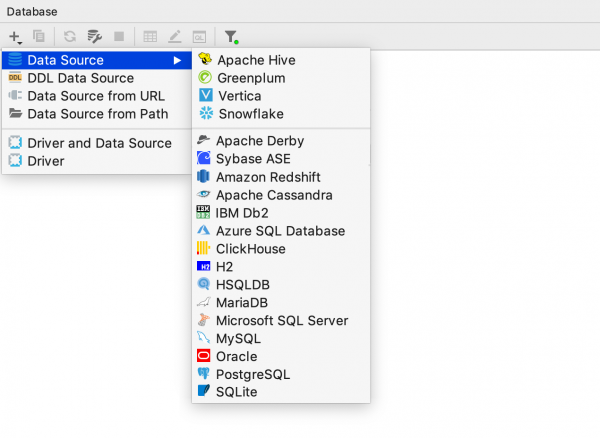
În această versiune, patru baze au primit oficial suport în instrumentele noastre:
Apache Hive – sistem de gestionare a bazelor de date bazat pe platforma Hadoop.
Greenplum – SGBD analitic pentru depozitele de date bazat pe PostgreSQL.
Vertica – bază de date colunară pentru analiza big data.
Snowflake – depozit de date în cloud. Când vine vorba de baze de date relaționale, Snowflake . În această versiune, am suportat doar SQL, inspecția va fi lansată ulterior.
Conexiune
Am făcut modificări în fereastra de conexiune la baza de date: am încercat să facem totul mai clar și confortabil.
General
În această filă, majoritatea a fost refactorizată.
Câmp Tip de conexiune se numea anterior Tip URL și era în partea de jos. Dar, deoarece valoarea din acest câmp determină procesul ulterior, acum este sus.
Câmp Bază de date am plasat-o după introducerea numelui de utilizator și a parolei, deoarece autentificarea este necesară pentru a afișa lista bazelor de date Ctrl/Cmd+Space.
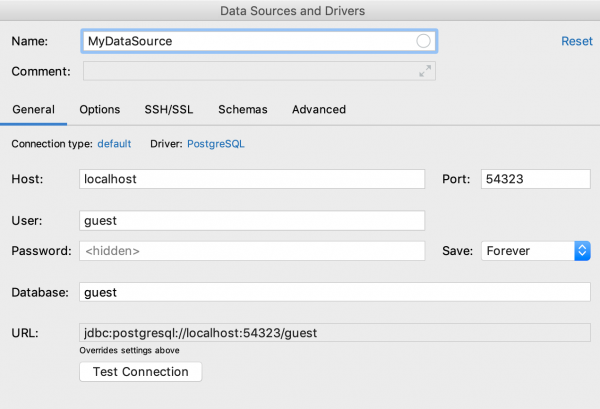
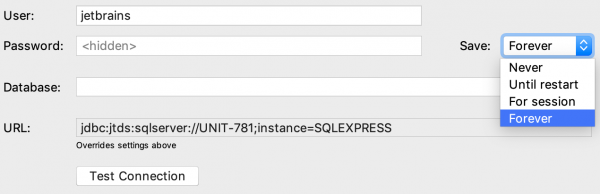
În comentariile la postarea anterioară salvarea parolei. Am adăugat noi opțiuni și am făcut o listă derulantă. Valorile acestei liste sunt:
- Nu salva parola.
- Salvează până la repornirea DataGrip (aceasta era opțiunea „nu salva” înainte).
- Salvează pe sesiune: până nu te deconectezi de la sursa de date.
- Salvează pentru totdeauna.
Pentru a evita neînțelegerile, introducerea unei parole goale se face prin meniul contextual.

Rezultate Testare conexiune sunt acum afișate în fereastra de dialog, fără clicuri suplimentare și dialoguri.
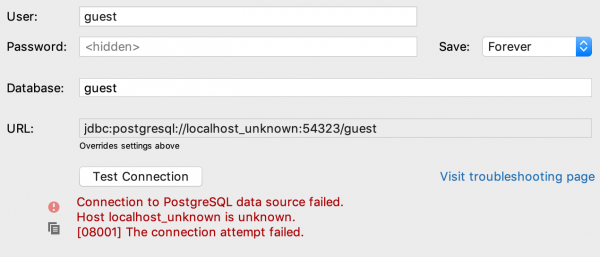
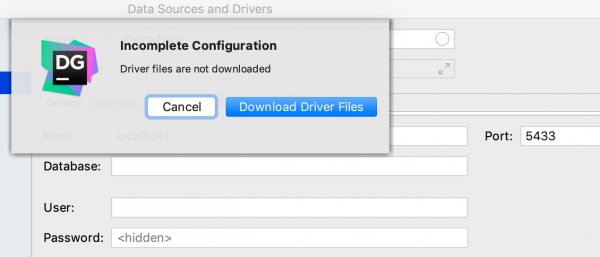
Iar dacă driverele nu sunt descărcate, DataGrip va propune să le descarce. În trecut, butonul Testare conexiune era blocat în această situație, ceea ce confunda utilizatorii.
Opțiuni
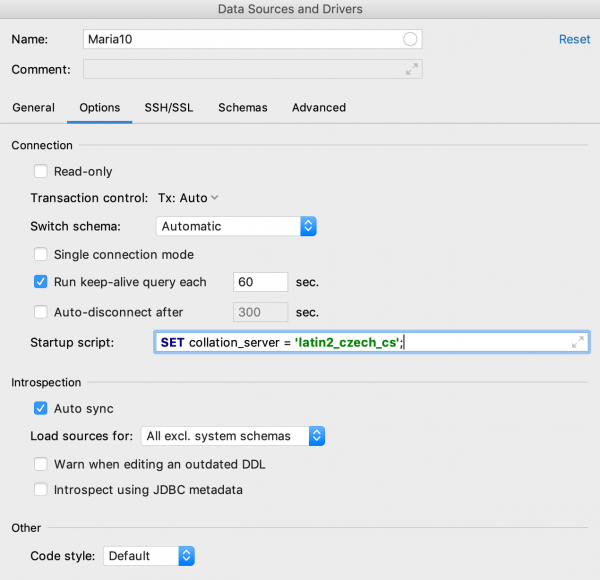
Aici din fila General s-au mutat setările Numai citire, Sincronizare automată, Controlul tranzacțiilor.
Nou:
– Execută interogare keep-alive la fiecare N secunde: va verifica sursa de date la fiecare N secunde. Pentru bazele pe care nu le suportăm, poți scrie singur interogarea keep-alive. Acest lucru se realizează în setările driver-ului.
– Auto-deconectare după N secunde: valoarea introdusă aici în secunde va indica DataGrip după cât timp să se deconecteze automat de la sursa de date.
– Script la pornire: Aici poți scrie o cerere care va fi executată la fiecare creare a unei conexiuni. Să ne amintim că dacă Conexiune unică
mod nu este activat, pentru fiecare nouă consolă se va crea o nouă conexiune.
Scheme
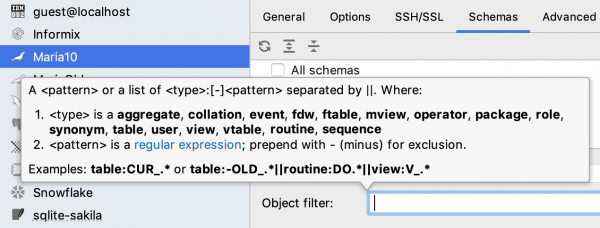
Aici s-a mutat filtrul obiectelor afișate în arbore.
Navigare și căutare
Lista celor mai recente locații
Fereastra Recent locations arată unde ai fost recent. Elementele din listă sunt fragmente mici de cod pe care le-ai editat sau vizualizat recent. Este util dacă îți amintești contextul, dar nu îți amintești numele fișierului. Acest lucru se întâmplă frecvent în DataGrip, deoarece toate consolele au nume asemănătoare 🙂 Combinarea de taste implicită:
Ctrl/Cmd+Shift+E.
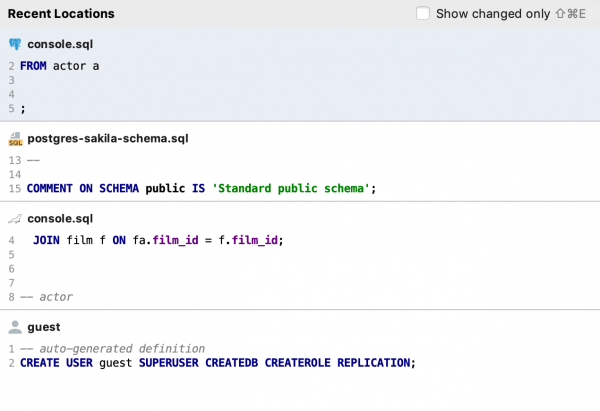
Dacă anterior foloseai această combinație de taste pentru a afișa lista fișierelor recent modificate, te rugăm să folosești acum dublu clic Ctrl/Cmd+E.
Căutare pe cale
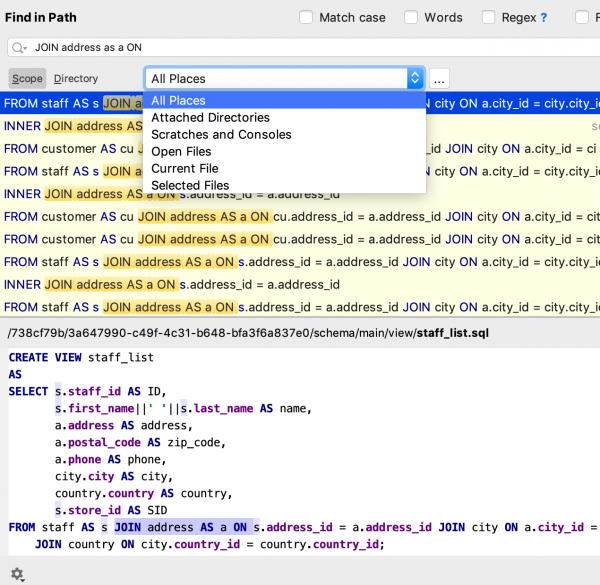
Am eliminat opțiunile inutile, care ne-au „rămas” de la platformă: Modul și Proiect. Acum, în mod implicit Căutare în cale în DataGrip caută peste tot. Am adăugat o nouă zonă de căutare Directoare atașate — aceasta include doar fișierele și folderele din panoul Files.
Acțiuni din rezultatele navigării
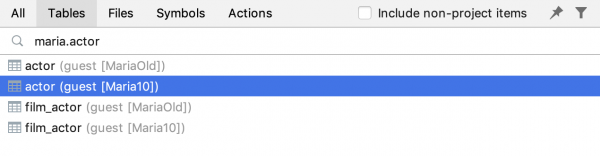
Acum, din rezultatele navigării funcționează acțiuni care se aplică obiectelor din cod sau din arbore. De exemplu, cauți o tabelă. Iată ce poți face din fereastra cu rezultatele.
- Vizualizare DDL: Ctrl/Cmd+B.
- Deschide date: F4.
- Deschide fereastra Modify Table: Ctrl/Cmd+F6.
- Afișează într-un alt context: Alt+F1 (de exemplu, arată în arbore).
- Vezi informații generale: Ctrl+Q/F1.
- Generează SQL: Ctrl/Cmd+Alt+G.
Lucrul cu codul
Elemente combinate în autocompletare
Pentru CREAȚI și ȘTERGE autocompletarea oferă opțiuni combinate.
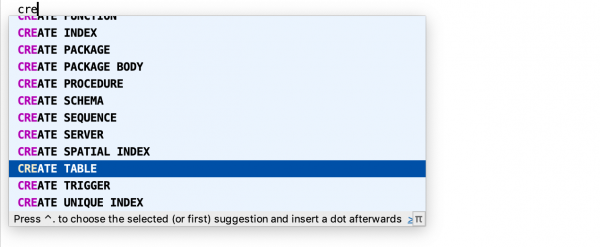
Nu uita de abrevieri.

Inspecții noi
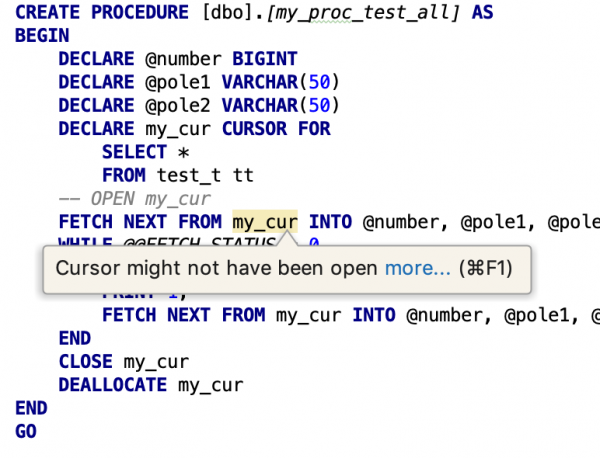
DataGrip te va avertiza dacă folosești un cursor pe care nu l-ai deschis.
Următoarele două inspectii sunt dezactivate implicit, dar unii ar putea avea nevoie de ele.
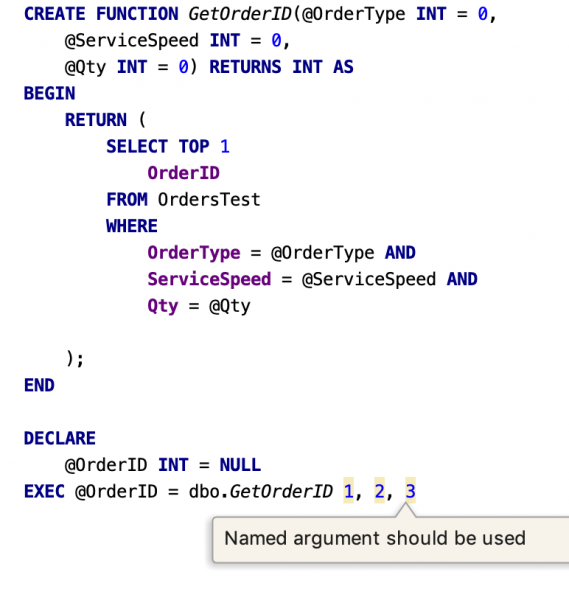
Dacă folosești argumente nemarcate, acest lucru va fi evidențiat.
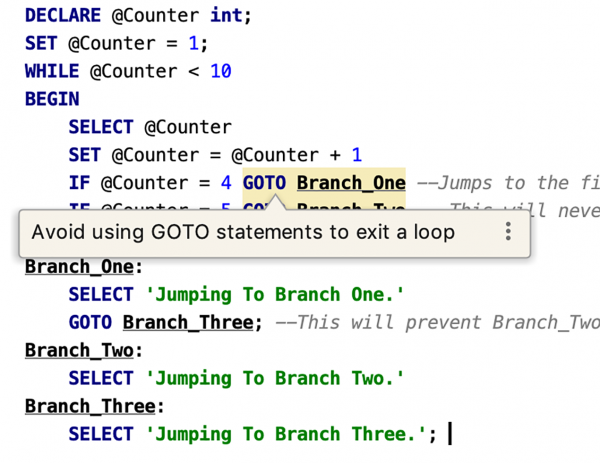
Inspecția care se plânge de operatorul GOTO.
Lucrul cu fișierele
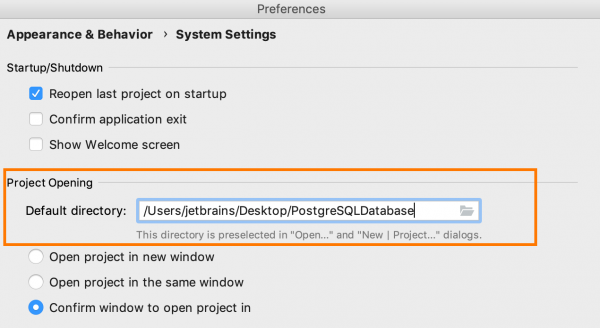
Am adăugat o setare pentru folderul proiectului implicit. Noile proiecte vor fi create în acest folder.
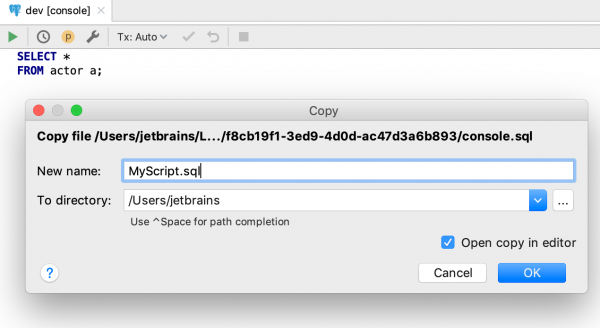
Acțiune Salvează ca… pentru consolă acum:
- Oferă folderul de proiect implicit.
- Își amintește ultima alegere.
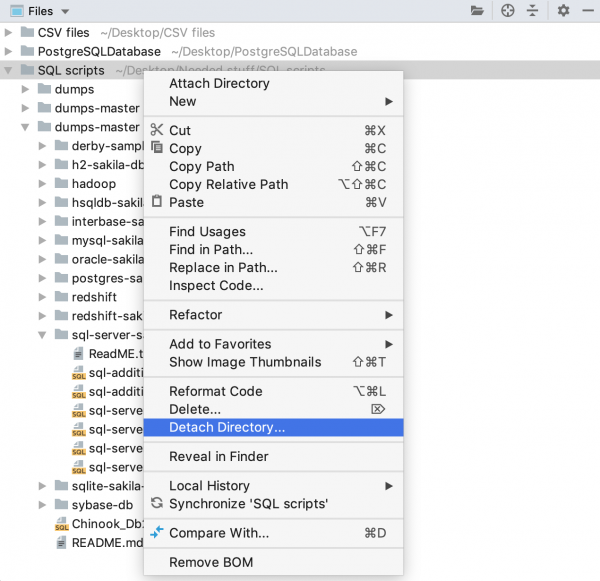
În arborele fișierelor am adăugat acțiunea Dezattach Directory: decuplați dosarul. Anterior, pentru a decupla un dosar (adică a nu-l arăta în acest arbore), trebuia să apăsați Delete, iar DataGrip întreba: doriți să ștergeți sau să decuplați? Asta a fost incomod și neclar 🙂
Arborele bazei de date
Am scris propria noastră introspecție pentru DB2. Asta înseamnă că informația despre obiectele bazei le obținem prin interogări, nu prin driverul JDBC, ca înainte. În arbore, astfel, au apărut obiecte care anterior nu existau: declanșatoare, tipuri, metode, module, contoare, roluri și alte.
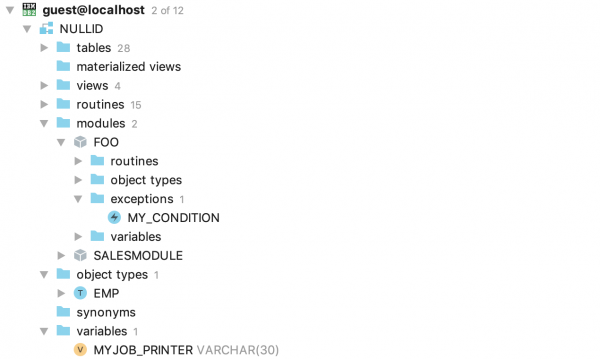
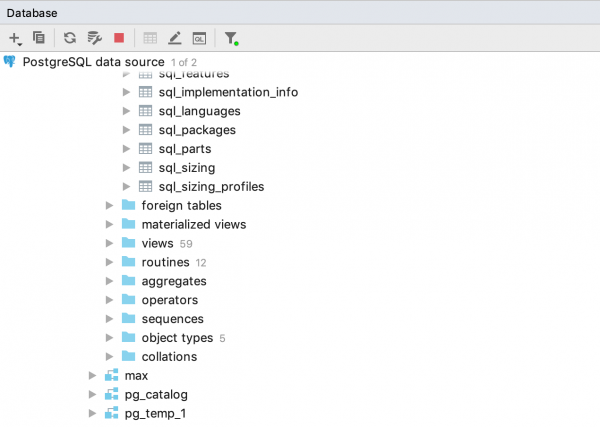
Arborele păstrează contextul: numele sursei de date se lipsește sus.
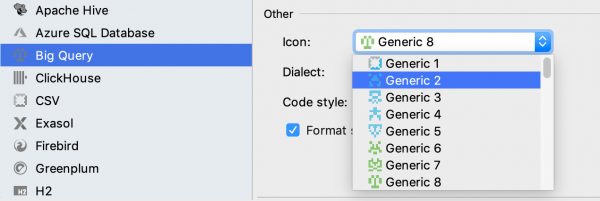
Pentru bazele neacceptate, am desenat icoane: cei care au surse de date create pentru astfel de baze nu se vor mai confunda.
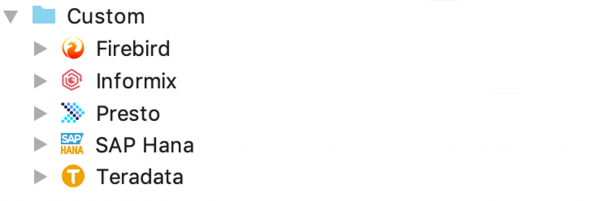
De asemenea, am desenat icoane abstracte, care pot fi utilizate în setările driverului.
Restul
Teme personalizate
Utilizatorii DataGrip au primit posibilitatea de a crea orice scheme de culori. O nouă schemă este un plugin care trebuie instalat din secțiunea Plugins din setări.
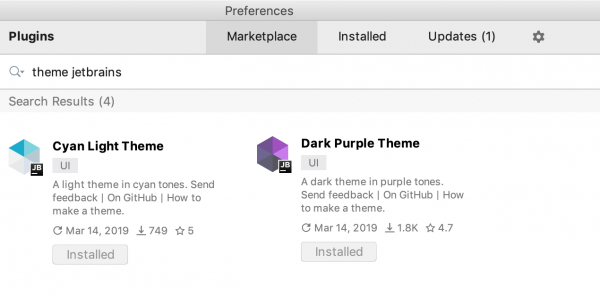
Despre cum să faci propriile teme, citiți aici:
.
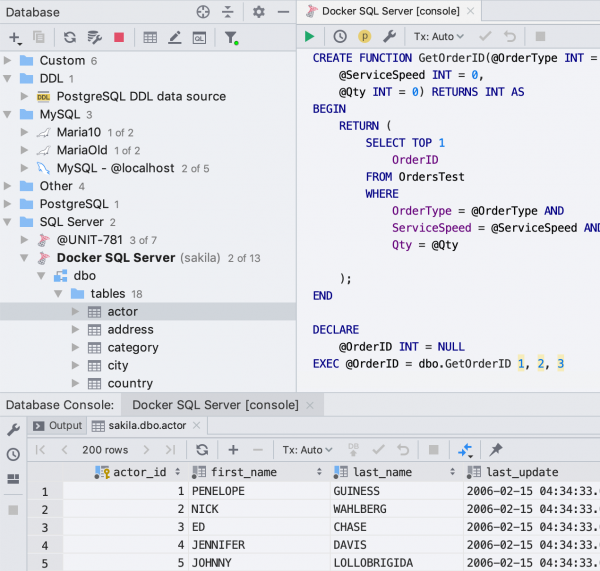
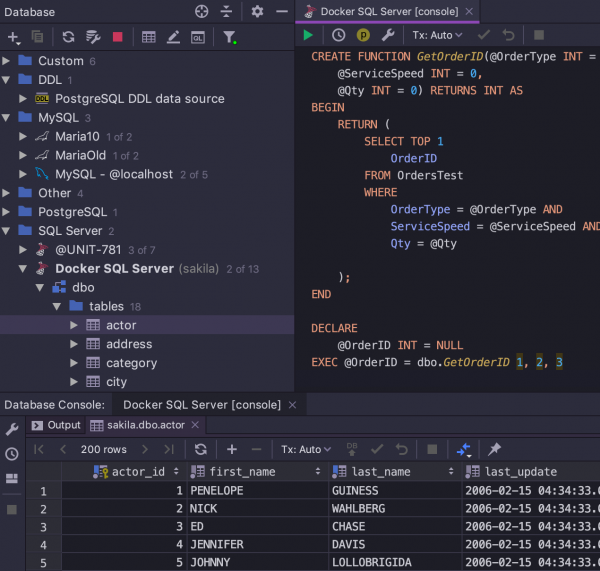
Am încercat să facem câteva noi noi. Iată cum arată:
Cyan
Dark purple
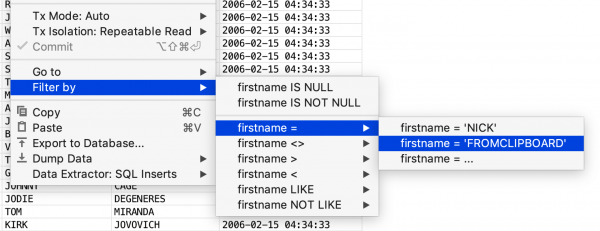
Editor de date
Filtrul oferă valori din clipboard.
Totul!
- Emailul pe care îl citim: datagrip@jetbrains.com
- Comentariile pe care le citim ↓↓↓
Echipa DataGrip
Sursa: habr.com
