

Astăzi voi vorbi despre două oportunități ale Commvault pentru backup MS SQL care sunt nedrept neglijate: recuperarea granulară și pluginul Commvault pentru SQL Management Studio. Nu voi aborda momentele de bază ale configurării. Postarea este mai degrabă pentru cei care deja știu să instaleze agentul, să configureze programul, politicile etc. Despre cum funcționează Commvault și ce poate să facă, am discutat în acest .
Recuperare granulară
Opțiune recuperare la nivel de tabel a apărut recent în proprietățile Subclient. Aceasta permite activarea capacității de a recupera tabele din baza de date, fără a restaura întreaga bază din backup. Acest lucru este convenabil, când știi exact unde este eroarea sau pierderea de date. În același timp, baza de date în sine este mare, iar recuperarea acesteia îi va lua mult timp.
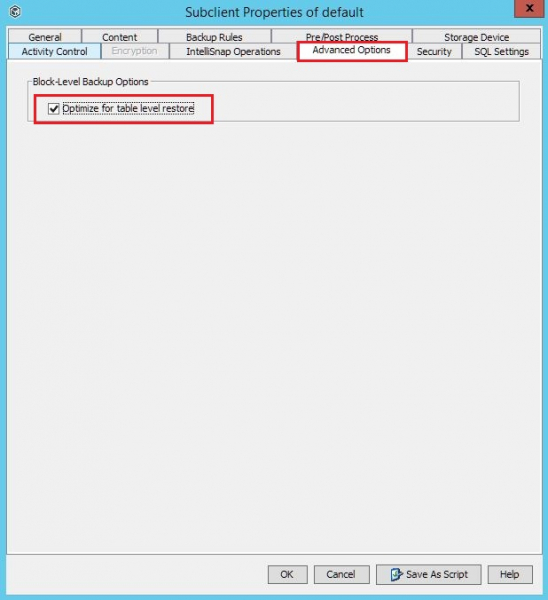
Această opțiune are limitări:
— Tabelele nu pot fi restaurate în baza de date originală, ci doar într-o alta.
— Toate tabelele sunt restaurate în schema dbo. O tabelă nu poate fi restaurată în schema utilizator.
— Se suportă doar un cont local SQL Server cu drepturi de administrator de sistem.
— Serverul țintă, unde se restaurează tabelul, trebuie să funcționeze pe sistemul de operare Windows.
— Pe serverul țintă, în afară de agentul SQL, trebuie să fie instalate Media Agent și Java Runtime Environment.
— Baza de date trebuie să utilizeze modelul de recuperare în modul Full.
— Dacă opțiunea de recuperare granulară a DB este activată, nu mai este posibil să pornești sarcini pentru backup diferențial.
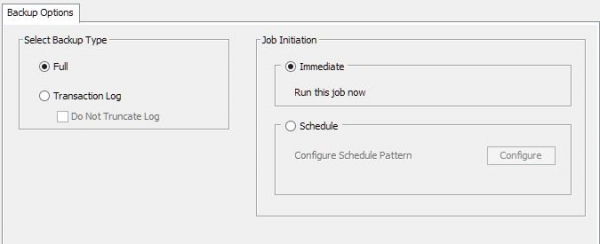
Opțiunea de restaurare la nivel de tabel este dezactivată.
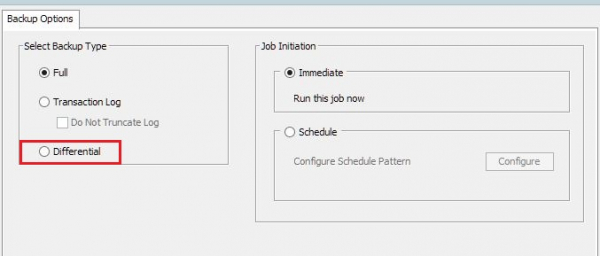
Opțiunea de restaurare la nivel de tabel este dezactivată.
În experiența mea, a fost un caz în care un client avea pentru SQL Server stabilit următorul program: un backup complet pe săptămână și 6 backup-uri diferențiale în zilele lucrătoare. El a activat funcția de restaurare la nivel de tabel, iar sarcinile pentru backup-ul diferențial s-au derulat cu eroare.
Să vedem cum va arăta recuperarea în sine.
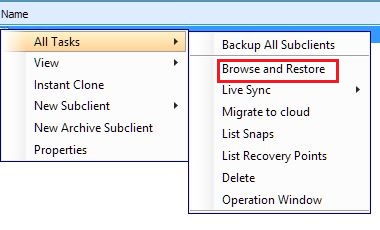
1. Pornim recuperarea pe agentul dorit.
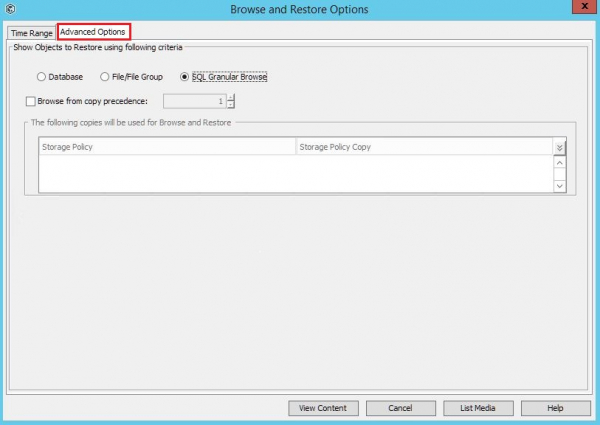
2. În fereastra care apare, mergem la tab-ul Advanced Options. Alegem SQL Granular Browse — View Content.
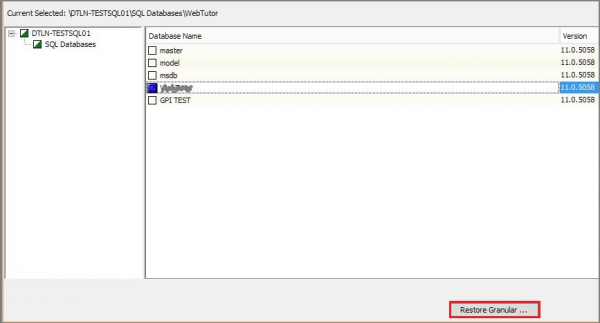
3. În lista deschisă, alegem baza de date din care vom recupera tabelul și apăsăm Restore Granular.
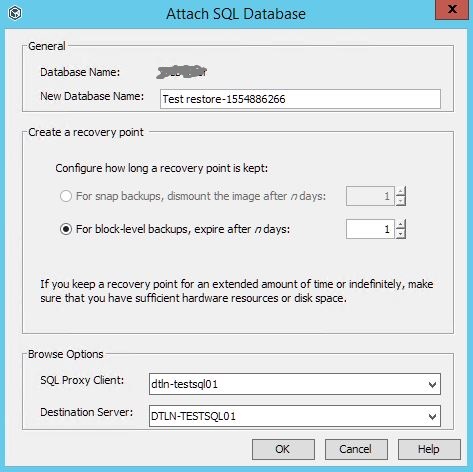
4. În fereastra de dialog, configurăm punctul de montare al bazei de date din fișierele de backup (ceva de genul tehnologiei Instant Recovery).
Specificați:
- numele bazei de date temporare;
- cât timp dorim să păstrăm acest punct de restaurare, în zile;
- serverul pe care vom monta baza de date. În listă vor fi disponibile doar serverele care îndeplinesc toate cerințele menționate anterior: cu sistem de operare Windows, cu Media Agent și Java Runtime Environment instalate etc.
Facem clic pe OK.
5. În fereastra nouă, facem clic pe List Recovery Points.
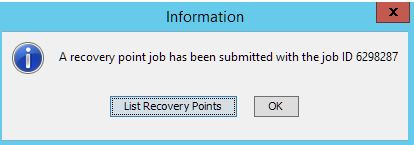
6. Se va deschide lista punctelor de restaurare montate. Dacă baza de date este mare, va trebui să așteptați. Apoi facem clic pe Browse. Va apărea o fereastră pentru a vizualiza tabelele din baza de date selectată.

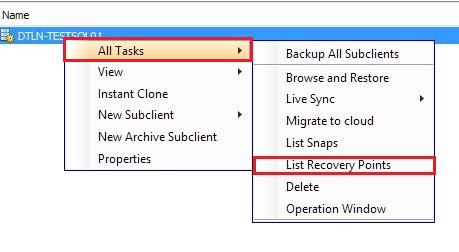
În timp ce se formează lista, de obicei dialogul Recovery Points se închide, iar apoi nu pot reveni. E simplu: faceți clic dreapta pe instanța SQL Server unde a fost pornit procesul de montare a punctului de restaurare. Accesați All Tasks și selectați List Recovery Points.
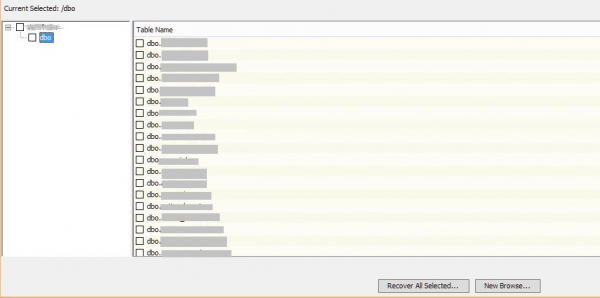
7. Dacă sunt multe tabele, afișarea acestora poate dura ceva timp. De exemplu, pentru o bază de date de 40 GB, lista se formează în aproximativ zece minute. Selectăm tabela dorită și facem clic pe Recover All Selected.
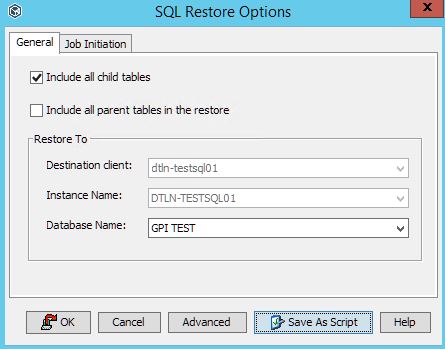
8. În fereastra nouă, alegem baza de date în care vom restaura tabela(e). În cazul nostru, aceasta este baza GPI TEST.
9. După finalizarea restaurării, tabelele selectate vor apărea în baza GPI TEST.
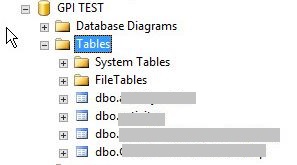
După restaurarea tabelelor în baza de date temporară, aceasta poate fi transferată în baza de date originală folosind Management Studio.
Plugin-ul Commvault pentru SQL Management Studio
Administratorii de baze de date nu au întotdeauna acces la sistemul de backup (SBK). Uneori, trebuie să facă ceva urgent, iar administratorul SBK nu este prezent. Folosind plugin-ul Commvault pentru SQL Management Studio, administratorul de baze de date poate efectua acțiuni de bază de backup și restaurare a datelor.
SQL Management Studio Version
Comandă
SQL 2008 R2
CvSQLAddInConfig.exe /i 10 /r
SQL 2012
CvSQLAddInConfig.exe /i 11 /r
SQL 2014
CvSQLAddInConfig.exe /i 12 /r
SQL 2016
CvSQLAddInConfig.exe /i 13 /r
SQL 2017
CvSQLAddInConfig.exe /i 14 /r
Versiunile SQL Server care suportă plugin-ul Commvault și comenzile care activează funcționalitatea acestuia. Plugin-ul este suportat doar pe versiunea de 64 de biți a sistemului de operare Windows.
1. Executați comanda care corespunde versiunii noastre de SQL Server:

2. Acum, în Management Studio, opțiunile de backup și restaurare sunt disponibile. Pentru aceasta, trebuie să faceți clic dreapta pe baza de date dorită.
Astfel, administratorul a avut posibilitatea de a interacționa direct cu copiile de rezervă ale acestei baze de date fără a folosi consola Commvault și fără a contacta administratorul SRK.
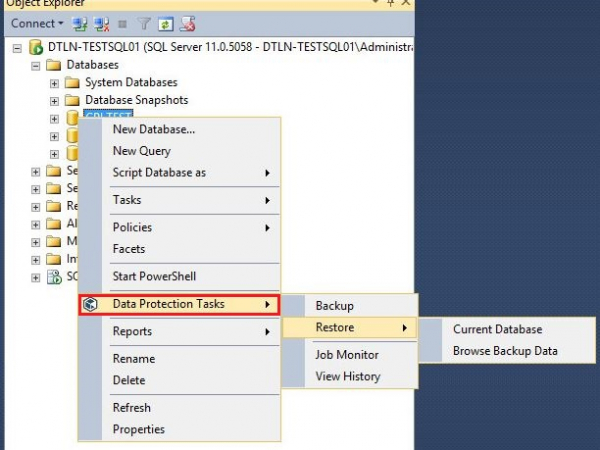
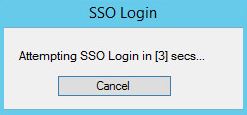
3. La activarea oricărei funcții disponibile în acest meniu, va apărea o fereastră care solicită numele de utilizator și parola. Pentru conectarea la CommServe se folosește SSO sau orice alt cont din secțiunea Security în Commserve (Commcell login).
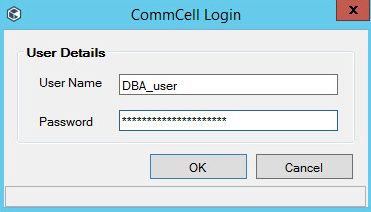
4. Dacă datele de autentificare au fost introduse corect și drepturile de acces sunt suficiente, administratorul Bazei de Date poate:
— să inițieze o copiere de rezervă de urgență (Backup);
— să restaureze baza dintr-o copie de rezervă (Restore);
— să vizualizeze istoricul sarcinilor executate (View History) și progresul sarcinilor în curs de desfășurare (Job monitor).
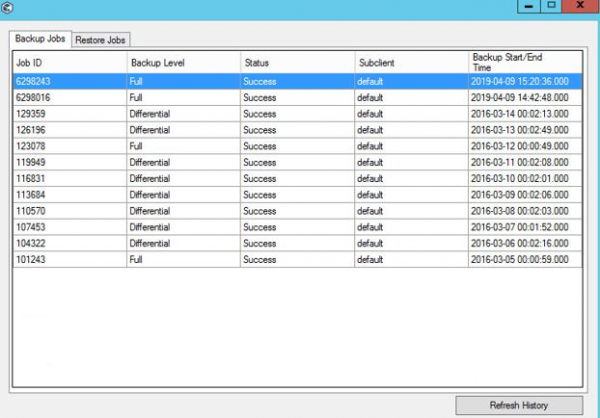
Așa arată în Management Studio istoricul sarcinilor de copiere de rezervă pentru baza de date selectată.
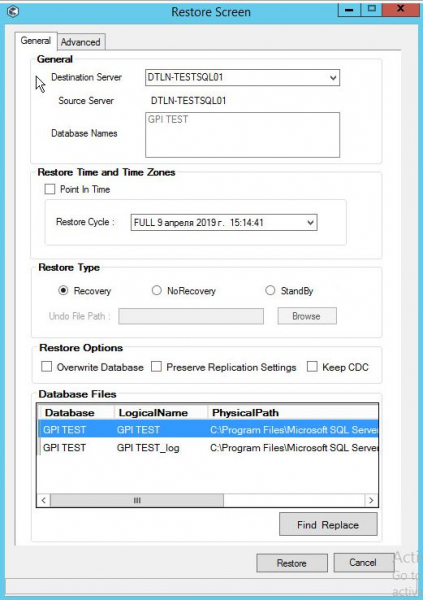
Meniul pentru restaurarea bazei de date. Acesta nu diferă de meniul consolei.
Asta este tot despre aceste două funcționalități ale agentului SQL de la Commvault. Voi adăuga că backup-ul utilizând Commvault este mai potrivit pentru cei care administrează zeci de servere, cu mai multe instanțe și baze de date, toate acestea, posibil, pe diferite platforme și necesită configurarea unor programe, adâncimi și altele. Dacă aveți doar câteva servere, atunci pentru backup este suficient și instrumentele standard MS SQL.
Sursa:
Sursa: habr.com
