


Exemple practice , care vă vor duce abilitățile de administrator de sistem remote la un nou nivel. Comenzile și sfaturile vor ajuta nu doar să folosiți SSH, ci și să navigați mai eficient în rețea.
Cunoașterea unor trucuri ssh este utilă pentru orice administrator de sistem, inginer de rețea sau specialist în securitate.
Exemple practice SSH
Mai întâi, fundamentele
Analiza liniei de comandă SSH
În următorul exemplu, sunt folosite opțiuni comune întâlnite frecvent la conectarea la un server remote SSH.
localhost:~$ ssh -v -p 22 -C neo@remoteserver-v: ieșirea informațiilor de debugging este deosebit de utilă în analiza problemelor de autentificare. Poate fi folosită de mai multe ori pentru a oferi informații suplimentare.- p 22: portul pentru conectare la serverul remote SSH. 22 nu trebuie neapărat specificat, deoarece este valoarea implicită, dar dacă protocolul este pe un alt port, atunci îl specificați cu ajutorul parametrului-p. Portul de ascultare este specificat în fișierulsshd_configîn formatulPort 2222.-C: compresie pentru conexiune. Dacă aveți o conexiune lentă sau vizualizați mult text, poate accelera comunicarea.neo@: șirul dinaintea simbolului @ reprezintă numele de utilizator pentru autentificarea pe serverul remote. Dacă nu este specificat, se va folosi nenumărul implicit al contului cu care sunteți conectat în acel moment (~$ whoami). Utilizatorul poate fi, de asemenea, specificat cu ajutorul parametrului-l.remoteserver: numele gazdei la care se conecteazăssh, acesta poate fi un nume de domeniu complet, o adresă IP sau orice gazdă din fișierul local hosts. Pentru a vă conecta la o gazdă care suportă atât IPv4, cât și IPv6, puteți adăuga în linia de comandă parametrul-4sau-6pentru o rezolvare corectă.
Toți parametrii menționați mai sus sunt opționali, cu excepția remoteserver.
Utilizarea fișierului de configurare
Deși mulți sunt familiarizați cu fișierul sshd_config, există și un fișier de configurare pentru clientul comenzii ssh. Valoarea implicită ~/.ssh/config, dar poate fi definită ca un parametru pentru opțiunea -F.
Host *
     Port 2222

Host remoteserver
     HostName remoteserver.thematrix.io
     User neo
     Port 2112
     IdentityFile /home/test/.ssh/remoteserver.private_key
În exemplul de mai sus al fișierului de configurare ssh sunt două înregistrări de gazdă. Prima indică toate gazdele, pentru toate aplicându-se parametrul de configurare Port 2222. A doua spune că pentru gazda remoteserver trebuie utilizat un alt nume de utilizator, port, FQDN și IdentityFile.
Fișierul de configurare poate economisi mult timp de introducere a caracterelor, permițând aplicarea automată a configurării avansate atunci când vă conectați la gazdele specifice.
Copierea fișierelor prin SSH folosind SCP
Clientul SSH vine cu alte două instrumente foarte utile pentru copierea fișierelor prin o conexiune SSH criptată. Mai jos este un exemplu standard de utilizare a comenzilor scp și sftp. Rețineți că mulți parametri pentru ssh sunt aplicați și în aceste comenzi.
localhost:~$ scp mypic.png neo@remoteserver:/media/data/mypic_2.pngÎn acest exemplu, fișierul mypic.png a fost copiat pe remoteserver în folderul /media/data și redenumit în mypic_2.png.
Nu uitați de diferența în parametrul portului. Acesta este un lucru comun care îi păcălește pe mulți care rulează scp din linia de comandă. Aici parametrul portului -P, nu -p, ca în clientul ssh! Vei uita, dar nu-ți face griji, toată lumea uită.
Pentru cei familiarizați cu ftp, multe dintre comenzi sunt similare în sftp. Puteți face push, put și ls, cum dorește inima.
sftp neo@remoteserverExemple practice
În multe dintre aceste exemple, se poate obține același rezultat prin metode diferite. Așa cum se întâmplă în toate și exemplele noastre, preferința este dată exemplului practic care pur și simplu își face treaba.
1. Proxy Socks SSH
Funcția SSH Proxy numărul 1 există dintr-un motiv întemeiat. Este mai puternică decât mulți cred și vă oferă acces la orice sistem la care serverul răspunzător are acces, folosind practic orice aplicație. Clientul SSH poate tuneliza traficul printr-un server proxy SOCKS cu o simplă comandă. Este important de înțeles că traficul către sistemele remote va proveni de la serverul remote, așa cum va fi indicat în logurile serverului web.
localhost:~$ ssh -D 8888 user@remoteserver

localhost:~$ netstat -pan | grep 8888
tcp        0      0 127.0.0.1:8888       0.0.0.0:*               LISTEN      23880/ssh
Aici pornim un proxy SOCKS pe portul TCP 8888, iar a doua comandă verifică dacă portul este activ în mod de ascultare. 127.0.0.1 indică faptul că serviciul rulează doar pe localhost. Putem aplica o comandă puțin diferită pentru a asculta toate interfețele, inclusiv ethernet sau wifi, ceea ce va permite altor aplicații (browere etc.) din rețeaua noastră să se conecteze la serviciul proxy prin SSH SOCKS.
localhost:~$ ssh -D 0.0.0.0:8888 user@remoteserverAcum putem configura browserul pentru a se conecta la proxy SOCKS. În Firefox, alegeți Setări | Generale | Opțiuni de rețea. Specificați adresa IP și portul pentru a vă conecta.
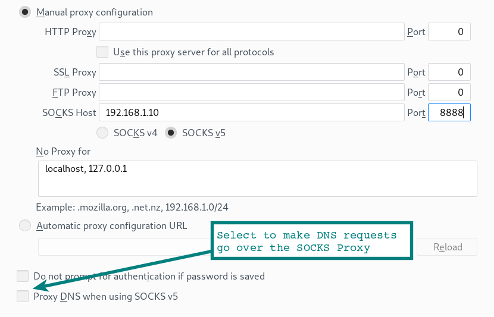
Rețineți opțiunea din partea de jos a formularului pentru a face ca cererile DNS ale browserului să treacă și prin proxy SOCKS. Dacă folosiți un server proxy pentru a cripta traficul web în rețeaua locală, cu siguranță doriți să selectați această opțiune pentru ca cererile DNS să fie tunelizate prin conexiunea SSH.
Activarea proxy SOCKS în Chrome
Pornirea Chrome cu anumite parametrii de linie de comandă activează proxy SOCKS, precum și tunelizarea cererilor DNS din browser. Încredere, dar verificare. Folosiți pentru a verifica că cererile DNS nu sunt vizibile.
localhost:~$ google-chrome --proxy-server="socks5://192.168.1.10:8888"Folosirea altor aplicații cu proxy
Rețineți că multe alte aplicații pot folosi și ele proxy SOCKS. Browserul web este doar cea mai populară dintre ele. Unele aplicații au opțiuni de configurare pentru activarea serverului proxy. Altora le trebuie puțin ajutor dintr-un utilitar. De exemplu, permite să rulați Microsoft RDP prin proxy SOCKS și altele.
localhost:~$ proxychains rdesktop $RemoteWindowsServerOpțiunile de configurare pentru proxy SOCKS sunt definite în fișierul de configurare proxychains.
Sfat: dacă folosiți desktop remote din Linux către Windows? Încercați clientul Aceasta este o implementare mai modernă decât
rdesktop, cu o interacțiune mult mai fluidă.
Utilizarea SSH printr-un proxy socks
Te afli într-o cafenea sau hotel și ești nevoit să folosești un WiFi destul de nesigur. De pe laptopul tău, lansezi local un proxy ssh și stabilești un tunel ssh către rețeaua ta de acasă pe un Raspberry Pi local. Folosind un browser sau alte aplicații configurate pentru proxy socks, putem accesa orice servicii rețea din rețeaua noastră de acasă sau ieși pe internet prin conexiunea de acasă. Totul între laptopul tău și serverul de acasă (prin Wi-Fi și internet până acasă) este criptat în tunelul SSH.
2. Tunel SSH (redirecționarea porturilor)
În cea mai simplă formă, un tunel SSH deschide pur și simplu un port în sistemul tău local, care se conectează la un alt port de la celălalt capăt al tunelului.
localhost:~$ ssh -L 9999:127.0.0.1:80 user@remoteserver Să analizăm parametrul -L. Poate fi văzut ca partea locală care ascultă. Astfel, în exemplul de mai sus, portul 9999 este ascultat pe partea localhost și redirecționat prin portul 80 către remoteserver. Rețineți că 127.0.0.1 se referă la localhost-ul de pe serverul remote!
Să urcăm un nivel. În exemplul următor, porturile ascultătoare sunt legate de alte noduri din rețeaua locală.
localhost:~$ ssh -L 0.0.0.0:9999:127.0.0.1:80 user@remoteserverÎn aceste exemple, ne conectăm la un port pe serverul web, dar aceasta poate fi un server proxy sau orice alt serviciu TCP.
3. Tunel SSH către un host extern
Putem utiliza aceleași parametrii pentru a conecta tunelul de pe serverul remote la un alt serviciu care rulează pe un al treilea sistem.
localhost:~$ ssh -L 0.0.0.0:9999:10.10.10.10:80 user@remoteserverÎn acest exemplu, redirecționăm tunelul de la remoteserver către serverul web care rulează pe 10.10.10.10. Traficul de la remoteserver la 10.10.10.10 nu mai este în tunelul SSH. Serverul web de pe 10.10.10.10 va considera remoteserver ca sursa cererilor web.
4. Tunel SSH invers
Aici vom configura un port ascultător pe serverul remote, care se va conecta înapoi la un port local pe localhost-ul nostru (sau pe o altă sistem).
localhost:~$ ssh -v -R 0.0.0.0:1999:127.0.0.1:902 192.168.1.100 user@remoteserverÎn această sesiune SSH, se stabilește o conexiune de la portul 1999 de pe remoteserver la portul 902 de pe clientul nostru local.
5. Proxy SSH invers
În acest caz, instalăm un proxy socks pe conexiunea noastră SSH, însă proxy-ul ascultă la capătul îndepărtat al serverului. Conexiunile la acest proxy îndepărtat apar acum din tunel ca trafic din localhost-ul nostru.
localhost:~$ ssh -v -R 0.0.0.0:1999 192.168.1.100 user@remoteserverDepanarea problemelor cu tunelurile SSH îndepărtate
Dacă întâmpinați probleme cu opțiunile SSH îndepărtate, verificați cu ajutorul netstat, la ce alte interfețe este conectat portul de ascultare. Deși în exemple am specificat 0.0.0.0, dacă valoarea GatewayPorts în sshd_config este setată la no, atunci listener-ul va fi legat doar de localhost (127.0.0.1).
Avertisment de securitate
Rețineți că, la deschiderea tunelurilor și a proxy-urilor socks, resursele de rețea interne pot deveni accesibile rețelelor nesigure (de exemplu, internetului!). Aceasta poate reprezenta o amenințare serioasă la adresa securității, așa că asigurați-vă că înțelegeți ce reprezintă listener-ul și la ce are acces.
6. Instalarea VPN prin SSH
Un termen comun printre specialiștii în metode de atac (pentesteri și altele) este „punctul de sprijin în rețea”. După stabilirea conexiunii într-un sistem, acest sistem devine o poartă pentru accesul ulterior la rețea. Punctul de sprijin permite extinderea.
Pentru un astfel de punct de sprijin, putem folosi un proxy SSH și proxychains, totuși există unele limitări. De exemplu, nu putem lucra direct cu socket-uri, așa că nu vom putea scana porturile din rețea prin SYN.
Folosind această variantă mai avansată de VPN, conexiunea este redusă la nivelul 3. Apoi putem pur și simplu să direcționăm traficul prin tunel, folosind rutarea standard a rețelei.
Metoda utilizează ssh, iptables, interfețe tun și rutare.
Mai întâi trebuie să configurăm aceste setări în sshd_config. Deoarece facem modificări în interfețele atât ale sistemului îndepărtat, cât și ale clientului, avem nevoie de drepturi root de ambele părți.
PermitRootLogin yes
PermitTunnel yes
Apoi vom stabili conexiunea ssh, folosind parametrul care cere inițializarea dispozitivelor tun.
localhost:~# ssh -v -w any root@remoteserver Acum ar trebui să avem un dispozitiv tun când arătăm interfețele (# ip a). Pasul următor va adăuga adrese IP interfețelor tun.
Partea clientului SSH:
localhost:~# ip addr add 10.10.10.2/32 peer 10.10.10.10 dev tun0
localhost:~# ip tun0 up
Partea serverului SSH:
remoteserver:~# ip addr add 10.10.10.10/32 peer 10.10.10.2 dev tun0
remoteserver:~# ip tun0 up
Acum avem un traseu direct către celălalt gazdă (route -n și ping 10.10.10.10).
Orice subrețea poate fi rutată printr-un gazdă de cealaltă parte.
localhost:~# route add -net 10.10.10.0 netmask 255.255.255.0 dev tun0 De la distanță, trebuie activat ip_forward și iptables.
remoteserver:~# echo 1 > /proc/sys/net/ipv4/ip_forward
remoteserver:~# iptables -t nat -A POSTROUTING -s 10.10.10.2 -o enp7s0 -j MASQUERADE
Boom! VPN prin tunel SSH la nivel de rețea 3. Asta este deja o victorie.
Dacă apar probleme, folosiți și ping, pentru a stabili cauza. Deoarece lucrăm la nivel 3, pachetele noastre icmp vor traversa acest tunel.
7. Copierea cheii SSH (ssh-copy-id)
Există mai multe modalități, dar această comandă economisește timp, astfel încât să nu trebuiască să copiați fișiere manual. Pur și simplu copiază ~/ .ssh/ id_rsa.pub (sau cheia implicită) din sistemul dumneavoastră în ~/ .ssh/ authorized_keys pe serverul de la distanță.
localhost:~$ ssh-copy-id user@remoteserver
8. Executarea comenzilor de la distanță (neinteractiv)
Comanda ssh poate fi legată de alte comenzi pentru un interfață convenabilă. Pur și simplu adăugați comanda pe care doriți să o rulați pe gazda de la distanță ca ultimul parametru între ghilimele.
localhost:~$ ssh remoteserver "cat /var/log/nginx/access.log" | grep badstuff.php În acest exemplu grep se execută pe sistemul local după ce jurnalul a fost descărcat prin canalul ssh. Dacă fișierul este mare, este mai convenabil să rulați grep pe partea de la distanță, închizând ambele comenzi între ghilimele duble.
O altă exemplu execută aceeași funcție ca și ssh-copy-id din exemplul 7.
localhost:~$ cat ~/ .ssh/ id_rsa.pub | ssh remoteserver 'cat >> .ssh/ authorized_keys'
9. Capturarea pachetelor de la distanță și vizionarea în Wireshark
Am luat unul dintre exemplele noastre . Folosiți-l pentru capturarea de la distanță a pachetelor cu output direct în GUI-ul Wireshark local.
:~$ ssh root@remoteserver 'tcpdump -c 1000 -nn -w - not port 22' | wireshark -k -i -
10. Copierea unui folder local pe un server de la distanță prin SSH
Un truc frumos care comprima folderul folosind bzip2 (acesta este parametrul -j în comanda tar), și apoi extrage fluxul bzip2 de cealaltă parte, creând un duplicat al folderului pe serverul de la distanță.
localhost:~$ tar -cvj /datafolder | ssh remoteserver "tar -xj -C /datafolder"
11. Aplicații GUI de la distanță cu redirecționare SSH X11
Dacă „x”-urile sunt instalate atât pe client, cât și pe serverul de la distanță, puteți rula comenzi GUI de la distanță, cu o fereastră pe desktopul local. Această funcție există de mult timp, dar este încă foarte utilă. Rulați un browser web de la distanță sau chiar consola VMWare Workstation, așa cum fac eu în acest exemplu.
localhost:~$ ssh -X remoteserver vmware Se necesită un șir X11Forwarding yes în fișierul sshd_config.
12. Copierea de fișiere la distanță folosind rsync și SSH
rsync este mult mai convenabil scp, dacă se dorește o copiere de rezervă periodică a unui director, a unui număr mare de fișiere sau a fișierelor foarte mari. Acesta are o funcție de recuperare în caz de eșec al transferului și copiază doar fișierele modificate, ceea ce economisește trafic și timp.
În acest exemplu se folosește compresia gzip (-z) și modul de arhivare (-a), care include copierea recursivă.
:~$ rsync -az /home/testuser/data remoteserver:backup/
13. SSH prin rețeaua Tor
Rețeaua anonimă Tor poate tuneliza traficul SSH folosind comanda torsocks. Următoarea comandă va redirecționa proxy-ul ssh prin Tor.
localhost:~$ torsocks ssh myuntracableuser@remoteserverse va folosi pentru proxy portul 9050 de pe localhost. Ca întotdeauna atunci când folosești Tor, trebuie să verifici serios ce trafic este tunelizat și alte probleme de securitate operațională (opsec). Unde merg cererile tale DNS?
14. SSH la o instanță EC2
Pentru a te conecta la o instanță EC2, ai nevoie de o cheie privată. Descarcă-o (extensia .pem) din panoul de control Amazon EC2 și modifică permisiunile (chmod 400 my-ec2-ssh-key.pem). Păstrează cheia într-un loc sigur sau pune-o în folderul tău ~/ .ssh/.
localhost:~$ ssh -i ~/ .ssh/ my-ec2-key.pem ubuntu@my-ec2-public Parametru -i indică pur și simplu clientului ssh să folosească această cheie. Fișierul ~/.ssh/config este ideal pentru configurarea automată a utilizării cheii atunci când te conectezi la gazda ec2.
Host my-ec2-public
   Hostname ec2???.compute-1.amazonaws.com
   User ubuntu
   IdentityFile ~/ .ssh/ my-ec2-key.pem
15. Modificarea fișierelor text cu VIM prin ssh/scp
Pentru toți iubitorii de vim , acest sfat va economisi ceva timp. Folosind vim fișierele sunt modificate prin scp cu o singură comandă. Această metodă pur și simplu creează un fișier local în /tmp, apoi îl copiază înapoi, imediat ce l-am salvat din vim.
localhost:~$ vim scp://user@remoteserver//etc/hosts Notă: formatul este ușor diferit de cel obișnuit scp. După gazdă avem un dublu //. Aceasta este o referință la calea absolută. O slash va însemna o cale relativă la folderul de acasă aveau adrese de email pe domeniile.
**warning** (netrw) cannot determine method (format: protocol://[user@]hostname[:port]/[path])Dacă vezi o astfel de eroare, verifică de două ori formatul comenzii. De obicei, aceasta înseamnă o eroare de sintaxă.
16. Montarea SSH la distanță ca un folder local cu SSHFS
Cu ajutorul sshfs — client de sistem de fișiere ssh — putem conecta un director local la o locație remote cu toate interacțiunile fișierelor într-o sesiune criptată ssh.
localhost:~$ apt install sshfs Pe Ubuntu și Debian, vom instala pachetul sshfs, după care vom monta pur și simplu locația remote în sistemul nostru.
localhost:~$ sshfs user@remoteserver:/media/data ~/data/
17. Multiplexarea SSH folosind ControlPath
Implicit, în cazul în care există o conexiune activă la un server remote folosind ssh a doua conexiune folosind ssh sau scp stabilește o nouă sesiune cu o autentificare suplimentară. Opțiunea ControlPath permete utilizarea unei sesiuni existente pentru toate conexiunile ulterioare. Acest lucru va accelera semnificativ procesul: efectul este vizibil chiar și în rețeaua locală, cu atât mai mult când ne conectăm la resurse remote.
Host remoteserver
        HostName remoteserver.example.org
        ControlMaster auto
        ControlPath ~/.ssh/control/%r@%h:%p
        ControlPersist 10m
ControlPath indică socket-ul pentru a verifica conexiunile noi pentru o sesiune activă ssh. Ultima opțiune înseamnă că, chiar și după deconectare, sesiunea existentă va rămâne deschisă timp de 10 minute, astfel că în această perioadă te poți reconecta folosind socket-ul existent. Pentru informații suplimentare, vezi ajutorul ssh_config man.
18. Streaming video prin SSH folosind VLC și SFTP
Chiar și utilizatorii veterani ssh și vlc (Video Lan Client) nu știu mereu despre această opțiune utilă, atunci când trebuie neapărat să vizioneze un video prin rețea. În setări File | Open Network Stream programe vlc poate fi introdusă locația ca sftp://. Dacă este necesară o parolă, va apărea o solicitare.
sftp://remoteserver//media/uploads/myvideo.mkv
19. Autentificare cu două factori
Aceeași autentificare cu două factori ca la contul tău bancar sau contul Google se aplică serviciului SSH.
Desigur, ssh pornește inițial cu o funcție de autentificare cu două factori, care implică o parolă și o cheie SSH. Avantajul unui token hardware sau al aplicației Google Authenticator este că de obicei este un dispozitiv fizic diferit.
Vezi ghidul nostru de 8 minute despre .
20. Salturi între gazde cu ssh și -J
Dacă, din cauza segmentării rețelei, trebuie să treci prin mai multe gazde ssh pentru a ajunge la rețeaua de destinație, scurtătura -J îți va economisi timp.
localhost:~$ ssh -J host1,host2,host3 user@host4.internal Aici este important de înțeles că acesta nu este echivalent cu comanda ssh host1, apoi user@host1:~$ ssh host2 Și așa mai departe. Parametrul -J folosește inteligent redirecționarea pentru a permite localhost să stabilească o sesiune cu următorul host din lanț. Astfel, în exemplul de mai sus, localhost-ul nostru se autentifică pe host4. Asta înseamnă că folosim cheile noastre localhost, iar sesiunea de la localhost la host4 este complet criptată.
Pentru această funcționalitate în ssh_config specificați opțiunea de configurare ProxyJump. Dacă trebuie să treceți frecvent prin mai multe gazde, automatizarea prin configurare vă va economisi o mulțime de timp.
21. Blocarea încercărilor de atac brute SSH cu ajutorul iptables
Oricine a gestionat un serviciu SSH și a analizat logurile știe câte încercări de atac brute au loc în fiecare oră, în fiecare zi. O modalitate rapidă de a reduce zgomotul din loguri este să mutați SSH pe un port non-standard. Faceți modificările în fișierul sshd_config prin parametrul de configurare Port##.
Folosind iptables de asemenea, puteți bloca ușor încercările de conectare la port odată ce se atinge un anumit prag. O modalitate simplă de a face acest lucru este să folosiți , deoarece nu numai că blochează SSH, ci realizează o mulțime de alte măsuri de detecție a intruziunilor bazate pe numele gazdei (HIDS).
22. Escaparea SSH pentru a modifica redirecționarea porturilor
Și exemplul nostru final ssh este destinat modificării redirecționării porturilor în timp real în cadrul unei sesiuni existente ssh. Imaginați-vă un astfel de scenariu. Sunteți adânc în rețea; poate ați sărit printr-o jumătate de duzină de gazde și aveți nevoie de un port local pe stația de lucru, care este redirecționat către Microsoft SMB al unui sistem vechi Windows 2003 (cine își mai amintește ms08-67?).
Apăsând enter, încercați să introduceți în consolă ~C. Aceasta este o secvență de control în sesiune, care permite modificarea unei conexiuni existente.
localhost:~$ ~C
ssh> -h
Comenzi:
      -L[bind_address:]port:host:hostport    Cerere de redirecționare locală
      -R[bind_address:]port:host:hostport    Cerere de redirecționare externă
      -D[bind_address:]port                  Cerere de redirecționare dinamică
      -KL[bind_address:]port                 Anulați redirecționarea locală
      -KR[bind_address:]port                 Anulați redirecționarea externă
      -KD[bind_address:]port                 Anulați redirecționarea dinamică
ssh> -L 1445:remote-win2k3:445
Se redirecționează portul.
Aici puteți vedea că am redirecționat portul nostru local 1445 către gazda Windows 2003, pe care am găsit-o în rețeaua internă. Acum pur și simplu porniți msfconsole, și puteți merge mai departe (presupunând că intenționați să folosiți această gazdă).
Încheiere
Aceste exemple, sfaturi și comenzi ssh trebuie să ofere un punct de pornire; informații suplimentare despre fiecare dintre echipe și posibilități sunt disponibile pe paginile de suport (man ssh, man ssh_config, man sshd_config).
M-a fascinat întotdeauna posibilitatea de a accesa sisteme și de a executa comenzi din orice colț al lumii. Dezvoltându-mi abilitățile de a utiliza instrumente precum ssh veți deveni mai eficient în orice joc pe care îl jucați.
Sursa: habr.com
