

În timpul planificării implementării Zimbra în cadrul unei organizații, managerul IT trebuie să aleagă sistemul de operare pe care vor funcționa nodurile infrastructurii Zimbra. În prezent, Zimbra este compatibil cu practic toate distribuțiile Linux, inclusiv cu R.E.D. OS și ROSA. De obicei, în cadrul organizațiilor, alegerea cade fie pe Ubuntu, fie pe RHEL, deoarece aceste distribuții sunt dezvoltate de companii comerciale. Totuși, nu este neobișnuit ca managerii IT să opteze pentru CentOS, care este un fork al distribuției comerciale RHEL de la Red Hat, destinat utilizării în producție și întreținut de comunitate.

Cerințele minime de sistem pentru Zimbra includ 8 GB de memorie RAM pe server, un minim de 5 GB de spațiu liber în folderul /opt, precum și un nume de domeniu complet și o înregistrare MX. De regulă, cele mai mari probleme ale începătorilor apar tocmai la ultimele două puncte. Un mare avantaj al CentOS 7 în acest caz este că permite setarea numelui de domeniu al serverului încă din etapa de instalare a sistemului de operare. Acest lucru facilitează instalarea Zimbra Collaboration Suite chiar și pentru acei utilizatori care nu au avut anterior experiență în utilizarea Linux.
În cazul nostru, numele de domeniu al serverului pe care va fi instalat Zimbra va fi mail.company.ro. După finalizarea instalării, nu rămâne decât să adăugăm o linie de tipul 192.168.0.61 mail.company.ro mail, unde în loc de 192.168.0.61 trebuie să specificați adresa IP statica a serverului dumneavoastră. După aceea, este necesar să instalați toate actualizările pachetelor, precum și să adăugați înregistrările A și MX pe server cu ajutorul comenzilor dig -t A mail.company.ro și dig -t MX company.ro. Astfel, serverul nostru va avea un nume de domeniu complet funcțional și acum putem instala Zimbra fără probleme.
Arhiva cu versiunea actuală a distribuției Zimbra poate fi descărcată de pe site-ul oficial . După ce arhiva este desfăcută, rămâne doar să lansăm scriptul de instalare numit install.sh. Setul de comenzi de consolă de care aveți nevoie pentru aceasta arată astfel:
mkdir zimbra && cd zimbra
wget --no-check-certificate
tar zxpvf zcs-8.8.12_GA_3794.RHEL7_64.20190329045002.tgz
cd zcs-8.8.12_GA_3794.RHEL7_64.20190329045002
./install.sh
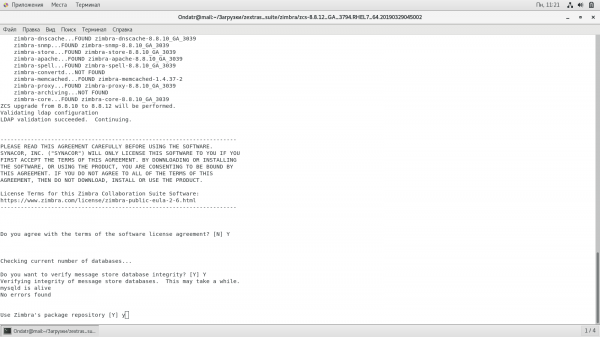
Imediat după aceasta, va porni programul de instalare pentru Zimbra Collaboration Suite. În primul rând, va trebui să acceptați acordul de licență pentru a continua instalarea ZCS. Pasul următor va fi alegerea modulelor pentru instalare. În cazul în care doriți să creați un singur server de email, are sens să instalați toate pachetele deodată. Dacă doriți să creați o infrastructură multi-server cu posibilitate de scalare, ar trebui să alegeți doar anumite pachete din cele propuse pentru instalare, așa cum este descris într-unul din articolele noastre anterioare.
După finalizarea instalării, direct în terminal se va deschide meniul de configurare Zimbra. În cazul în care ați ales instalarea pe un singur server, va fi suficient să stabiliți doar parola administratorului. Pentru aceasta, mai întâi selectați punctul numărul 7, apoi punctul 4, pentru a stabili parola administratorului, care trebuie să fie de cel puțin 6 caractere. După ce parola a fost setată, apăsați butonul R pentru a reveni la meniul anterior, apoi butonul A pentru a accepta modificările aduse.
La finalizarea instalării Zimbra, deschideți porturile necesare pentru funcționarea sa în firewall folosind comanda firewall-cmd —permanent —add-port={25,80,110,143,443,465,587,993,995,5222,5223,9071,7071}/tcp, apoi reporniți firewall-ul folosind comanda firewall-cmd —reload
Acum nu ne rămâne decât să pornim Zimbra folosind comanda service zimbra start, pentru a începe activitatea. Accesul la consola de administrare se poate realiza în browser, navigând la adresa :7071/zimbraAdmin/. Accesul pentru utilizatorii de email se va realiza la adresa . Menționăm că, în cazul în care apar probleme sau erori la funcționarea Zimbra, răspunsul trebuie căutat în jurnalele care se găsesc în folderul /opt/zimbra/log.
După ce instalarea Zimbra a fost finalizată, se pot instala și extensiile Zextras Suite, care pot îmbunătăți fiabilitatea și eficiența economică a utilizării Zimbra prin adăugarea de funcții solicitate de afaceri. Pentru aceasta, trebuie să descărcați de pe site-ul un arhivă cu cea mai recentă versiune a Zextras Suite și să o dezarhivați. După aceea, trebuie să accesați folderul dezarhivat și să rulați scriptul de instalare. Întregul proces în modul console arată astfel:
wget
tar xfz zextras_suite-latest.tgz
cd zextras_suite/
./install.sh all
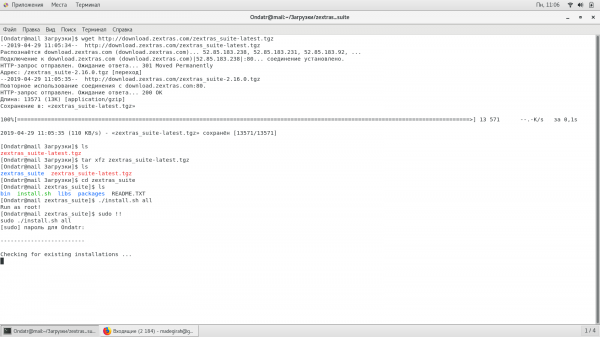
După aceasta, în Zimbra dvs. va apărea posibilitatea de a arhiva și deduplica datele în stocările poștale, de a conecta volume secundare, de a delega privilegii administrative altor utilizatori, de a folosi chatul online direct în clientul web Zimbra și multe altele.
Sursa: habr.com
