

La sfârșitul lunii ianuarie a fost lansată actualizarea Update 4 pentru Veeam Availability Suite 9.5, bogată în funcționalități ca o altă actualizare majoră. Astăzi voi rezuma principalele noutăți implementate în Veeam Backup & Replication, iar despre Veeam ONE promit să scriu în curând. Î în această prezentare, vom examina:
- versiunile sistemelor și aplicațiilor pe care soluția le suportă
- funcționarea cu infrastructuri cloud
- îmbunătățiri în backup
- îmbunătățiri în recuperare
- noutăți în suportul pentru vSphere și Hyper-V
De asemenea, vom afla despre îmbunătățiri în gestionarea mașinilor virtuale care rulează pe Linux, despre pluginuri noi și alte funcționalități.
Așadar, bun venit sub cat.
Suportul pentru Windows Server 2019, Hyper-V 2019, cele mai noi aplicații și platforme
Microsoft Windows Server 2019 este suportat ca:
- sistem de operare pentru mașinile virtuale protejate
- server pentru instalarea Veeam Backup & Replication și a componentelor sale remote
- mașină care poate fi salvată prin Veeam Agent for Microsoft Windows
Suport similar este implementat și pentru Microsoft Windows 10 October 2018 Update.
Noua versiune a hipervizorului este suportată Microsoft Windows Server Hyper-V 2019, inclusiv suportul pentru VM cu hardware virtual de versiune 9.0.
Pentru sistemele și aplicațiile populare Microsoft Active Directory 2019, Exchange 2019 și SharePoint 2019 suportă backup având în vedere funcționarea aplicațiilor (processing conștient de aplicații) și recuperarea obiectelor aplicațiilor cu ajutorul instrumentelor Veeam Explorer.
Pentru VM cu sistem de operare Windows se oferă suport pentru Oracle Database 18c — de asemenea, având în vedere funcționarea aplicației, inclusiv backup-ul jurnalelor și posibilitatea de recuperare la un punct selectat.
În plus, acum sunt suportate VMware vSphere 6.7 U1 ESXi, vCenter Server și vCenter Server Appliance (VCSA), precum și VMware vCloud Director 9.5.
Opțiuni flexibile pentru stocarea backup-urilor cu ajutorul Capacity Tier
Capacity Tier — aceasta este o nouă abordare pentru stocarea backup-urilor într-un depozit scalabil (scale-out backup repository, SOBR) cu posibilitatea de încărcare automată a datelor în stocarea cloud.
Prin Capacity Tier și politicile de stocare, se poate organiza un sistem de stocare multi-nivel eficient, în care backup-urile recente sunt la îndemână (adică într-un stocare rapidă) pentru recuperare rapidă. După expirarea termenului stabilit, acestea vor trece în categoria "a doua proaspătătate" și se vor muta automat pe o platformă externă — în acest caz, în cloud.
Pentru a utiliza Capacity Tier, sunt necesare:
- unul sau mai multe depozite SOBR care conțin 1 sau mai multe depozite-extensie
- un depozit cloud (așa-numitul depozit de obiecte — object storage repository)
Se suportă Cloud S3 Compatible, Amazon S3, Microsoft Azure Blob Storage, IBM Cloud Object Storage.
Dacă intenționați să utilizați această funcționalitate, va trebui să:
- Configurați depozitele de backup pentru a fi utilizate ca extensii ale depozitului SOBR.
- Configurați depozitul cloud.
- Configurați un depozit SOBR scalabil și adăugați în acesta extensii de depozit.
- Configurați legătura depozitului cloud cu SOBR și stabiliți politica de stocare a datelor și încărcarea acestora în cloud — aceasta va fi configurația Capacity Tier-ului dumneavoastră.
- Creați o sarcină de backup care va salva backup-urile în depozitul SOBR.
La punctul 1, totul este destul de clar (pentru cei care au uitat, este în limba română). Să trecem la punctul 2.
Depozitul cloud ca element al infrastructurii Veeam Backup
Despre configurarea depozitului cloud (aka depozitul de obiecte) este descris în detaliu (deocamdată în engleză). Pe scurt, trebuie să facem următoarele:
- În vizualizarea Backup Infrastructure selectăm în panoul din stânga nodul Depozite de Backup și în meniul din partea de sus, facem clic pe opțiunea Adăugați Repository.
- Selectați ce depozit cloud doriți să configurați:

- Apoi, parcurgem pașii asistentului (pentru exemplu, voi analiza Amazon S3)
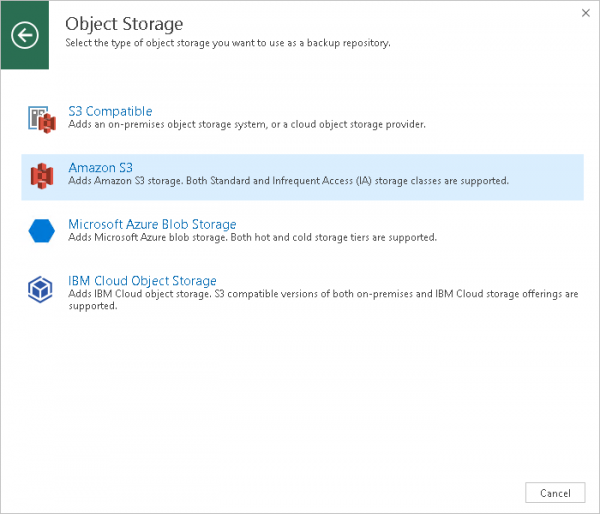
Notă: Se suportă depozite de clasă Standard și Acces Infrequent.
- Mai întâi introducem numele și o scurtă descriere a noului nostru depozit.
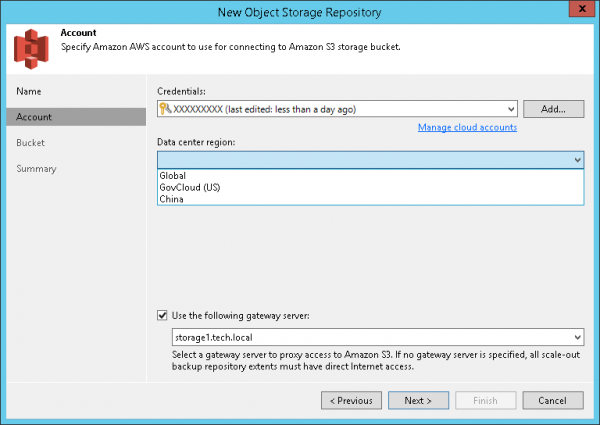
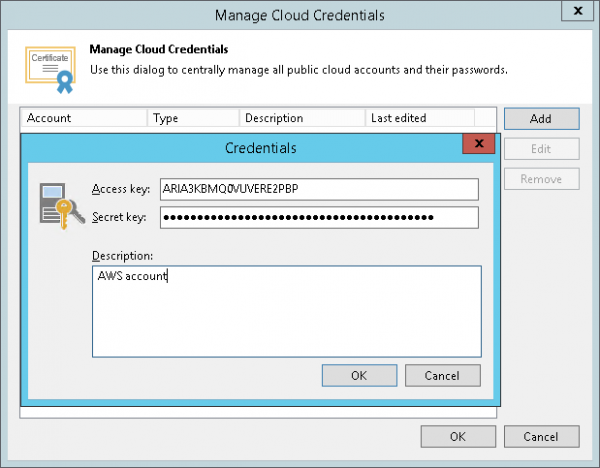
- Apoi specificăm contul pentru acces la Amazon S3 — alegem unul existent din listă sau facem clic pe Adaugă și introducem unul nou. Din lista regiunilor de amplasare a centrelor de date Regiunea centrului de date selectăm regiunea dorită.

Sugestie: Pentru specificarea conturilor utilizate la lucrul cu componentele cloud, a fost dezvoltat Cloud Credentials Manager.
- Dacă este necesară reglementarea traficului de internet printr-un gateway, puteți alege opțiunea Utilizați serverul gateway și să specificăm gateway-ul necesar.
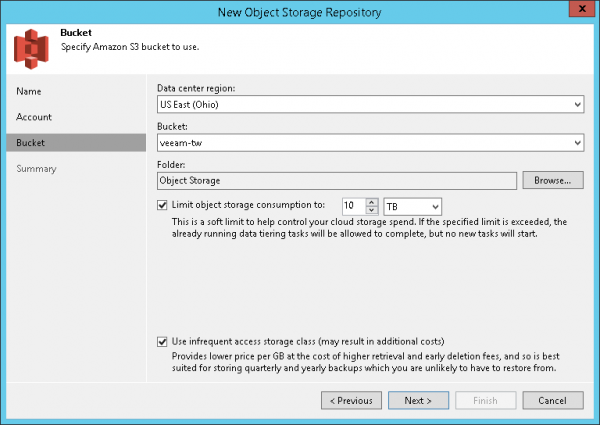
- Configurăm setările noului depozit: bucket-ul necesar, folderul în care vor fi stocate backup-urile noastre, limitarea asupra volumului total de spațiu (opțional) și clasa de stocare (opțional).
Important! Fiecărui folder îi poate fi asociat un singur depozit de obiecte! Nu configurăm sub nicio formă mai multe astfel de depozite care „privesc” același folder. - În ultima etapă, verificăm toate setările și apăsăm Finish.
Configurarea încărcării backup-urilor în stocarea cloud
Acum configurăm repository-ul SOBR corespunzător:
- În vizualizarea Backup Infrastructure selectăm în panoul din stânga nodul Depozite de Backup și în meniul din partea de sus, facem clic pe opțiunea Adaugă Repository Scale-out.
- În pasul wizard-ului Tier de Performanță specificăm extentele pentru acesta și spunem cum să stocăm backup-urile în ele:
- La pasul Capacity Tier:
- alegem opțiunea Extinde capacitatea repository-ului de backup cu stocare de obiecte (extinderea capacității repository-ului prin implicarea stocării de obiecte) și specificăm care stocare de obiecte cloud să fie utilizată. Putem selecta din listă sau să lansăm wizard-ul de creare, apăsând Adaugă.
- indicam în ce zile-ore se poate efectua încărcarea în cloud — pentru aceasta apăsăm butonul Fereastră (fereastra de încărcare).
- configurăm politica de stocare — specificăm după câte zile de stocare în repository-ul SOBR datele vor deveni „a doua prospețime”, și vor putea fi mutate în cloud — în exemplul nostru, este vorba de 15 zile.
- se poate activa criptarea datelor la încărcarea în cloud — pentru aceasta alegeți opțiunea Criptați datele încărcate în stocarea de obiecte și specificați care dintre parolele stocate în Managerul de Credite, trebuie folosită. Criptarea se realizează utilizând AES de 256 biți.
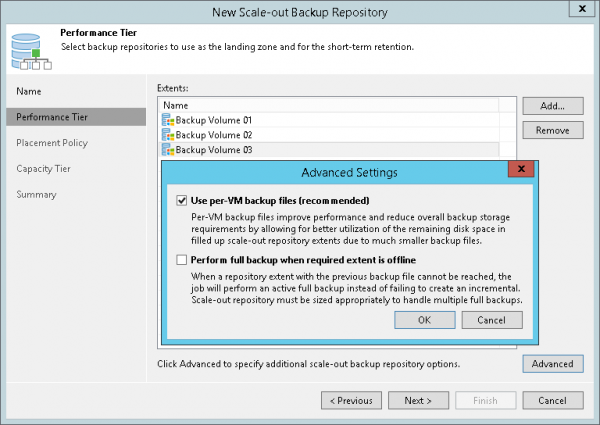
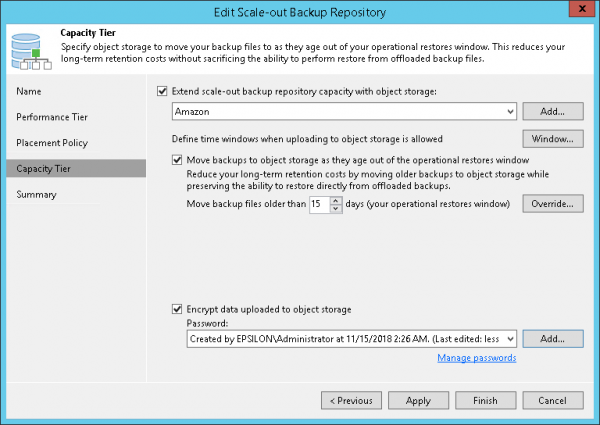
În mod implicit, datele sunt colectate de la extent-uri și transferate în stocarea de obiecte printr-un tip special de muncă — SOBR Offload job. Acesta funcționează în fundal, fiind denumit după numele repository-ului SOBR cu sufixul Offload (de exemplu, Amazon Offload) și la fiecare 4 ore efectuează următoarele operațiuni:
- Verifică dacă lanțurile de backup, stocate în extent-uri, corespund criteriilor de transfer în stocarea de obiecte.
- Colectează lanțurile aprobate și le trimite în bloc în stocarea de obiecte.
- Înregistrează rezultatele sesiunii sale în bază de date, astfel încât administratorul să le poată vizualiza la nevoie.
Schema de transfer a datelor și structura de stocare a acestora în cloud este prezentată în figura de mai jos:
Important! Pentru a crea un astfel de sistem de stocare multi-nivel, aveți nevoie de o licență pentru o ediție de minimum Enterprise.
Backup-urile salvate în cloud pot fi folosite, desigur, pentru a fi restaurate direct din locul de stocare. De asemenea, este posibil să le descărcați din cloud pe hard disk și să le restaurați folosind chiar și Veeam Backup Community Edition gratuit.
Noutăți în lucrul cu infrastructurile cloud
Pentru lucrul cu Amazon
- Restaurarea din backup-uri direct în AWS este suportată pentru VM-uri cu sistem de operare Windows sau Linux, precum și pentru mașini fizice. Toate acestea pot fi restaurate în mașini virtuale în AWS EC2 VM, inclusiv Amazon Government Cloud și Amazon China.
- Există un convertor UEFI2BIOS încorporat.
Pentru lucrul cu Microsoft Azure
- Suportul pentru Azure Government Cloud și abonațiile Azure CSP a fost implementat.
- Există posibilitatea de a alege group-ul de securitate a rețelei în timpul restaurării în VM-urile Azure IaaS.
- La conectarea la cloud folosind un cont Azure, acum puteți specifica utilizatorul din Azure Active Directory.
Noutăți în suportul aplicațiilor
- Pentru aplicațiile care rulează pe mașini virtuale vSphere, a fost implementat suportul pentru autentificarea Kerberos.Acest lucru va permite dezactivarea NTLM în setările de rețea ale sistemului de operare gazdă, pentru a preveni atacurile care folosesc transmiterea hash-ului, ceea ce este foarte relevant pentru infrastructurile cu un nivel de control mai scăzut.
- Modul de backup pentru jurnalele de tranzacție SQL și Oracle folosește acum ca locație secundară pentru backup-ul jurnalelor nu discul de sistem Cu, unde adesea nu este suficient spațiu, ci discul cu cea mai mare capacitate liberă. Pe VM-urile Linux, se va folosi directorul /var/tmp sau /tmp, de asemenea, în funcție de spațiul liber.
- La backup-ul jurnalelor jurnale redo Oracle vor fi analizate pentru a salva punctele de restaurare garantate. Guaranteed Restore Points (sunt parte a funcționalității încorporate Oracle Flashback).
- A fost adăugat suport pentru Oracle Data Guard.
Backup îmbunătățit
- Dimensiunea maximă suportată a discului și a fișierului de backup a crescut de peste 10 ori: cu o dimensiune de bloc de 1 MB pentru fișierul .VBK, dimensiunea maximă a discului în backup poate fi acum de 120 TB, iar dimensiunea maximă a întregului fișier de backup - 1 PB. (Confirmat prin testare la 100 TB pentru ambele valori.)
- Pentru backup-urile fără criptare, volumul metadatelor a fost redus cu 10 MB.
- Performanțele proceselor de inițiere și încheiere a sarcinilor de backup au fost optimizate; ca rezultat, backup-urile pentru VM-uri mici vor fi efectuate aproape de două ori mai repede.
- Modulul responsabil pentru publicarea conținutului imaginii VM a fost refăcut, ceea ce a dus la o accelerare semnificativă a restaurării la nivel de fișiere și obiecte.
- Setările rețelelor preferate acum se vor extinde și la acceleratorii WAN.
Noutăți în restaurare
Noua funcționalitate de restaurare completă a VM este denumită Staged Restore — restaurare pe etape. În acest mod, VM este restaurat din backup-ul dorit mai întâi într-un „sandbox” (care acum se numește DataLab), pe sistemul de operare gazdă se poate rula un script pentru a face modificări în conținutul bazei de date, setările OS sau aplicațiile. VM-ul cu modificările deja efectuate poate fi apoi transferat în infrastructura de producție. Aceasta poate fi utilă, de exemplu, pentru a instala din timp aplicațiile necesare, pentru a activa sau dezactiva setările, pentru a elimina datele personale etc.
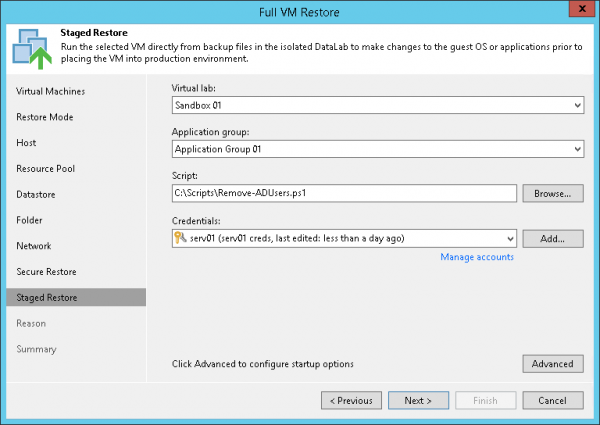
Pentru mai multe informații poți citi (în limba engleză).
Notă: Se necesită o licență de cel puțin Enterprise.
De asemenea, a apărut posibilitatea Secure Restore — restaurare sigură (funcționează aproape pentru toate tipurile de restaurare). Acum, înainte de începerea procesului de restaurare, se pot verifica fișierele sistemului de operare gazdă al VM-ului (direct în backup) pentru viruși, troiani etc. — pentru aceasta, discurile VM-ului sunt montate pe un server de montare asociat cu depozitul, iar procedura de scanare cu un antivirus instalat pe acest server de montare este inițiată. (Nu este obligatoriu ca pe serverul de montare și pe VM-ul în sine să fie același antivirus.)
Suportul implicit include Microsoft Windows Defender, Symantec Protection Engine și ESET NOD32; se poate specifica și un alt antivirus, dacă acesta suportă funcționarea prin linia de comandă.
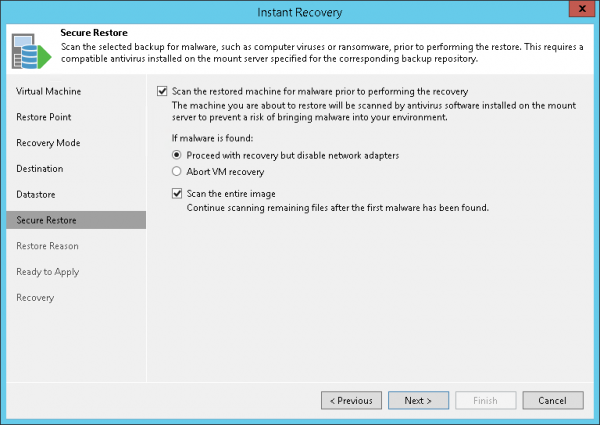
Pentru mai multe informații poți citi (în limba engleză).
Noutăți în utilizarea Microsoft Hyper-V
- În sarcinile de backup și replicare se pot adăuga acum grupuri de VM Hyper-V.
- Restaurarea instantanee în VM Hyper-V din backup-uri create utilizând Veeam Agent suportă Windows 10 Hyper-V ca hypervizor țintă.
Noutăți în utilizarea VMware vSphere
- Performanța cache-ului de scriere la vPower NFS s-a îmbunătățit de câteva ori — pentru o restaurare instantanee mai eficientă a VM-urilor și pentru optimizarea utilizării SSD.
- vPower NFS acum funcționează mai eficient cu depozitul SOBR, permițând procesarea unui număr mai mare de mașini virtuale simultan.
- Serverul vPower NFS are acum opțiunea de autentificare a gazdelor prin IP (în mod implicit, accesul este acordat gazdei ESXi care furnizează datastore-ul vPower NFS). Pentru a dezactiva această funcție în registry-ul serverului mount, trebuie să accesați HKEY_LOCAL_MACHINE
SOFTWAREWOW6432NodeVeeamVeeam NFS și să creați sub cheia vPowerNFSDisableIPAuth - Acum puteți configura o sarcină SureBackup pentru a utiliza cache-ul vPower NFS (pe lângă redirecționarea înregistrărilor de modificări către datastore-ul vSphere). Aceasta rezolvă problema utilizării SureBackup pentru VM-uri cu discuri mai mari de 2 TB în cazurile în care singura SCSI pentru vSphere este VMware VSAN.
- A fost implementat suportul pentru controlere Paravirtual SCSI cu mai mult de 16 discuri atașate.
- Migrarea rapidă acum transferă automat și etichetele vSphere; aceste etichete rămân și în timpul restaurării instantanee a VM-ului.
Îmbunătățiri în suportul pentru VM-uri Linux
- Pentru conturile care trebuie să fie ridicate la root, nu mai este necesar să adăugați opțiunea NOPASSWD:ALL pentru sudoers.
- A fost adăugat suport pentru opțiunea activată !requiretty în sudoers (aceasta este configurația implicită, de exemplu, pentru CentOS).
- La înregistrarea serverului Linux, acum este posibilă comutarea cu comanda
su, dacă comandasudonu este disponibilă. - Verificarea amprentei SSH acum se aplică tuturor conexiunilor serverului Linux - pentru a proteja împotriva atacurilor de tip MITM.
- Fiabilitatea algoritmului de autentificare PKI a fost crescută.
Plugin-uri noi
Veeam Plug-in for SAP HANA — ajută la utilizarea interfeței BACKINT pentru backup și restaurare a bazelor de date HANA în/din depozitul Veeam. A fost implementat suportul pentru HCI SAP HANA. Soluția este certificată SAP.
Veeam Plug-in for Oracle RMAN — permite utilizarea RMAN manager pentru backup și restaurare a bazelor de date Oracle în/din depozitul Veeam. (În acest caz, nu este necesară înlocuirea integrării existente bazate pe OCI.)
Funciones adicionales
- Suport experimental pentru clonarea blocurilor pentru fișiere deduplicate pe Windows Server 2019 ReFS. Pentru a activa această funcție în registry-ul serverului Veeam backup, trebuie să găsiți cheia HKEY_LOCAL_MACHINESOFTWAREVeeamVeeam Backup and Replication și să creați valoarea ReFSDedupeBlockClone (DWORD).
- Pachetul de instalare include acum Microsoft SQL Server 2016 SP1.
- Pentru lucrul cu RESTful API a fost implementat suport pentru JSON.
Ce altceva să citiți și să vizionați
Ghidul utilizatorului (în limba engleză) pentru și
Numai utilizatorii înregistrați pot participa la sondaj. , vă rugăm.
Care dintre noile produse v-ar interesa să aflați mai multe în primul rând?
Tier de capacitate pentru stocarea backup-urilor
Lucrând cu infrastructurile de cloud Amazon
Plugin-uri noi pentru backup-ul bazelor de date SAP HANA, Oracle
Funcționalități noi de recuperare Staged Restore, Secure Restore
Funcții noi Veeam ONE
Altele (voi scrie în comentarii)
20 de utilizatori au votat. 8 utilizatori s-au abținut.
Sursa: habr.com
