

de la translator
Mozilla a creat un hub universal pentru dispozitivele inteligente, pentru a le conecta pe cele ale diferitelor mărci și protocoale (inclusiv Zigbee și Z-Wave) și a le gestiona dintr-un singur loc, fără a folosi cloud. Acum un an despre prima versiune, iar astăzi postez traducerea documentației actualizate de curând, care răspunde la majoritatea întrebărilor de bază despre acest proiect. Aștept discuții și schimb de opinii în comentarii.
Gateway WebThings pentru Raspberry Pi
este un software pentru gateway-urile utilizate în sistemele de smart home, care va permite monitorizarea și controlul direct al dispozitivelor inteligente prin internet, fără intermediari.
Ce vă trebuie
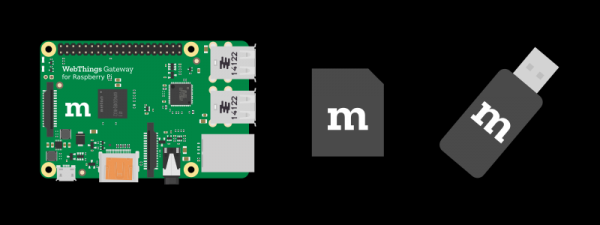
- Computer și sursa de alimentare (pentru Raspberry Pi 3 este necesară o putere de cel puțin 2A)
- card microSD (de minim 8 GB, clasa 10)
- adaptator USB (vezi lista )
Notă: Raspberry Pi 3 vine cu Wi-Fi și Bluetooth. Adaptatorul USB este necesar pentru conectarea dispozitivelor prin protocoale precum Zigbee și Z-Wave.
1. Descărcați imaginea
Descărcați imaginea de pe site-ul .
2. Scrieți imaginea
Scrieți imaginea pe cardul microSD. Există de înregistrare. Recomandăm să folosiți .
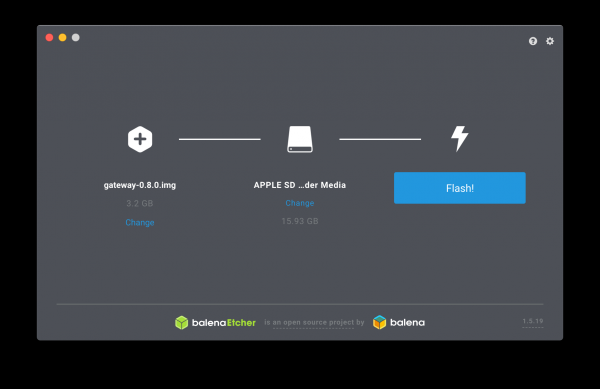
- Deschideți Etcher
- Introduceți cardul de memorie în adaptorul computerului dvs.
- Selectați imaginea ca sursă
- Selectați cardul de memorie
- Apăsați „Flash!”
După finalizare, scoateți cardul de memorie.
3. Pornirea Raspberry Pi
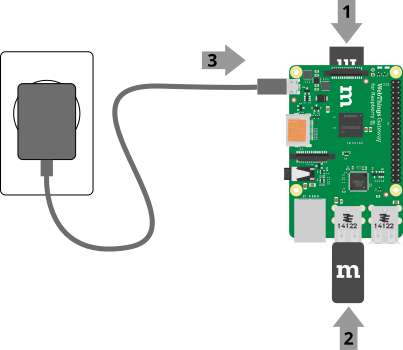
- Introduceți cardul de memorie în Raspberry Pi
- Conectați adaptatoarele USB, dacă este cazul
- Conectați sursa de alimentare pentru a începe pornirea
Notă: Prima pornire a Raspberry Pi poate dura 2-3 minute.
4. Conectare prin Wi-Fi
După pornire, gateway-ul va crea un punct de acces „WebThings Gateway XXXX” (unde XXXX sunt ultimele patru cifre ale adresei MAC a Raspberry Pi). Conectați-vă la acest punct cu computerul sau smartphone-ul dvs.
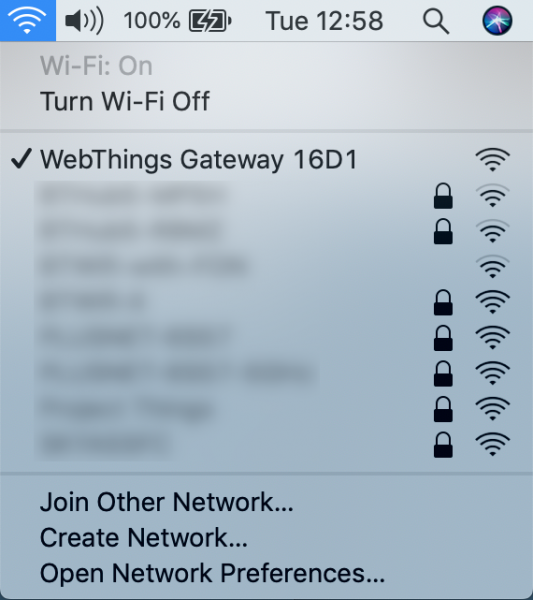
După conectare, ar trebui să vedeți ecranul de bun venit al gateway-ului WebThings, care va începe apoi căutarea rețelei Wi-Fi de acasă.
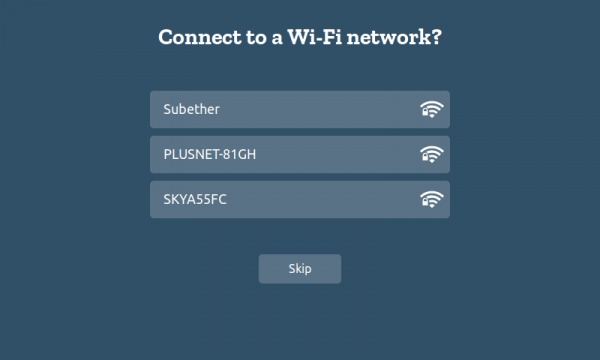
Selectați rețeaua dvs. de acasă din listă și introduceți parola pentru a vă conecta.
Notă:
- Dacă v-ați conectat la punctul de acces „WebThings Gateway XXXX”, dar nu vedeți ecranul de bun venit, încercați să deschideți pagina la adresa .
- Raspberry Pi poate fi conectat la rețea și prin cablu Ethernet. În acest caz, va încerca să obțină automat o adresă IP de la routerul dumneavoastră. Apoi, introduceți în browser „http://gateway.local” pentru configurarea inițială a gateway-ului.
- Dacă mutați gateway-ul într-o altă locație sau acesta pierde accesul la rețeaua inițială, va trece automat în modul de acces pentru a vă permite să vă conectați la el și să configurați o altă rețea.
5. Alegerea subdomeniului
După ce ați conectat gateway-ul la rețea, asigurați-vă că computerul sau smartphone-ul de pe care faceți setările se află în aceeași rețea. Apoi, accesați adresa în browser.
După aceasta, veți avea opțiunea de a înregistra un subdomeniu gratuit pentru accesul la gateway din afara rețelei locale prin de la Mozilla.
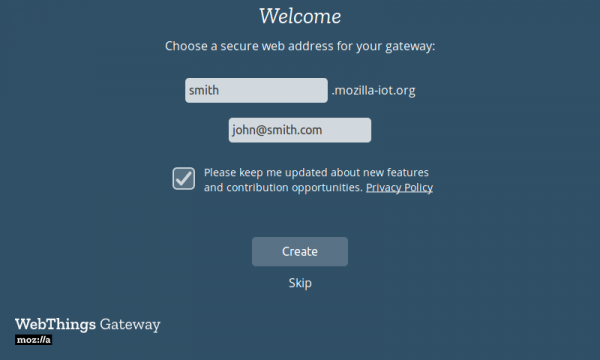
Introduceți subdomeniul dorit și adresa de email (pentru resetarea parolei în viitor) și apăsați „Creează”.
Notă:
- Această etapă poate fi sărită și puteți folosi gateway-ul complet local, fie configurând port forwarding și DNS manual. Totuși, în acest caz, dacă în viitor decideți să folosiți subdomeniul Mozilla, setările gateway-ului vor trebui să fie resetate complet.
- Dacă pagina de la adresa nu se deschide, încercați să aflați adresa IP a gateway-ului prin routerul dvs. (căutați în lista dispozitivelor conectate ceva de genul „gateway” sau cu o adresă MAC care începe cu „b8:27:eb”) și încercați să deschideți pagina direct prin IP.
- Dacă dacă http:// nu funcționează, asigurați-vă că atât computerul, cât și Raspberry Pi-ul sunt conectate la aceeași rețea.
- Dacă ați înregistrat deja un subdomeniu anterior, introduceți numele său și adresa de email pe care ați folosit-o la înregistrare. Ecranul va afișa instrucțiuni pentru a obține acces.
6. Crearea unui cont
După ce ați înregistrat subdomeniul, se va deschide o pagină cu următorii pași pentru configurarea gateway-ului. Introduceți numele dvs., adresa de email și parola, apoi apăsați „Următorul”.
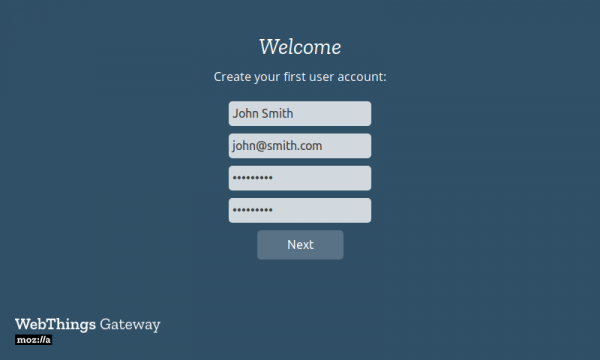
Notă: Conturi suplimentare pot fi create mai târziu.
Gata!
După aceasta, ar trebui să se deschidă pagina „Things” pentru conectarea dispozitivelor inteligente la gateway.
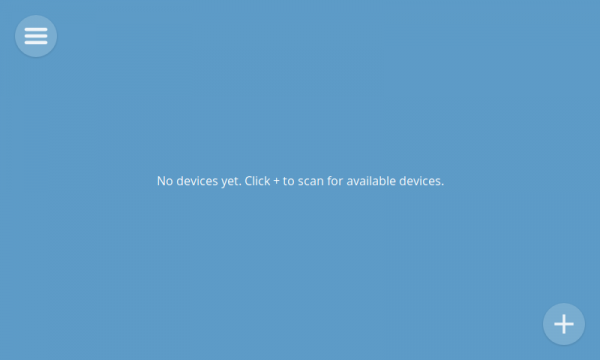
Vezi. pentru configurarea ulterioară.
Sursa: habr.com
