

Așadar, mi s-a întâmplat o situație care m-a făcut să mă zbat, deoarece nu am găsit nicio instrucțiune detaliată nicăieri. Mi-am creat singur probleme.
Am plecat în străinătate, cu o valiză, iar din echipamente aveam doar telefonul) M-am gândit că voi cumpăra un laptop de acolo, ca să nu car în spate. În cele din urmă, am cumpărat primul meu MacBook Pro 8,2 din 2011, i7-2635QM, DDR3 8GB, 256SSD, care mi s-a părut destul de bun. Până acum am avut laptopuri obișnuite cu BIOS pe care mă pricep, așa că am decis să trec pe Apple, deoarece sunt foarte mulțumit de telefon. Era instalată versiunea High Sierra, nu-mi amintesc exact versiunea, dar nu contează. M-am gândit că de la fostul proprietar ar fi rămas undeva parole și alte lucruri. Așa că am decis să șterg totul la zero., ca la telefon, presupuneam că doar voi intra în setări și voi alege să șterg toate setările și conținutul, dar nu era o astfel de funcție… Dar eu sunt Admin până la urmă, dificultățile nu mă opresc, așa că am început să caut pe internet cum să resetez Mac. Am găsit un articol, și fără să-l citesc complet, am început să execut pașii:
- Intră în modul Recovery (Command (⌘) – R)
- Deschide utilitarul de discuri
- Selectează HDD-ul și șterge-l…
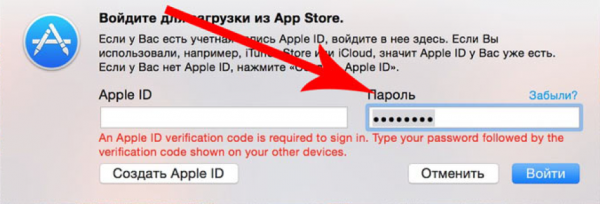
Apoi m-am distrat cu altceva și când m-am întors, laptopul se închisese deja. L-am pornit, dar nu era logo-ul Apple, sistemul de operare dispăruse, m-am gândit, bine, acum din modul Recovery continui instalarea. Intră în modul Recovery, dar nu era același, se pare că atunci când am șters HDD-ul, am șters și zona Recovery High Sierra, iar acum mi s-a descărcat de pe internet o versiune Recovery Lion pentru laptopul meu. M-am gândit, bine, va fi sistemul original, nu va da erori)) Deja pe internet am găsit cum să instalez OS-ul, pentru orice eventualitate ca să nu mai greșesc. Am apăsat să instalez OS X Lion, am ajuns la pasul de autorizare, am introdus AppleID-ul meu și parola și aici au început problemele) În primul rând, am autentificare în două etape, codul îmi vine pe telefon, dar pe laptop fereastra de introducere nu apare, doar apare că parola este incorectă. Iată un mesaj de acest fel:
Caut din nou pe internet, se pare că problema nu este nouă și există o soluție, trebuie să primesc codul pe telefon (https://support.apple.com/ro-ro/HT204974), am făcut asta la „Setări → [numele tău] → Parola și securitate → Obține cod de verificare”.
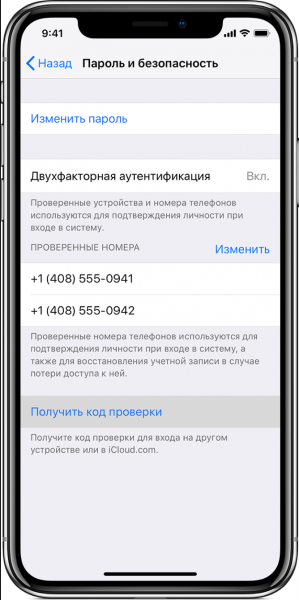
După ce ați primit codul de verificare, trebuie să introduceți din nou datele de autentificare Apple ID și parola pe laptop, dar parola trebuie să fie în format modificat. De exemplu, dacă parola dvs. este 12345678, iar codul de verificare 333-333, atunci în câmpul parolei trebuie să introduceți parola sub forma 12345678333333, fără spații și cratime. Așa că am rezolvat această problemă, iar acum aștept să se instaleze noul sistem, și apoi „Ce surpriză!”, din nou problema „Acest element nu este temporar disponibil. Vă rugăm să încercați din nou mai târziu.”
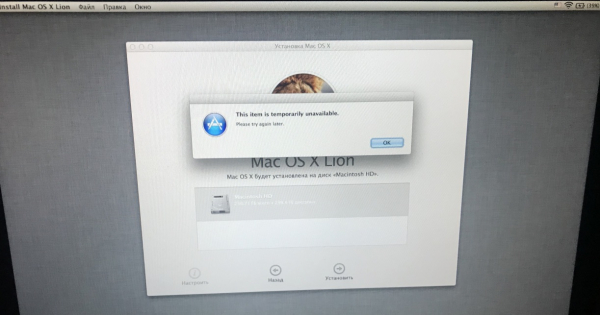
Nu se poate continua instalarea, reamintesc că am doar un Mac și un iPhone. Caut cum să repar acest bug. Sunt doar 4 opțiuni:
- Încercați să folosiți Apple ID cu care v-ați conectat prima dată la acest MacBook (imediat am eliminat această opțiune, nu am vrut să deranjez fostul proprietar, deoarece eram 90% sigur că nu va funcționa, fie că el nu este primul proprietar, fie că, chiar dacă mă loghez, nu va avea nicio utilitate...)
- Schimbați data prin terminal (am verificat, data este normală, am încercat să o schimb dar nu a avut nicio utilitate)
- Prin Safari în modul Recovery, accesați site-ul iCloud.com cu Apple ID-ul dvs. și încercați să continuați instalarea din nou. Am încercat, site-ul Apple spune că browserul nu este acceptat.
- Internet Recovery, modul în care mă aflu acum…
Deci, aici se termină opțiunile. Sunt déjà dezamăgit, mă uit cum să restaurez MacBook-ul, găsesc doar opțiuni pentru a crea un USB cu MacOS prin Windows, și încerc să instalez. Această opțiune nu mă mulțumește, pe de o parte, nu aveam un alt computer, pe de altă parte, nu eram mulțumit cu opțiunea de a folosi un sistem de operare neoficial.
Am căutat câteva zile pe internet cum pot instala MacOS, fără a avea un al doilea MacBook sau un alt PC la îndemână. Am citit o mulțime de articole, am găsit un articol care mi-a fost foarte aproape, dar tipul avea un al doilea laptop, deși principiul instalării l-am folosit totuși parțial (https://habr.com/ru/post/199164/). Fișierele sistemului le-am descărcat de pe site-ul oficial Apple, am găsit pe internet linkuri oficiale pentru fișierele installer. Am introdus manual întreaga linie de adresă.
Așadar, ce am făcut exact (mai jos voi descrie modul în care totul poate fi realizat complet fără un stick USB, la care am ajuns singur mai târziu, când am înțeles mai bine sistemul):
1. M-am dus și am cumpărat un stick USB de 32GB, poate fi și de 16GB (este necesar pentru installer).
2. Ne încărcăm în modul Internet Recovery (Command (⌘) – Option (⌥) – R).
3. Deschidem „Utilitarul de Discuri” și formatăm hard disk-ul (pentru mine numele hard disk-ului este Macintosh HD) și stick-ul USB cu aceste parametrii.
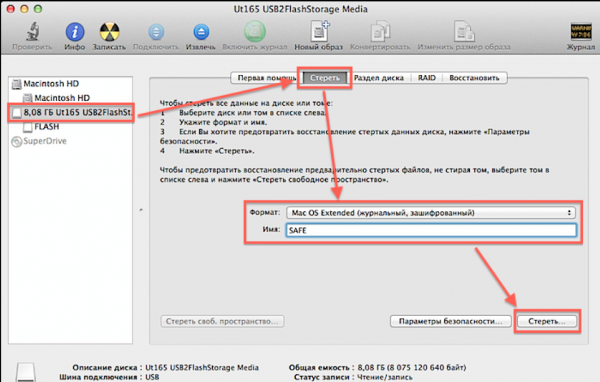
4. Apoi, s-ar fi putut descărca imaginea din terminal, dar din păcate, modul Recovery al MacOS Lion nu suportă comanda simplă „curl” pentru a descărca fișiere de pe internet, așa că am găsit o altă soluție.
Deschidem Safari, în meniul de sus mergem la „Safari → Preferințe → Salvare descărcărilor în folder”, și selectăm HDD-ul nostru.
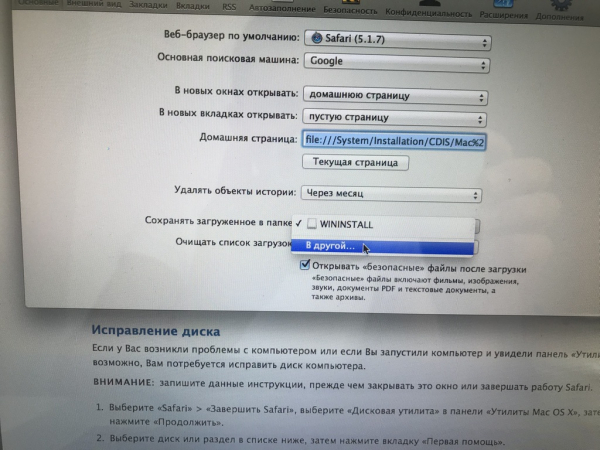
5. Închidem preferințele și în bara de adrese introducem adresa:
Apăsăm „Enter” și așteptăm să se descarce imaginea necesară.
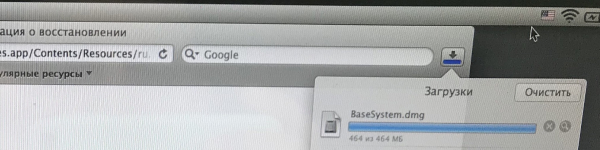
6. Închidem Safari în meniul de sus „Safari → Închide Safari” și deschidem „Utilitare → Terminal”
7. Apoi montăm imaginea „OS X Base System”. Introducem în terminal următoarea comandă:
hdiutil mount /Volumes/Macintosh HD/BaseSystem.dmg
(abandonând puțin tema, slash-ul din stânga dreapta înseamnă spațiu în nume, deci această comandă poate fi introdusă și așa: hdiutil mount “/Volumes/Macintosh HD/BaseSystem.dmg”)
Așteptăm până când imaginea se montează.
8. Apoi în meniul de sus „Terminal → Închide terminalul”
9. Deschidem din nou „Utilitarul de disc” și restaurăm încărcătorul pe unitatea noastră flash, așa cum se arată în captura de ecran (observați că în timpul restaurării alegem sursa imaginea, nu partiția, iar destinația este partiția flash-ului):
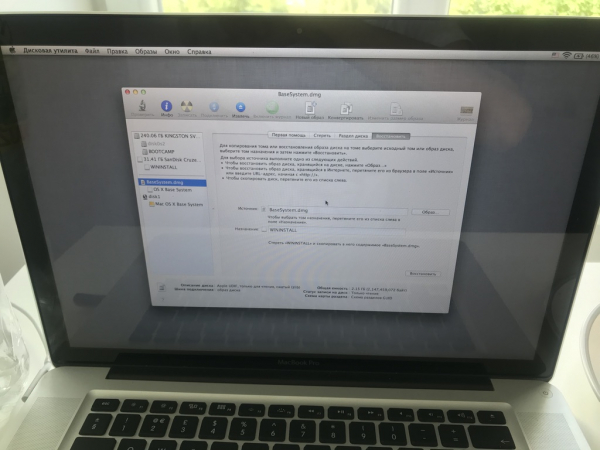
10. Iată, am pregătit unitatea flash și putem reporni laptopul ținând apăsată tasta Option (⌥), în listă va apărea unitatea noastră flash, ne boot-ăm de pe ea.
11. Ajungem în modul Recovery, dar acum Mac OS High Sierra, și pur și simplu alegem „Instalare macOS”.
Mai departe, totul decurge excelent, nu ar trebui să mai apară probleme.
O variantă pentru cei care nu au posibilitatea de a cumpăra o unitate flash.
Acțiunile sunt identice, doar că în Utilitarul de disc împărțim HDD-ul nostru în două partiții, una de 16 GB, pentru installer, ideal ar fi să o adăugăm la finalul HDD-ului dacă există această opțiune. Apoi acțiunile sunt aceleași, descărcăm imaginea pe partiția principală, o montăm, o restaurăm nu pe unitatea flash, ci alegem partiția creată de noi de 16 GB pe HDD. După repornirea ținând apăsată tasta Option (⌥), în listă va apărea partiția noastră pentru recuperare, ne boot-ăm de pe ea și instalăm OS pe partiția principală.
O zi plăcută (sau noapte) tuturor. Sper ca articolul meu să fie util.
P.S.: Capturile de ecran au fost făcute deja după instalare, așa că sunt deja mai multe partiții.
Sursa: habr.com
