

În articolul anterior: am descris funcționalitatea primei versiuni a Yealink Meeting Server (pe scurt YMS), capacitățile și structura sa. 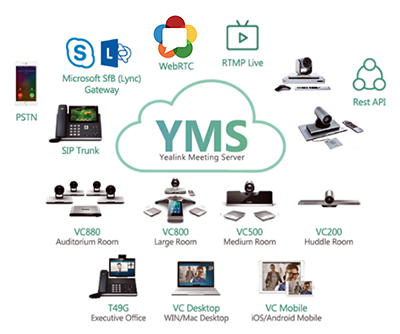 Ca rezultat, am primit o mulțime de cereri din partea voastră pentru testarea acestui produs, dintre care unele s-au dezvoltat în proiecte complexe pentru crearea sau modernizarea infrastructurii de videoconferințe.
Cel mai frecvent scenariu a presupus înlocuirea vechiului MCU cu serverul YMS, păstrând parcul existent de dispozitive terminale, și extinderea prin terminalele Yealink.
Există trei motive principale pentru asta:
- Scalabilitatea vechiului MCU nu este posibilă sau este nejustificat de scumpă.
- «Datoria acumulată» pentru suportul tehnic este comparabilă cu costul unei soluții moderne de videoconferință «la cheie».
- Producătorul părăsește piața, iar suportul încetează complet.
Mulți dintre voi, care ați avut de-a face cu modernizarea Polycom, de exemplu, sau cu suportul LifeSize, înțeleg despre ce este vorba.
Noua funcționalitate a Yealink Meeting Server 2.0, împreună cu actualizarea gamei de clienți terminali Yealink, nu permite cuprinderea tuturor informațiilor într-un singur articol. Prin urmare, intenționez să creez o serie de publicații mici pe următoarele teme:
- Revista YMS 2.0
- Cascadarea serverelor YMS
- Integrarea YMS cu S4B
- Noile terminale Yealink
- Soluția cu multiple camere pentru săli mari de conferințe
Ce este nou?
În acest an, sistemul a primit mai multe actualizări semnificative — atât în funcționalitate, cât și în schema de licențiere.
- A fost asigurată integrarea cu serverul Skype For Business — prin intermediul unui gateway software încorporat, YMS poate organiza videoconferințe cu participanți atât locali, cât și din cloud S4B. Pentru conectare se folosește o licență standard de competiție YMS. Aceasta funcționalitate va fi dedicată unui articol separat.
- Funcționalitatea de cascadare a serverelor YMS a fost realizată — sistemul poate fi instalat în modul «cluster» pentru îmbunătățirea performanței și distribuirea încărcăturii. Această posibilitate va fi descrisă în detaliu în articolul următor.
- A apărut un nou tip de licență «Broadcast» În realitate, nu este vorba de o transmisie, ci de primul pas spre optimizarea costurilor licențelor în conferințele asimetrice. De fapt, acest tip de licență permite participanților-observatori să se conecteze, care nu transmit propriul video/sunet în conferință, dar pot vedea și auzi participanții cu licență completă. În acest caz, obținem ceva asemănător unui webinar sau unei conferințe de rol, în care participanții sunt împărțiți între prezentatori și observatori.
Licența «Broadcast» este livrată într-un pachet cu un număr de conexiuni multiplu de 50. Convertit pe 1 conexiune, spectatorul este de 6 ori mai ieftin decât prezentatorul.
Primii pași
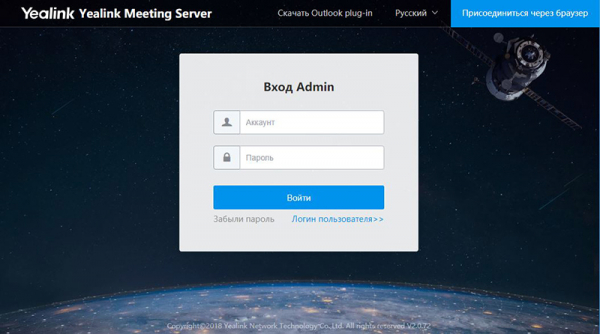
Pagina principală a serverului oferă posibilitatea de a accesa fie interfața utilizatorului, fie panoul de control al administratorului.
Prima intrare se face din contul de administrator.
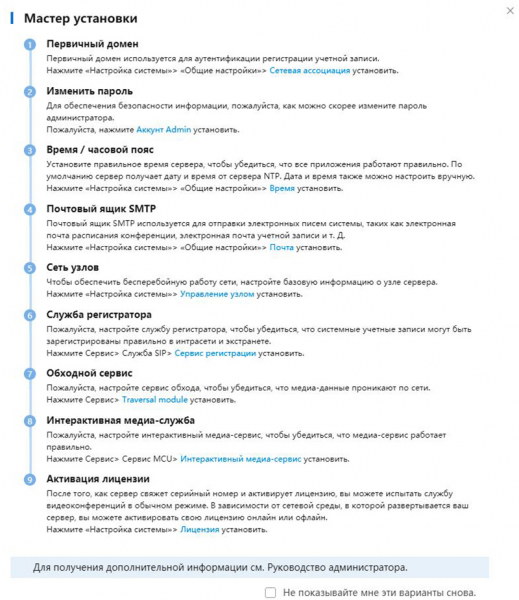
La prima lansare, se afișează un Asistent de instalare pas cu pas, care permite configurarea tuturor modulelor necesare ale sistemului (vom discuta despre aceasta mai în detaliu ulterior).
Primul lucru pe care trebuie să-l facem este să activăm licența. În versiunea 2.0, acest proces a suferit unele modificări. Dacă anterior era suficient să instalăm pur și simplu fișierul de licență, care era legat de adresa MAC a controlerului de rețea al serverului, acum procedura este împărțită în mai multe etape:
- Este necesar să încărcați certificatul serverului (*.tar), pe care îl oferă Yealink, printr-un reprezentant — prin noi, de exemplu.
- Ca răspuns la importul certificatului, sistemul creează un fișier de cerere (*.req)
- În schimbul fișierului de cerere, Yealink trimite cheia de licență/chei
- Aceste chei, la rândul lor, sunt instalate prin intermediul interfeței YMS și activează numărul necesar de porturi simetrice de conectare, precum și pachetul de licențe «Broadcast» — dacă este cazul.
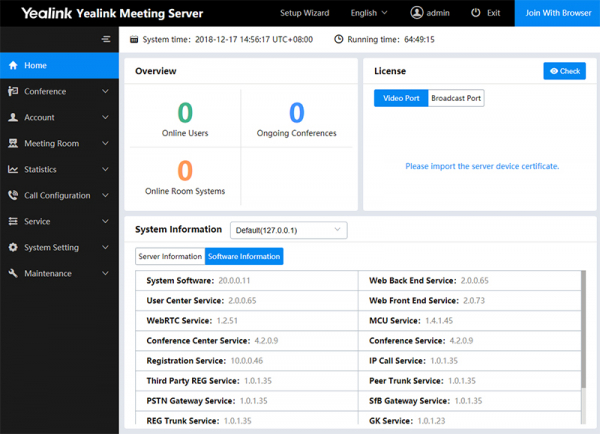
Pas cu pas. Importăm certificatul în secțiunea Licență de pe pagina principală.
Pentru a exporta fișierul de cerere, trebuie să accesați linkul „Licența dvs. nu a fost activată. Vă rugăm să activați”. Și să apăsați pentru a deschide fereastra „Activare Licență Offline”
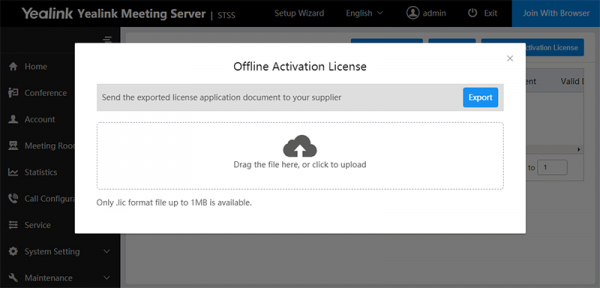
Fișierul de cerere exportat ne-l trimiteți, iar noi vă transmitem una sau două chei de activare (pentru fiecare tip de licență separat).
Fișierele de licență sunt instalate prin aceeași fereastră de dialog.
În final, sistemul va afișa starea și numărul de conexiuni concurente pentru fiecare tip de licență.
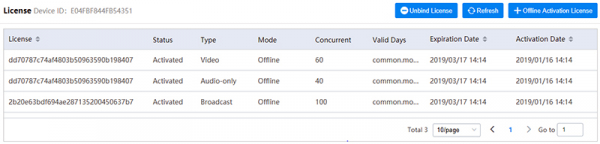
În exemplul nostru, licențele sunt de tip test, având o dată limită de expirare. În cazul versiunii comerciale, acestea sunt nelimitate.
Interfața YMS are mai multe opțiuni de traducere, inclusiv în limba română. Totuși, terminologia principală este mai bine percepută în engleză, așa că voi folosi această limbă pentru capturi de ecran.
Pagina principală a admini stratorului afișează informații scurte despre utilizatorii/ședințele active, statusul și numărul licențelor, precum și informații de sistem despre serverul hardware și versiunile tuturor modulelor de software.
După instalarea licențelor, este necesar să realizăm configurarea inițială a serverului - se poate folosi asistentul.
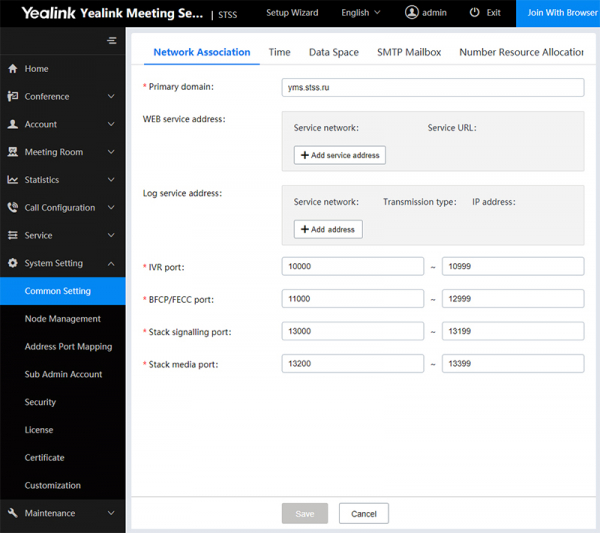
În tab-ul Asocierea rețelei introducem numele de domeniu al serverului YMS - numele poate fi real sau imaginar, dar este necesar pentru configurarea ulterioară a terminalelor. Dacă nu este real, atunci în setările clientului se va introduce numele de domeniu ca adresă a serverului, iar adresa proxy va conține adresa IP reală a serverului.
Tab-ul Timp conține setările SNTP și fusul orar - acest lucru este important pentru funcționarea corectă a calendarului și a trimiterilor.
Spațiul de date controlul și limitarea spațiului pe disc pentru diferite necesități sistemice, cum ar fi jurnale, backup-uri și firmware.
Mailbox SMTP setările poștale pentru trimiteri.
Versiunea nouă a YMS a inclus o funcționalitate utilă - Alocarea resurselor numerice.
Anterior, numerotarea internă YMS era fixă. Acest lucru putea crea dificultăți în integrarea cu IP-PBX. Pentru a evita suprapunerile și a crea o numerotare flexibilă proprie, este necesară configurarea pentru fiecare grup care are posibilitatea de apel printr-un set numeric.
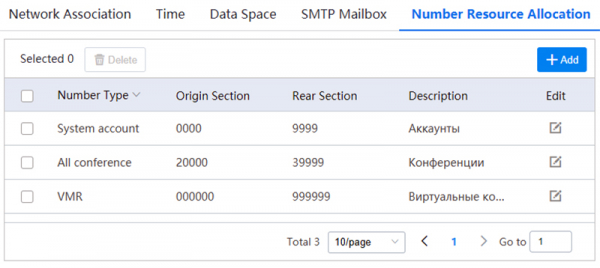
Este posibil să schimbi nu doar dimensiunea numerelor, ci și să limitezi intervalele. Acest lucru este foarte convenabil, mai ales atunci când lucrezi cu telefonia IP existentă.
Pentru funcționarea completă a serverului YMS, este necesar să adaugi serviciile necesare.
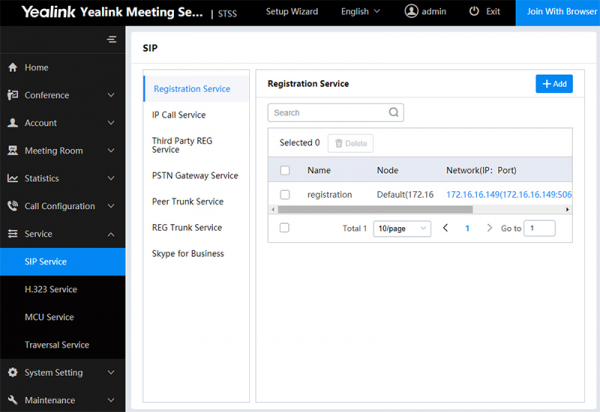
În secțiunea Serviciul SIP se efectuează adăugarea principalelor servicii pentru utilizarea conexiunii SIP. De fapt, adăugarea se rezumă la câțiva pași simpli în fiecare tab - trebuie să numești serviciul, să alegi serverul (în modul cluster), adaptorul de rețea și, dacă este necesar, să editezi porturile de conectare.
Serviciul de înregistrare responsabil pentru înregistrarea terminalelor Yealink
Serviciul apelurilor IP efectuarea apelurilor
Serviciul REG de terță parte — înregistrarea terminalelor hardware de la terți
Serviciul Peer Trunk și Serviciul REG Trunk — integrarea cu IP-PBX (cu și fără înregistrare)
Skype for Business — integrarea cu serverul sau cloudul S4B (mai multe detalii într-un articol separat)
Apoi, în mod similar, trebuie adăugate serviciile necesare în subsecțiune Serviciul H.323, Serviciul MCU și Serviciul Traversare.
După configurarea inițială, se poate trece la înregistrarea conturilor. Deoarece această funcționalitate nu s-a schimbat semnificativ în timpul actualizării și a fost descrisă în articolul anterior — nu ne vom opri asupra ei.
Configurarea detaliată și personalizarea
Vom atinge puțin configurația apelurilor (Politica de Control al Apelurilor) — aici au apărut câteva opțiuni utile.
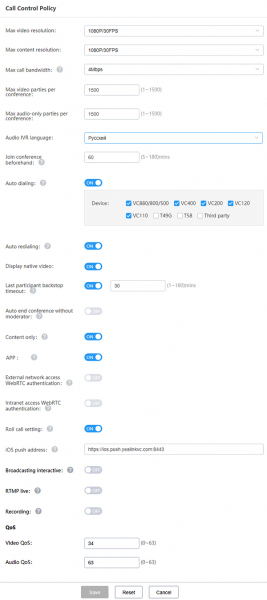
De exemplu, Afișare video nativ — aceasta este afișarea propriului video în conferințe.
Adresă push iOS — permite primirea notificărilor pop-up pe dispozitivele iOS cu Yealink VC Mobile instalat.
Transmisie interactivă — permite conectarea participanților-spectatori, cu licența „Broadcast” activată.
RTMP live și Înregistrare — include funcționalitatea de transmisie și înregistrare a conferințelor. Dar este important să reținem — fiecare înregistrare/transmisie nu doar încarcă suplimentar serverul, dar utilizează și o licență completă pentru o conexiune concurentă. Acest lucru trebuie luat în considerare la calcularea capacității portuale a serverului și a numărului de licențe.
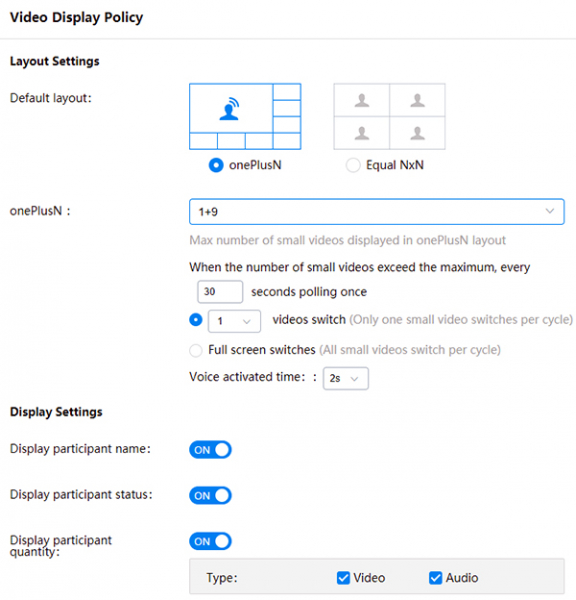
Politica de Afișare a Video-ului — setările de afișare.
În concluzie — să analizăm submeniul „Personalizare”
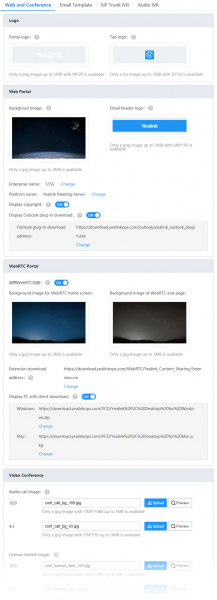
În această secțiune, poți personaliza interfața YMS conform stilului tău corporativ. Adaptarea modelului pentru e-mailuri și înregistrarea IVR.
Multe module grafice ale interfeței permit înlocuirea cu o variantă personalizată — de la fundal și logo, până la mesaje sistem și ecrane de așteptare.
Concluzie
Interfața administratorului este concisă și intuitivă, chiar dacă cu fiecare actualizare devine mai bogată în funcționalitate.
Nu văd sensul de a demonstra interfața unei videoconferințe active în acest articol — calitatea rămâne în continuare la un nivel înalt pentru sistemele hardware VKS. Despre aceste aspecte subiective cum ar fi calitatea și confortul, este mai bine să nu reflectăm, ci să testăm singuri!
Testare
Dezvoltați Yealink Meeting Server în infrastructura dvs. pentru testare! Atașați-vă la acesta telefonia dvs. și terminalele SIP/H.323 existente. Testați funcționalitatea prin browser sau codec, prin aplicația mobilă sau desktop. Adăugați participanți vocali și spectatori în conferință în modul «Broadcast».
Pentru a obține distribuitorul și licența de testare, vă rugăm să-mi scrieți o solicitare la adresa: 1@stss.ru
Subiectul email-ului: Testarea YMS 2.0 (numele companiei dvs.)
La email trebuie să atașați cartea de vizită a companiei dvs. pentru a înregistra proiectul și a crea pentru dvs. un cheie demo.
În corpul email-ului, vă rog să descrieți pe scurt sarcina, infrastructura VKS existentă și scenariul planificat de utilizare a VKS.
Având în vedere numărul de solicitări pentru testare și procedura ușor complicată de obținere a cheii, este posibil să existe întârziere în răspuns. De aceea, vă cer scuze din timp dacă nu vom reuși să vă răspundem în aceeași zi!
Îi mulțumesc companiei AiPimatica pentru:
- Luarea asupra sa a unei mari părți din suportul tehnic
- Localizarea consecventă și necruțătoare a interfeței YMS
- Ajutorul în organizarea testării YMS
Mulțumesc pentru atenție,
Cu respect
Kirill Usikov ()
Șeful departamentului
Sisteme de supraveghere video și videoconferință
Ajutați-mă să adun statistici utile — completați două sondaje scurte.
Vă mulțumesc anticipat!
Numai utilizatorii înregistrați pot participa la sondaj. , vă rugăm.
Ce părere aveți despre Yealink Meeting Server?
Nimic pentru moment — am auzit pentru prima dată despre o astfel de soluție, trebuie să studiez.
Produsul este interesant datorită integrării perfecte cu terminalele Yealink.
Este un software obișnuit, acum sunt destule!
De ce să experimentăm, când există soluții hardware mai scumpe, dar verificate pentru VKS?
Exact ceea ce trebuie! Definitiv voi testa!
13 utilizatori au votat. 2 utilizatori s-au abținut.
Are sens o soluție locală VKS?
Nu, desigur! Acum toată lumea migrează către cloud, iar pentru VKS toți vor cumpăra în curând o abonare în cloud!
Numai pentru companii mari și pentru cei care sunt îngrijorați de confidențialitatea negocierilor.
Desigur că da! Cloudul niciodată nu va oferi nivelul necesar de calitate și disponibilitate a serviciilor, comparativ cu propriul server VKS.
13 utilizatori au votat. 4 utilizatori s-au abținut.
Sursa: habr.com
