

Adesea este necesar să instalăm centrala telefonică 3CX în cloud, dar furnizorul de cloud ales de dumneavoastră nu se află pe lista 3CX (de exemplu, Mail.ru Cloud Solutions). Nu vă faceți griji! Este foarte simplu! Trebuie doar să verificați dacă furnizorul susține infrastructura Openstack. 3CX, alături de alte companii, dezvoltarea Openstack și suportă API-ul Openstack și interfața standard Horizon pentru monitorizare și gestionare.
Așadar, pentru instalarea 3CX aveți nevoie de:
- Un furnizor de cloud conform API-ului Openstack cu un cont activat
- Credențiale de acces la API pentru serviciul PBX Express, inclusiv URL-ul API-ului Openstack
Să vedem instalarea cloud 3CX folosind ca exemplu furnizorul Dreamhost.
Crearea unui cont de hosting OpenStack
1. Accesați și mergeți la secțiunea Hosting & Servers > Cloud. Pe pagina deschisă, faceți clic pe Get started with DreamCompute.
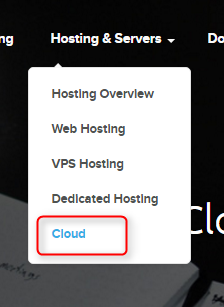
2. Completați datele dumneavoastră. Pentru API-ul Compute este necesară o parolă separată, care este utilizată de serviciul PBX Express pentru a schimba date cu platforma Openstack Dreamhost. Orice furnizor Openstack va solicita aproximativ aceleași informații.
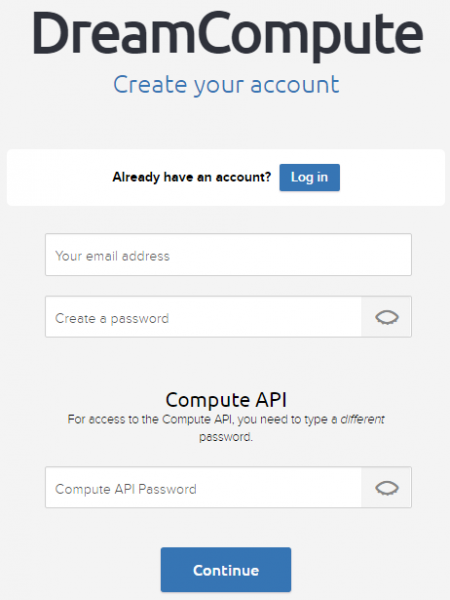
3. După înregistrare, veți primi un e-mail cu informațiile necesare pentru verificare și activarea contului dumneavoastră. De obicei, operatorii solicită o copie scanată a pașaportului sau datele unui card de credit.
Configurarea contului OpenStack pentru 3CX PBX Express
4. După verificarea contului, accesați panoul de control, mergeți la secțiunea Cloud Services și faceți clic pe DreamCompute.
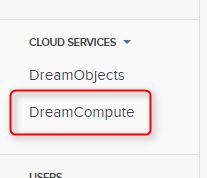
5. Aici veți vedea ID-ul tenantului și numele de utilizator (Tenant ID și Username). Salvați-le — aceste date vă vor fi necesare la instalarea 3CX prin serviciul PBX Express. Apoi faceți clic pe View Dashboard.
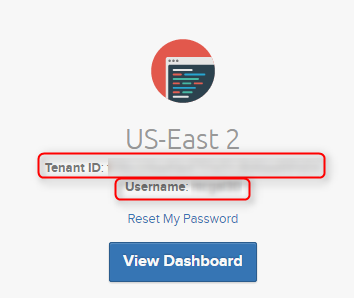
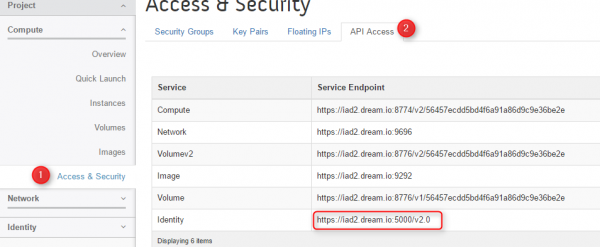
6. În panoul de control, mergeți la secțiunea Access & Security > pagina API Access. Aici salvați URL-ul din câmpul Identity — prin acest URL, PBX Express accesează cloudul OpenStack Dreamhost.
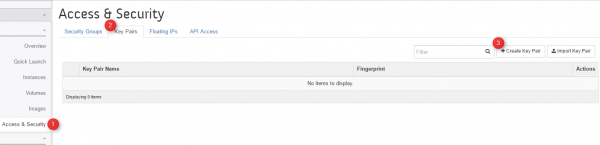
7. De asemenea, în secțiunea Access & Security, mergeți la tab-ul Key Pairs și faceți clic pe Create Key Pair.
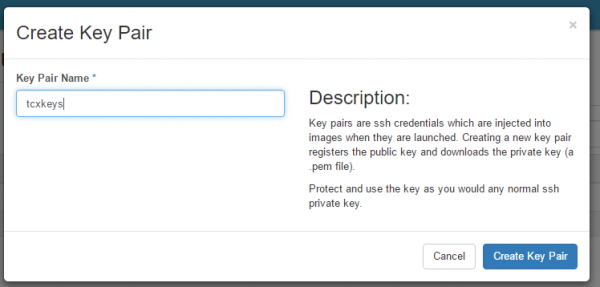
8. În fereastra apărută, introduceți numele perechii de chei și faceți clic pe Create Key Pair. Cheile vor fi create și descărcate pe disc.
Instalarea cloud 3CX prin serviciul PBX Express
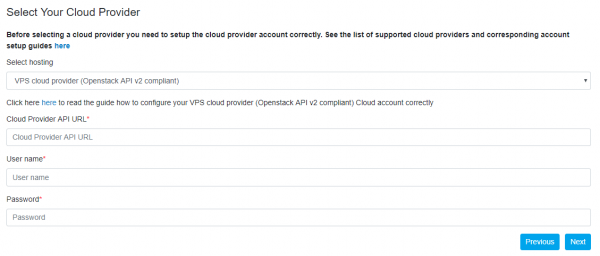
9. Acum totul este pregătit pentru instalarea centralei telefonice cloud 3CX prin serviciul . La un moment dat în cadrul Masterului PBX Express va apărea o solicitare pentru parametrii hostingului dumneavoastră Openstack. Utilizând acești parametri, PBX Express va crea automat un server VPS cu 3CX instalat. Pentru Dreamhost sunt specificați următorii parametri:
- Selectați Hosting — furnizor VPS cloud (conform OpenStack API v2)
- URL-ul API-ului Furnizorului Cloud — URL-ul din pasul 6
- Numele de utilizator — numele de utilizator din pasul 5
- Parola — ID-ul tenantului din pasul 5
10. Pe pagina următoare, dacă nu știți ce să specificați, pur și simplu faceți clic pe Next. Dacă sunteți familiarizat cu acești parametri, puteți indica amplasarea serverului, și perechea de chei SSH utilizate. Imaginea instalată trebuie să fie doar Debian-9.
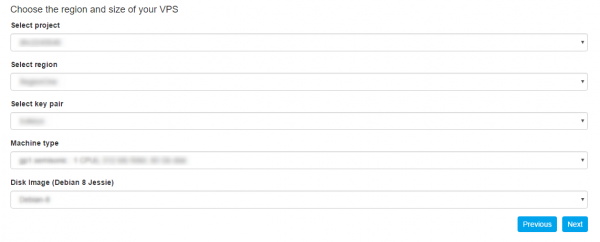
Apoi, faceți clic pe Next și specificați datele dumneavoastră personale. În scurt timp, centrala dumneavoastră de cloud va fi gata — veți primi o notificare corespunzătoare pe E-mail. Salvați-l — conține informații importante.
Acum puteți continua configurarea centralei — conectați , etc.
Sursa: habr.com
