

Lectia de astăzi oferă informații introductive despre routerele Cisco. Înainte de a începe studierea materialului, aș dori să felicit pe toți cei care urmăresc cursul meu, pentru că videoclipul "Ziua 1" a fost vizionat de aproape un milion de oameni. Le mulțumesc tuturor utilizatorilor care au contribuit la studierea cursului video CCNA.
Astăzi vom studia trei subiecte: routerul ca dispozitiv fizic, o scurtă introducere în routerele Cisco și configurarea inițială a routerului. Pe acest diapozitiv se vede cum arată un router tipic model 1921 fabricat de Cisco.
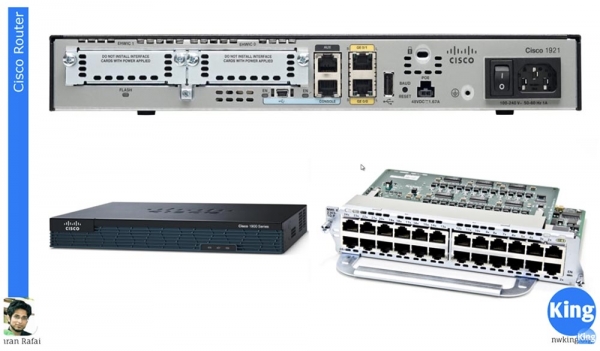
Spre deosebire de switch, care are multe porturi, un router tipic are doar 2 porturi de conectare, în acest caz porturile Gigabit Ethernet GE0/0 și GE/1 și un conector USB. Routerul are, de asemenea, sloturi pentru module de extensie și 2 porturi de consolă, inclusiv 1 port USB. O caracteristică distinctivă a routerelor Cisco este prezența unui comutator - switch-urile Cisco nu au comutatoare. În general, partea din față a routerului arată așa cum este prezentat în partea stângă jos a diapozitivului. Pe panoul din spate al routerului se află socluri pentru conectarea cablurilor. În acest caz, cablul din slotul GE0/0 sau GE/1 este conectat la switch.
În colțul din dreapta jos este prezentat modulul de extensie NME-X 23-ES-1GP, care poate fi introdus în router, îndepărtând panourile de protecție. Folosind astfel de module, se poate extinde funcționalitatea unui router Cisco obișnuit conform nevoilor dumneavoastră. După cum se știe, produsele Cisco, din cauza complexității și funcționalității lor extinse, sunt destul de scumpe, așa că utilizatorul are posibilitatea de a nu plăti în plus pentru un dispozitiv cu mai multe funcții decât are nevoie. Cumpărând un router simplu cu 2 porturi, puteți, pe măsură ce rețeaua se dezvoltă, să achiziționați modulele de extensie necesare. În general, dispozitivele Cisco pot îndeplini multe funcții. Routerele nu au fost inventate de Cisco, dar exact routerele au făcut ca Cisco să fie compania pe care o cunoaștem astăzi. Cisco a început producția de masă a routerelor de cea mai înaltă calitate, asigurând astfel produselor sale o poziție de lider pe piața dispozitivelor de rețea.
Cisco se consideră o companie software, adică o companie care produce software. Hardware-ul, similar cu „casa” Cisco, poate fi fabricat de orice producător, de exemplu, China, achiziționând componentele corespunzătoare. Dar tocmai software-ul Cisco IOS face ca dispozitivele acestei companii să fie cu adevărat ceea ce sunt. Compania se mândrește cu acest sistem de operare, care rulează pe toate dispozitivele Cisco – atât pe switch-uri, cât și pe routere.
Cel mai important invent al Cisco este, de asemenea, tehnologia CEF Enhanced, sau Cisco Express Forwarding. Aceasta asigură transferul foarte rapid al pachetelor, practic la viteza maximă permisă de capacitățile tehnice ale rețelei. Aceasta a fost posibilă datorită circuitelor integrate de scop special Cisco ASIC – Application Specific Integrated Circuitry, care obligă switch-ul să transmită pachetele practic la viteza rețelei.
Așa cum am spus, un router este în mare măsură un dispozitiv software, așadar soluțiile de rutare sunt luate de sistemul de operare Cisco IOS.
Știți că există plăci grafice scumpe pentru jocuri pe computer. Ei bine, dacă nu aveți o astfel de placă, toate calculele complexe, animația 3D și procesarea grafică avansată sunt efectuate de sistemul de operare, solicitând procesorul computerului. Dacă aveți o placă video puternică cu propriul procesor GPU și propria memorie, performanța în jocuri crește de mai multe ori, deoarece partea grafică este gestionată de un „hardware” separat.
În mod similar funcționează un switch, deoarece toate deciziile de comutare a pachetelor sunt luate de un „hardware” separat, fără a solicita routerul, în care aceste decizii ar trebui să fie luate de software. Cisco utilizează tehnologia semi-software, semi-hardware CEF, care obligă routerul să ia decizii accelerate de rutare. Această funcție este specifică doar routerelor companiei Cisco.
Am discutat deja despre cum să configurăm inițial parametrii unui switch, iar cum configurarea unui router se face în mod similar, voi vorbi despre aceasta foarte repede. Voi deschide programul Cisco Packet Tracer și voi alege routerul model 1921, apoi voi deschide fereastra de consolă IOS, în care se poate vedea cum se realizează încărcarea sistemului de operare al acestui router.
Veți observa că s-a încărcat versiunea 15.1, aceasta fiind ultima versiune IOS, memoria are 512 MB, platforma este CISCO 2911, iar mai jos sunt restul parametrilor sistemului de operare, testul imaginii IOS și, desigur, există un acord de licență și alte lucruri similare.
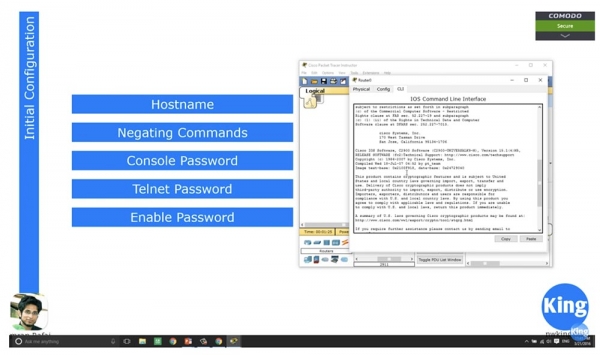
Voi realiza un video separat dedicat exclusiv Cisco IOS sau voi vorbi pur și simplu despre diversele servicii ale acestui sistem de operare. Spun doar că, în funcție de numărul versiunii, puteți determina ce funcționalități și caracteristici are acest sistem de operare. Începând cu 15.1, toate versiunile IOS sunt universale, adică, în funcție de licența pe care o achiziționează utilizatorul, poate beneficia de diverse funcții ale sistemului. De exemplu, dacă trebuie să asigurați un nivel mai ridicat de securitate a rețelei, cumpărați o licență pentru serviciul de securitate, iar dacă aveți nevoie de funcții pentru servicii vocale – o licență pentru serviciul vocal etc.
Până la versiunea 15.1, routerele aveau sisteme de operare cu diverse versiuni – Basic, Security, Enterprise, Voice Enable și așa mai departe. Să zicem că routerul prietenului meu avea versiunea Enterprise IOS, iar eu aveam versiunea Basic IOS, și nimic nu m-a împiedicat să iau versiunea prietenului meu și să o instalez pe routerul meu, deoarece Cisco nu utiliza conceptul de licențiere a sistemului de operare.
Începând cu versiunea 15.1, compania a început să aplice conceptul de variante de licențe, iar până nu achiziționați cheia corespunzătoare, nu puteți folosi niciun serviciu suplimentar al sistemului de operare. Puțin mai târziu, când vom analiza politica de licențiere Cisco, vă voi povesti despre diferitele versii IOS. Între timp, puteți ignora complet acest lucru și să treceți direct la jurnalul de încărcare.
La finalul jurnalului, vedeți descrierea „hardware-ului” pe care a fost pornit sistemul: marca procesorului, 3 interfețe gigabit, 64 de biți DRAM, 256 Kb de memorie non-volatilă. Această capacitate de memorie poate părea prea mică, dar pentru un router care ia decizii de rutare, este mai mult decât suficient. Această memorie nu ar trebui comparată cu memoria computerului dumneavoastră, deoarece sunt lucruri complet diferite.
Jurnalul de boot al Cisco IOS se încheie cu întrebarea: „Să continuăm cu dialogul de configurare? Da/Nu”. Dacă răspundeți „Da”, sistemul vă va ghida printr-o serie de întrebări, iar în funcție de răspunsurile date, veți efectua configurația inițială a dispozitivului.
În timpul studiului cursului CCNA, nu ar trebui să faceți acest lucru, așa că răspundeți întotdeauna „Nu” la această întrebare. Desigur, puteți alege răspunsul „Da” și să săriți peste configurarea acesteia, dar, deoarece nu știți cum să o efectuați, este mai bine să alegeți răspunsul „Nu”.
Alegând „Nu” și apăsând RETURN, vom trece la promptul liniei de comandă, unde putem introduce diverse comenzi. La fel ca în cazul switch-ului, vom începe prin a introduce comanda Router > enable pentru a trece în modul privilegiat de setări. Apoi, introduc config t (configure terminal) și ajung în modul de configurare globală.
Să trecem rapid prin comenzi. Vreau să schimb numele gazdelor, așa că folosesc comanda hostname R1. Urmează comenzile de negare, așa că mai întâi cer să-mi arate interfețele routerului cu comanda do show ip interface brief. Vedem că portul Gigabit Ethernet 0/0 se află în modul administratively down, așa că folosesc comenzile int gigabitEthernet 0/0 și no shutdown. După aceasta, starea portului se schimbă în up. Dacă ne uităm din nou la starea interfețelor routerului, putem vedea că acum acest port are statutul „activat”. Starea protocolului rămâne în poziția down, deoarece nimic nu este conectat la routerul nostru, iar în absența traficului, acesta este în stare de dezactivare. Dar de îndată ce portul routerului primește trafic, protocolul își va schimba statutul în up.
Următorul pas este să setez o parolă pentru consolă. Pentru aceasta, tastez comenzile line con 0, password console și do show run pentru a mă asigura că parola pentru consolă a fost setată. Verificarea parolei se va efectua doar după ce voi introduce comanda login. Acum portul de consolă al routerului este protejat cu o parolă.
V-am mai vorbit despre criptarea parolelor. Imaginați-vă că cineva a obținut acces la configurația actuală a acestui dispozitiv. Deoarece parola instalată este vizibilă, acea persoană o poate fura cu ușurință pentru a accesa setările routerului oricând dorește și a compromite sistemul.
Una dintre metodele de a activa criptarea parolei este utilizarea comenzii service password-encryption. Deoarece, în mod implicit, această comandă este utilizată cu comanda de negare no și apare ca no service password-encryption, criptarea parolei nu se efectuează. Să trecem în modul de configurare globală, să tipărim comanda service password-encryption și să apăsăm «Enter». Această comandă înseamnă că sistemul ia parola text care am setat-o și o criptează.
Acum, dacă ne uităm la configurația curentă folosind comanda do show run și ne ducem la linia parolei, putem vedea că parola de tip șapte a luat forma unei secvențe aleatoare de cifre. Acum, dacă cineva din colegii dumneavoastră reușește să se uite pe umărul dumneavoastră și să vadă această parolă, îi va fi foarte greu să își amintească această secvență. Astfel, am creat prima linie de apărare a sistemului de securitate a accesului.
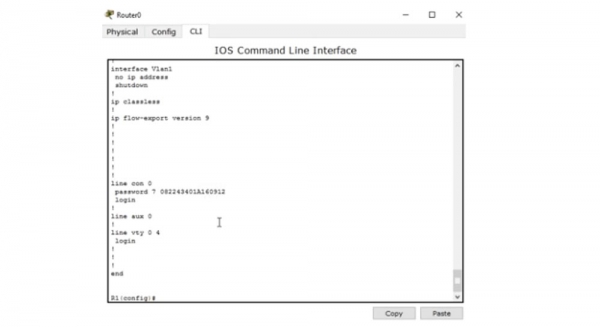
Dar chiar dacă reușește să copieze această parolă, să acceseze setările și să încerce să o insereze în linia password, sistemul nu va permite accesul la setări, pentru că acest set de cifre nu este parola în sine, ci valoarea sa criptată. Parola corectă este cuvântul console, iar când îl introduc, voi avea acces la portul consola. Astfel, chiar dacă cineva copiază aceste cifre, nu va putea totuși să acceseze dispozitivul.
Cu toate acestea, în realitate suntem înșelați, pentru că tot ce are nevoie un atacator este să acceseze un site care permite cu ușurință decriptarea parolelor Cisco de tip șapte. E suficient să acceseze pagina site-ului, să introducă cifrele copiate, și veți obține parola decriptată, în cazul nostru cuvântul console. Acum, unui hacker îi este suficient să copieze acest cuvânt, să revină în setările IOS și să-l insereze în linia de cerere a parolei.
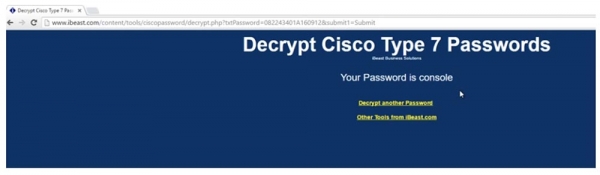
În acest caz, funcția simplă Enable Password nu oferă securitatea necesară. Cea mai bună modalitate de a asigura protecția este utilizarea comenzii enable secret cisco. Dacă ulterior verificăm configurația curentă, observăm că valoarea parolei reprezintă acum un set de simboluri diverse. În acest caz, a fost folosit al cincilea tip de parole Cisco.
Decriptarea unei astfel de parole în mod online nu este posibilă, așa că acum consola dispozitivului dumneavoastră este complet protejată.
Apoi, trebuie să setăm o parolă pentru Telnet. Pentru aceasta, introduc comanda line vty 0 4, ceea ce va permite utilizarea acestui router de către 5 persoane, și introduc comanda password telnet. Acum, dacă cineva dorește să se conecteze la router prin protocolul Telnet, va trebui să introducă această parolă – cuvântul telnet.
Apoi, pentru switch, am efectuat configurarea adresei IP Management IP, deoarece switch-ul aparține nivelului 2 OSI. Cu toate acestea, routerul este un dispozitiv de nivel 3, ceea ce înseamnă că fiecare port al routerului are propria adresă IP.
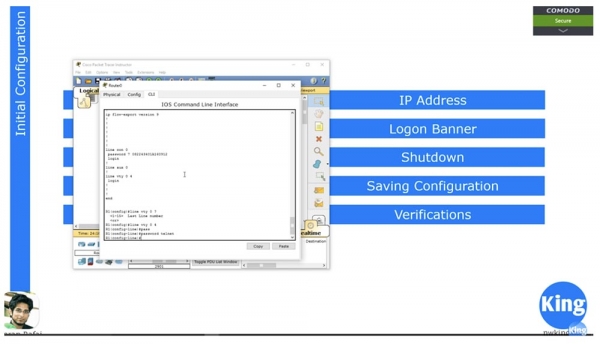
În switch, am trecut la setările VLAN1 sau la setările oricărei alte rețele în care trebuia să specificăm adresa IP. Am creat interfețe virtuale și le-am atribuit adrese IP. Dar în cazul routerului, aceste adrese trebuie atribuite porturilor fizice, așa că introduc comenzile config t și int g0/0. Apoi folosesc comanda pentru a atribui adresa IP exact așa cum am procedat în cazul VLAN-ului, adică introduc comanda ip address 10.1.1.1 255.255.255.0 și apoi tastez no shutdown.
Dacă acum privim starea porturilor, folosind comanda do show int brief, se poate observa că adresa 10.1.1.1 a fost atribuită interfeței Gigabit Ethernet 0/0. Astfel, am configurat adresa IP.
Apoi, trecem la configurarea bannerului Logon Banner. La fel ca pentru switch, folosesc comanda banner motd & și apoi pot introduce orice text doresc, de exemplu, Welcome to NetworKing Router, subliniind textul „cu stele” și închizându-l cu un ampersand &.
Dacă doriți să dezactivați portul, folosiți comanda Shutdown. Pentru a salva setările, se utilizează comanda copy running-config startup-config. Configurația curentă poate fi vizualizată cu comanda show running conf, iar pentru a vizualiza configurația de încărcare se folosește comanda show startup conf. Deoarece am utilizat un dispozitiv nou „din cutie” și încărcarea cu parametrii impliciți, în răspunsul la cererea de a arăta configurația de încărcare, sistemul răspunde că aceasta nu există încă.
După introducerea comenzii copy running-config startup-config, sistemul solicită confirmarea că fișierul care va fi suprascris este fișierul de parametrii de încărcare a sistemului startup-config. După suprascrierea fișierului de configurație de încărcare, îl vizualizez cu comanda show startup conf și observ că acum replică complet fișierul parametrilor stării curente a dispozitivului. Acum, dacă opresc routerul și îl repornesc, se va încărca folosind parametrii salvați.
Verificarea stării routerului se poate face cel mai bine cu comanda show int brief, dar se poate folosi și comanda show int, care va afișa starea tuturor porturilor. Dacă doriți să verificați starea unui port specific, puteți utiliza comanda show interface g0/0, după care sistemul va afișa statistici complete pentru această interfață.
Așa cum am spus, cea mai importantă parte a routerului este tabela de rutare. Aceasta poate fi vizualizată cu comanda show ip route.
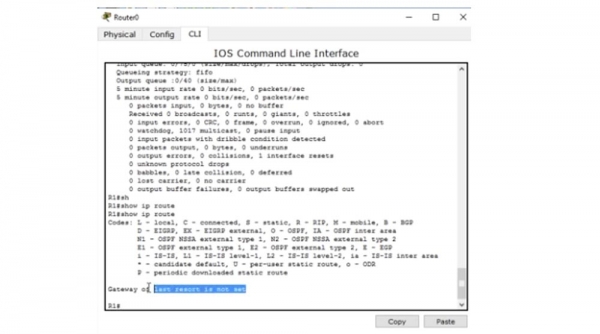
În prezent, tabela este goală pentru că la routerul nostru nu sunt conectate niciun dispozitiv. În următorul video, vom analiza cum se creează o tabelă de rutare folosind diferite protocoale, cum se completează aceasta la conectarea de noi dispozitive folosind rutare statică sau protocoale dinamice. În lumea routerelor, comanda show ip route este cea mai populară, deoarece de obicei toate problemele de rutare încep cu tabela de rutare.
Am încheiat acest video tutorial, deoarece am abordat tot ceea ce era planificat pentru astăzi. Mulți utilizatori mă întreabă care este interesul meu atunci când înregistrez și public aceste video tutoriale. Fac acest lucru în timpul meu liber, complet gratuit. Desigur, puteți să-mi trimiteți bani dacă doriți. Multe site-uri folosesc video tutorialele mele și cer bani pentru asta, dar nu doresc să procedez astfel cu ascultătorii mei și promit că lecțiile mele nu vor fi niciodată plătite.
Vă mulțumim că rămâneți cu noi. Vă plac articolele noastre? Doriți să vedeți mai multe materiale interesante? Susțineți-ne făcând o comandă sau recomandându-ne prietenilor. 30% reducere pentru utilizatorii Habr pentru un server entry-level unic, creat special pentru tine: (sunt disponibile opțiuni cu RAID1 și RAID10, până la 24 nuclee și până la 40GB DDR4).
Dell R730xd la jumătate de preț? Numai la noi în Olanda! Dell R420 — 2x E5-2430 2.2Ghz 6C 128GB DDR3 2x960GB SSD 1Gbps 100TB — de la 99 $! Citiți despre
Sursa: habr.com
