

Astăzi vom discuta despre rutarea statică și vom examina trei subiecte: ce este rutarea statică, cum se configurează și care îi este alternativa. Observați topologia rețelei, care include un computer cu adresa IP 192.168.1.10, conectat printr-un switch la un gateway sau router. Pentru această conexiune se folosește portul routerului f0/0 cu adresa IP 192.168.1.1.
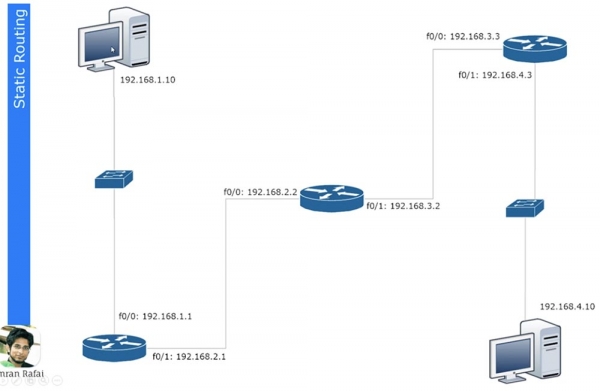
Al doilea port al acestui router, f0/1, cu adresa IP 192.168.2.1, este conectat la portul f0/0 al unui alt router, iar acest interfață are adresa 192.168.2.2. Al doilea router este conectat prin portul f0/1, cu adresa 192.168.3.2, la un al treilea router, care folosește pentru această conexiune portul f0/0 cu adresa IP 192.168.3.3.
În final, al treilea router este conectat la al doilea switch prin portul f0/1, cu adresa 192.168.4.3, iar switch-ul este conectat la al doilea computer cu adresa IP 192.168.4.10.
Dacă știți cum să împărțiți subrețelele pe baza adreselor IP, atunci considerați că segmentul de la primul computer la primul router aparține unei subrețele, segmentul între primul și al doilea router – uneia a doua, între al doilea și al treilea router – uneia a treia și între al treilea router și al doilea computer – uneia a patra. Astfel, avem 4 rețele diferite.
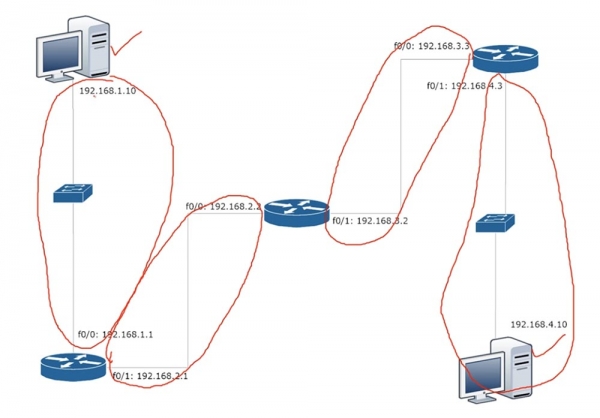
Dacă computerul 192.168.1.10 dorește să comunice cu computerul 192.168.4.10, atunci mai întâi trebuie să-și trimită datele către gateway-ul 192.168.1.1. Acesta creează un cadru în care plasează adresa IP sursă și destinație, adresa MAC sursă și destinație și îl trimite router-ului. Routerul elimină informația de nivel 2, adică adresele MAC, și se uită la informația de nivel 3. Aflând că datele sunt adresate unui dispozitiv cu adresa IP 192.168.4.10, routerul înțelege că un astfel de dispozitiv nu este conectat la el, prin urmare, trebuie doar să permită trecerea acestui cadru prin rețea. Se consultă cu tabela sa de rutare și vede că datele pentru rețeaua 4 trebuie trimise dispozitivului cu adresa IP 192.168.2.2.
În mod similar, al doilea router se consultă cu tabla sa de rutare, afle că datele pentru rețeaua 4 trebuie trimise la adresa IP 192.168.3.3 și trimite cadrul celui de-al treilea router. În cele din urmă, al treilea router se consultă cu tabela sa, determină că rețeaua 4 este conectată la el și trimite cadrul către al doilea computer.
Să analizăm cum se creează o tabelă de rutare. Pentru aceasta, vom folosi Cisco Packet Tracer și vom observa cum este implementată concepția de rutare. Aici este reprezentată aceeași topologie de rețea, iar acum voi atribui routerelor adrese IP corespunzătoare, specificând și adresele gateway-urilor implicite.
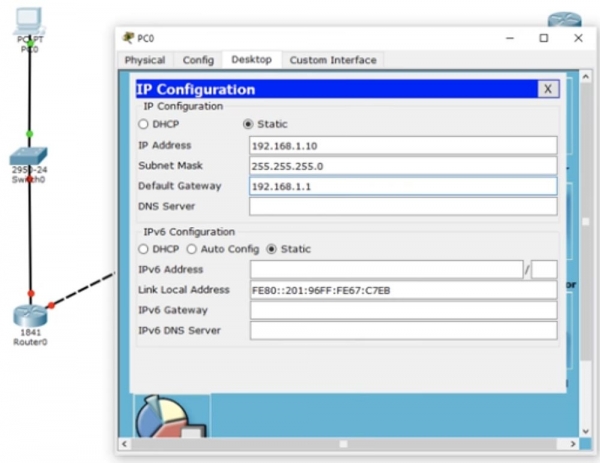
Nu facem nimic cu switch-ul, deoarece acesta funcționează cu setările implicite și folosește VLAN1. Să începem cu setările primului router Router0. Mai întâi, îi vom atribui numele gazdă R1, după care vom introduce adresa IP și masca de subrețea pentru interfața f0/0. Apoi, trebuie să aplicăm comanda no shutdown. Observați cum markerul interfeței s-a schimbat de la roșu la verde, ceea ce înseamnă că portul a fost activat în rețea.
Apoi, trebuie să configurăm al doilea port al routerului f0/1, menținând același nume gazdă, doar adăugăm adresa IP 192.168.2.1 și masca de subrețea 255.255.255.0. Nu este nimic nou aici, este o configurare simplă, deja cunoașteți toate comenzile, așa că voi trece repede prin ceilalți routere. Pe măsură ce voi atribui adrese IP și voi folosi comanda no shut, porturile routerelor își vor schimba culoarea în verde, indicând că legătura între dispozitive a fost stabilită. De asemenea, creez rețelele 1, 2, 3 și 4. Ultimul octet al adresei IP a portului routerului indică numărul routerului, iar penultimul octet – numărul rețelei conectate la acest port.
Astfel, primele adrese ale porturilor pentru primul router vor fi 192.168.1.1 (primul router, prima rețea) și 192.168.2.1 (primul router, a doua rețea), pentru al doilea router – 192.168.2.2 (al doilea router, a doua rețea) și 192.168.3.2 (al doilea router, a treia rețea), iar pentru al treilea router – 192.168.3.3 (al treilea router, a treia rețea) și 192.168.4.3 (al treilea router, a patra rețea). Din punctul meu de vedere, este destul de ușor de reținut, totuși în realitate adresele pot fi generate diferit, în funcție de regulile acceptate în compania dumneavoastră. Trebuie să respectați regulile companiei, deoarece colegul dumneavoastră va avea mai ușor să depisteze problemele din rețeaua dumneavoastră dacă aceasta este configurată conform regulilor.
Deci, am terminat de atribuit porturilor routerului adrese IP, iar acum observați că portul celui de-al doilea switch și-a schimbat culoarea în verde, deoarece conexiunea dintre acesta și cel de-al doilea computer s-a stabilit automat.
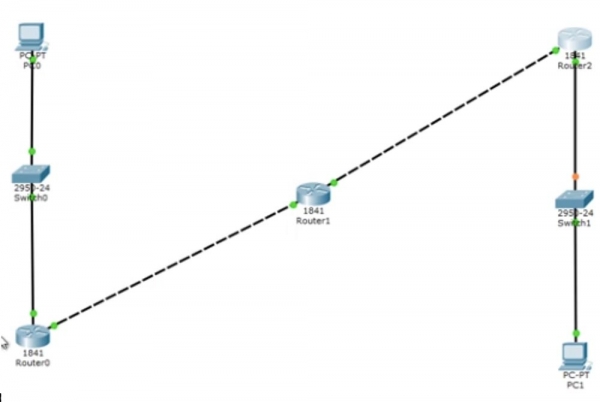
Acum voi deschide terminalul de linie de comandă al primului computer și voi face ping la al doilea computer la adresa 192.168.4.10. Să trecem în modul de simulare – acum vedeți mișcarea animată a pachetelor de ping prin rețea. Voi efectua din nou ping-ul pentru ca voi să puteți observa cu atenție ce se întâmplă. În dreapta, în tabel, vedeți ICMP, Internet Control Message Protocol – aceasta este denumirea ping-ului. Ping-ul este un protocol pe care îl folosim pentru a verifica conexiunea.
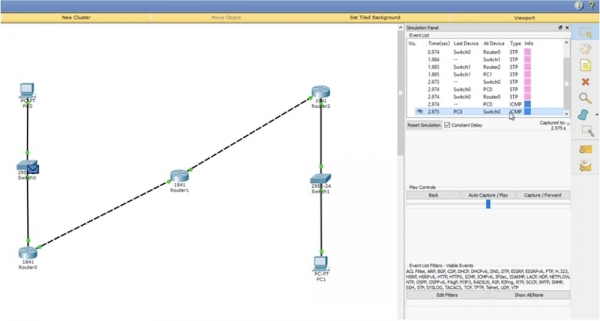
Trimiteți un pachet de test unui alt dispozitiv, iar dacă acesta îl returnează, conexiunea a fost stabilită cu succes. Dacă faceți clic pe pachetul de ping din diagramă, puteți vizualiza informațiile despre transfer.
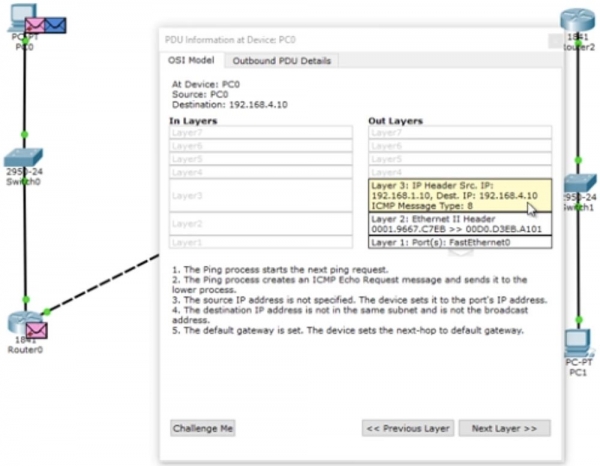
Veți vedea datele nivelului 3 OSI – acestea sunt adresele IP de sursă și destinație pentru ping, datele de nivel 2 sub formă de adrese MAC corespunzătoare și datele de nivel 1 sub formă de denumire a portului (porturilor) – acestea sunt FastEthernet0. De asemenea, puteți privi formatul cadrelor de ping: header, tip și corpul pachetului.
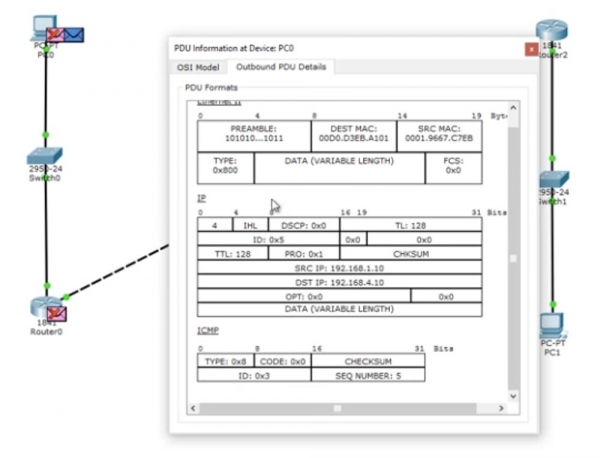
Cadrele sunt direcționate către switch, care analizează adresele MAC și le trimite mai departe prin rețea către router. Routerul vede adresa IP 192.168.4.10 și rejectează pachetul, deoarece nu cunoaște o astfel de adresă. Să vedem ce se întâmplă în timp real, de aceea să revenim la ping din fereastra liniei de comandă.
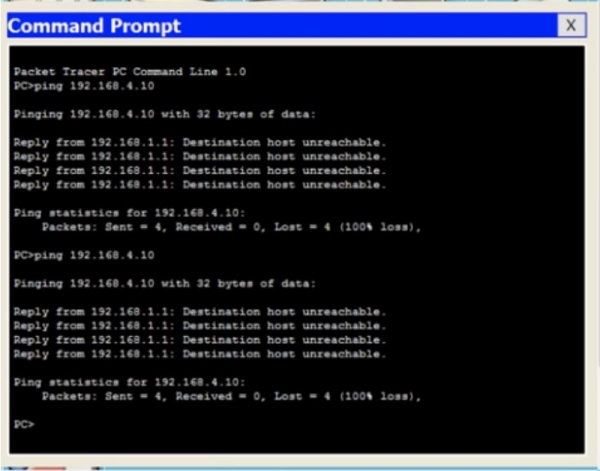
Vedeți că în încercarea de a face ping la computerul 192.168.4.10, toate cele 4 pachete au fost pierdute – de la routerul 192.168.1.1 a fost primit răspunsul că gazda de destinație nu este disponibilă. Revenim în fereastra interfeței liniei de comandă a routerului și introducem comanda show ip route. Vedeți cea mai importantă parte – tabelul de rutare, iar comanda pe care am introdus-o este una dintre comenzile de bază ale rutării Cisco. În acest moment, acest tabel conține 2 înregistrări. La începutul tabelului există o listă a abrevierilor folosite, din care se vede că litera C desemnează conexiunile. Prima înregistrare indică faptul că rețeaua 192.168.1.0/24 este conectată direct la portul FastEthernet0/0, iar rețeaua 192.168.2.0/24 este conectată direct la portul FastEthernet0/1. Acest lucru înseamnă că în prezent routerul cunoaște doar aceste două rețele.
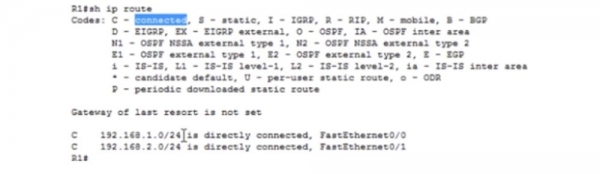
Valoarea 192.168.1.0/24 este un identificator de rețea. Atunci când am creat subrețele, am creat simultan identificatorii acestora. Acești identificatori îi spun routerului că toate dispozitivele, a căror adrese IP se află în intervalul de la 192.168.1.1 la 192.168.1.254, sunt situate în această subrețea. Astfel, toate aceste dispozitive ar trebui să fie tehnic accesibile pentru router, deoarece acesta este conectat la această rețea.
Dacă la sfârșitul identificatorului se află valoarea /24, aceasta înseamnă că tuturor dispozitivelor din această rețea, de la 1 la 254, le va fi trimisă o cerere de difuzare. Așadar, la acest router sunt conectate doar rețelele 1 și 2, de aceea el cunoaște doar aceste rețele. De aceea, când pingul de la adresa 192.168.4.10 ajunge la router, acesta nu știe că această adresă este accesibilă prin ruta Router0 - Router1 - Router2.
Dar tu, ca administrator de rețea, știi că această rută este accesibilă, adică că primul router poate trimite acest pachet celui de-al doilea router. Prin urmare, trebuie să organizezi rutare statică. Să încercăm să facem acest lucru.
Vom spune acestui router că orice pachet și orice trafic destinat rețelei 192.168.4.0/24 trebuie să fie trimis celui de-al doilea router. Formatul comenzii pentru a desemna rutarea statică este de forma: ip route .

Acum vă voi arăta ce înseamnă asta. Folosim pentru această comandă modul de configurare globală a setărilor routerului. Tastăm ip route 192.168.4.0 255.255.255.0 - aceasta înseamnă că orice trafic pentru dispozitivele rețelei, a căror adresă IP are valoarea ultimului octet de la 1 la 254, va ajunge aici, și apoi tastez fie adresa IP, fie denumirea portului la care acest trafic trebuie să fie trimis. În acest caz, tastez denumirea interfeței f0/1, adică comanda devine: ip route 192.168.4.0 255.255.255.0 f0/1.
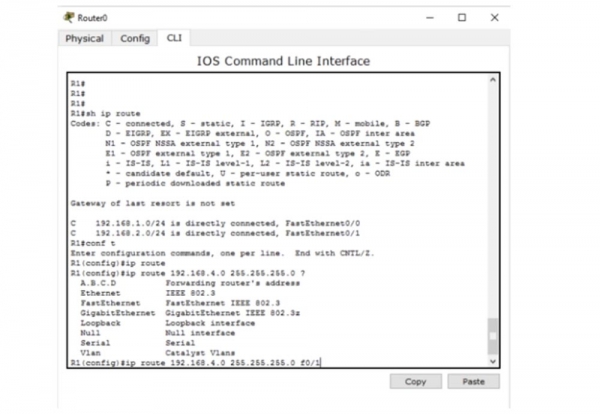
În loc de interfața gateway-ului, pot indica adresa sa IP, atunci comanda de rutare statică va arăta ca ip route 192.168.4.0 255.255.255.0 192.168.2.2.
Puteți întreba care este mai bun. Cred că pentru rețelele de tip difuzare, cum ar fi Ethernet, este mai bine să specificați adresa IP. Dacă utilizați rețele de tip punct-la-punct, cum ar fi Frame Relay (rețele cu retransmisie sau comutare a cadrelor), este mai bine să utilizați interfața de ieșire. Mai târziu vom examina rețelele Frame Relay, dar acum folosesc o variantă mai adecvată a comenzii de rutare -192.168.4.0 255.255.255.0.
Acum să ne uităm la tabela de rutare, utilizând comanda do show ip address. Observați că în ea a apărut o nouă înregistrare, denumită cu litera S, adică static.
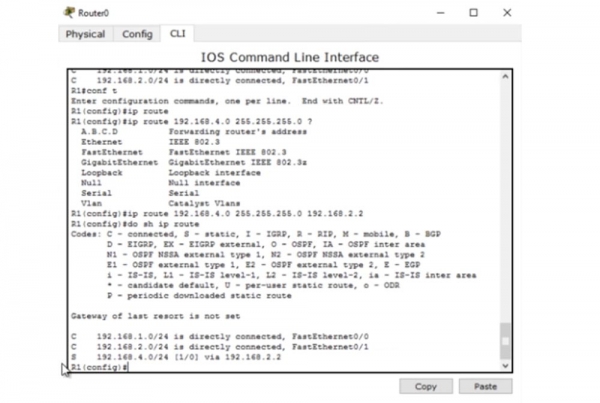
Această înregistrare indică faptul că, dacă există trafic pentru rețeaua 192.168.4.0/24, acesta trebuie trimis destinarului printr-un dispozitiv cu adresa IP 192.168.2.2. Să ne întoarcem la linia de comandă a computerului și să ping-uim adresa necesară din nou. Acum traficul ar trebui să treacă prin primul router și să ajungă la al doilea router, care ar trebui să respingă pachetele.
În primul caz, routerul nu a respins doar pachetele, ci a și răspuns computerului că adresa IP 192.168.4.10 nu este disponibilă. Totuși, al doilea router poate răspunde doar primului router, de la care a primit traficul. Să ne uităm la tabela de rutare a celui de-al doilea router. Aici se spune că Router1 cunoaște doar rețelele 2 și 3 și nu știe nimic despre rețeaua 4, unde ar trebui să trimită pachetele primului computer. El ar trimite un mesaj înapoi, indicând că gazda de destinație nu este disponibilă, dar nu știe cum să se conecteze la computerul care a trimis aceste pachete, deoarece nu știe nimic despre rețeaua 1. De aceea, în loc de un mesaj despre indisponibilitatea gazdei de destinație, am primit mesajul Request timed out – timpul de așteptare al solicitării a expirat. Diferitele dispozitive de rețea au valori diferite pentru TTL, astfel încât, atunci când pachetele IP ating această valoare, ele sunt distruse. În acest proces, se face un numărătoare inversă – se realizează un hop, iar contorul TTL scade de la 16 la 15, al doilea – de la 15 la 14 și așa mai departe, până când valoarea TTL ajunge la 0 și pachetul este distrus.
Așa funcționează mecanismul de prevenire a buclelor cu pachete IP. Astfel, dacă un dispozitiv nu primește o solicitare în timpul stabilit, sistemul va emite un mesaj similar. Așadar, să trecem la setările celui de-al doilea router și să-i arătăm cum poate ajunge la subrețeaua patru. Pentru aceasta, folosesc comanda ip route 192.168.4.0 255.255.255.0 192.168.3.3. Acum, înregistrarea corespunzătoare a apărut în tabela de rutare, pe care am apelat-o cu comanda do show ip route.
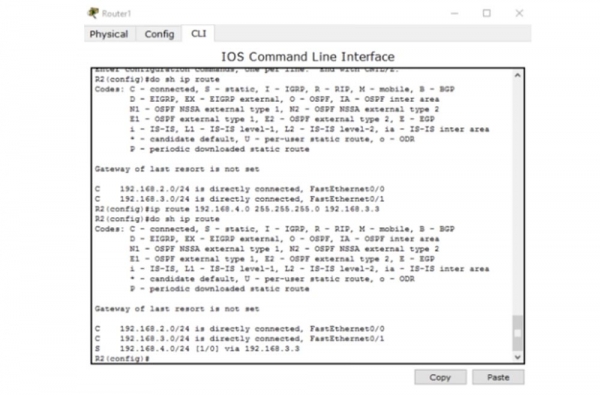
Acum Router1 știe cum să trimită traficul către destinarile subrețelei patru. El îl trimite către al treilea router. Al treilea router Router2, deoarece este conectat la rețeaua 4., știe cu siguranță cum să trimită pachetul către al doilea computer.
Ce se va întâmpla dacă trimit din nou un ping? Pentru că acum toate dispozitivele de rețea știu cum să ajungă la al doilea computer. Va fi acum pingarea adresei IP 192.168.4.10 reușită? Nu, nu va fi!
Așa cum am menționat, ICMP este un protocol de comunicație bidirecțional, așadar, dacă cineva trimite pachete de ping, acestea trebuie să se întoarcă. Rutarea constă în faptul că fiecare dispozitiv de rețea trebuie nu doar să știe cum să trimită un mesaj cuiva, ci trebuie și să știe cum să livreze mesajul de răspuns expeditorului solicitării. Așadar, pachetul trimis de primul computer a ajuns cu succes la al doilea computer. Al doilea computer crede: „excelent, am primit mesajul tău și acum trebuie să-ți trimit un răspuns”. Acest răspuns, adresat dispozitivului cu adresa IP 192.168.1.10, ajunge la routerul Router2. Al treilea router vede că trebuie să trimită pachetul în prima subrețea, dar în tabela sa de rutare are înregistrări doar pentru subrețelele trei și patru. De aceea, trebuie să creăm o rută statică cu ajutorul comenzii ip route 192.168.1.0 255.255.255.0 192.168.3.2. Această comandă indică faptul că traficul destinat rețelei cu identificatorul 192.168.1.0 trebuie să fie trimis celui de-al doilea router cu adresa IP 192.168.3.2.
Ce se va întâmpla după aceasta? Al doilea router știe despre rețelele 2., 3. și 4., dar nu știe nimic despre prima rețea. Așadar, trebuie să intrăm în setările celui de-al doilea router Router1 și să folosim comanda ip route 192.168.1.0 255.255.255.0 192.168.2.1, adică să indicăm că traficul pentru rețeaua 1. trebuie să fie trimis prin rețeaua 2. către primul router Router0.
După aceasta, pachetul ajunge la primul router, care cunoaște dispozitivul 192.168.1.10, deoarece prima rețea în care se află acest computer este conectată la portul acestui router. Menționez că acum primul router nu știe nimic despre rețeaua 3, iar al treilea router nu știe nimic despre a doua rețea. Acest lucru poate crea o problemă, deoarece acești routere nu cunosc existența subrețelelor intermediare.
Încerc din nou să pinguiesc adresa 192.168.4.0 și vedeți că de data aceasta ping-ul a avut succes. Pachetele au parcurs întregul drum de la primul la al doilea computer și răspunsul a fost întors expeditorului. În fereastra de comandă se vede un mesaj conform căruia fiecare dintre cele 4 pachete de răspuns 192.168.4.0 are 32 de octeți, TTL= 125 ms, și succesul ping-ului este de 100%. Aceasta înseamnă că sursa de transmitere a primit răspuns de la gazda de destinație. Astfel, chiar dacă dispozitivele nu cunosc existența unor rețele intermediare, acest lucru nu contează dacă lucrează pe principiul „expeditor final – destinatar final”. Primul computer știe cum să ajungă la al doilea computer, iar al doilea știe cum să ajungă la primul.
Să luăm în considerare o altă situație. Așadar, primul computer poate comunica cu succes cu al doilea computer, în timp ce traficul trece prin toate aceste dispozitive. Să vedem dacă PC0 poate să se conecteze la al treilea router Router2 la adresa 192.168.3.3 – acesta este portul rețelei 3 al celui de-al treilea router. Ping-ul arată că acest lucru nu este posibil – gazda de destinație nu este disponibilă.
Să vedem care este cauza. Deschizând tabela de rutare a primului router, vedem că el cunoaște doar 3 rețele – prima, a doua și a patra, dar nu știe nimic despre a treia rețea. Prin urmare, dacă vreau să mă conectez la această rețea, trebuie să stabilesc un traseu static pentru ea.
Așadar, am discutat despre cum se poate configura rutarea statică pentru trei routere. Dacă aveți 10 routere și 50 de subrețele diferite, configurarea manuală a rutării statice va dura foarte mult timp. Asta este motivul pentru care avem nevoie de rutare dinamică.
Acum voi șterge toate rutele pe care le-am creat. Pentru aceasta, voi apela la rând pe rând tabelele de rutare ale tuturor routerelor și voi adăuga cuvântul „no” la începutul fiecărei intrări de rutare statică, adică voi folosi comanda de negare. Acum putem discuta despre ce reprezintă rutarea dinamică.
Pentru rutarea dinamică, trebuie să activez protocolul RIP, care este un protocol foarte rapid. Dar astăzi nu vom discuta despre RIP, subiectul nostru este rutarea statică, iar eu am vrut să vă arăt cât de minuțios și obositor este acest lucru. Totuși, voi demonstra rapid cum funcționează RIP, pe care îl vom analiza în detaliu în lecția următoare.
Pe exemplul primului router, folosesc comanda router rip, apoi introduc ver 2 pentru a specifica versiunea protocolului, și apoi enumer în linii separate rețelele pentru care trebuie să utilizez protocolul de rutare dinamic: 192.168.1.0, 192.168.2.0, după care voi trece la al doilea router și voi proceda similar. Tehnic, doar specific rețelele conectate la acest dispozitiv, așa că pentru al doilea router voi indica 192.168.2.0 și 192.168.3.0, iar pentru al treilea, după comanda rip ver 2 – adresele 192.168.3.0 și 192.168.4.0. Apoi mă voi întoarce la primul router și voi verifica tabela de rutare.
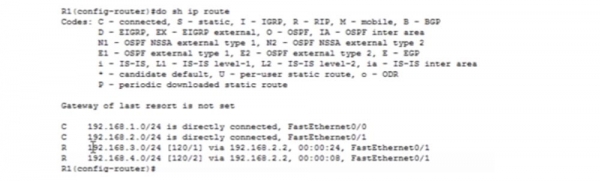
Vedeți că în ea au apărut magic toate rețelele, primele două fiind cele conectate direct la router, iar celelalte două fiind cele pentru care conectația se face prin protocolul de rutare dinamic RIP. O situație similară se observă în tabelele de rutare ale celui de-al doilea și al treilea router. Dacă voi conecta la al doilea router rețelele 5. și 6., toate dispozitivele care folosesc RIP vor ști despre aceste rețele noi. Aceasta este avantajul rutării dinamice.
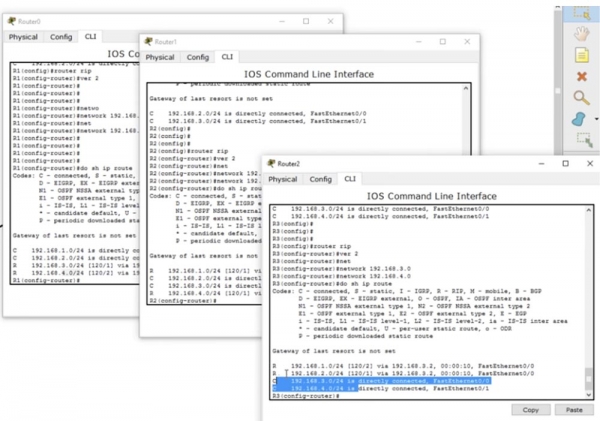
Dacă acum am să fac ping la al doilea computer, conexiunea va funcționa fără probleme. Pot face ping la al treilea router, iar pingul va fi reușit, deoarece primul router, datorită RIP, cunoaște toate dispozitivele din toate rețelele. Același «cunoștințe» le vor avea și al doilea și al treilea router. Nu spun că RIP este cel mai bun protocol, dar este capabil să execute eficient multe lucruri. Până acum, vreau doar să înțelegeți ce este rutarea și cum funcționează, ce este o tabelă de rutare și care este importanța ei.
Indiferent dacă folosiți rutare statică sau dinamică, rolul protocoalelor este de a completa tabelul de rutare. Această tabelă trebuie să cunoască toate rutele către toate dispozitivele din rețea, astfel încât un dispozitiv să poată stabili o conexiune cu alt dispozitiv.
Deci, astăzi ați învățat că rutarea este un proces care asigură apariția înregistrărilor de rute în tabelele de rutare, astfel încât routerul să poată lua decizii privind trimisul traficului prin rețea.

Vă mulțumim că rămâneți cu noi. Vă plac articolele noastre? Doriți să vedeți mai multe materiale interesante? Susțineți-ne făcând o comandă sau recomandându-ne prietenilor. 30% reducere pentru utilizatorii Habr pentru un server entry-level unic, creat special pentru tine: (sunt disponibile opțiuni cu RAID1 și RAID10, până la 24 nuclee și până la 40GB DDR4).
Dell R730xd la jumătate de preț? Numai la noi în Olanda! Dell R420 — 2x E5-2430 2.2Ghz 6C 128GB DDR3 2x960GB SSD 1Gbps 100TB — de la 99 $! Citiți despre
Sursa: habr.com
