

Astăzi vom studia PAT (Port Address Translation), tehnologia de traducere a adreselor IP folosind porturi, și NAT (Network Address Translation), tehnologia de conversie a adreselor IP ale pachetelor de tranzit. PAT este un caz special de NAT. Vom discuta despre trei subiecte:
— adrese IP private sau interne (locale) și adrese IP publice sau externe;
— NAT și PAT;
— configurarea NAT/PAT.
Să începem cu adresele IP private. Știm că acestea sunt împărțite în trei clase: A, B și C.
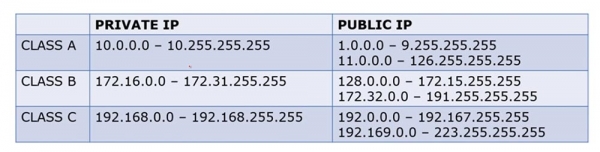
Adresele interne din clasa A ocupă intervalul „zecilor” de la 10.0.0.0 la 10.255.255.255, iar cele externe – intervalul de la 1.0.0.0 la 9.255.255.255 și de la 11.0.0.0 la 126.255.255.255.
Adresele interne din clasa B ocupă intervalul de la 172.16.0.0 la 172.31.255.255, iar cele externe – de la 128.0.0.0 la 172.15.255.255 și de la 172.32.0.0 la 191.255.255.255.
Adresele interne din clasa C ocupă intervalul de la 192.168.0.0 la 192.168.255.255, iar cele externe – de la 192.0.0.0 la 192.167.255.255 și de la 192.169.0.0 la 223.255.255.255.
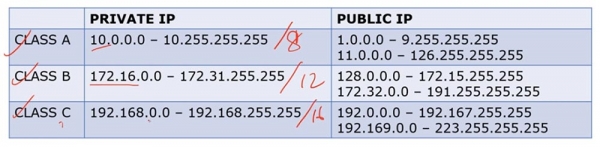
Adresele din clasa A sunt adrese /8, din clasa B — /12 și din clasa C — /16. Astfel, adresele IP externe și interne din diferite clase ocupă intervale diferite.
Am discutat de mai multe ori despre diferența dintre adresele IP private și cele publice. În general, dacă avem un router și un grup de adrese IP interne, atunci când încercăm să ieșim pe internet, routerul le convertește în adrese IP externe. Adresele interne sunt folosite exclusiv în rețele locale, nu pe internet.
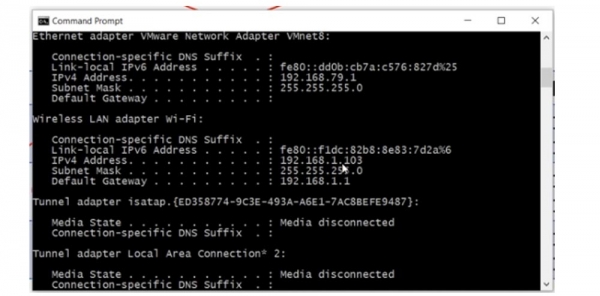
Dacă vizualizez parametrii de rețea ai computerului meu folosind linia de comandă, voi vedea adresa mea IP LAN internă 192.168.1.103.
Pentru a-mi afla adresa IP publică, pot folosi un serviciu online de tip „Care este IP-ul meu”? Așa cum puteți vedea, adresa externă a computerului este 78.100.196.163, diferită de adresa sa internă.
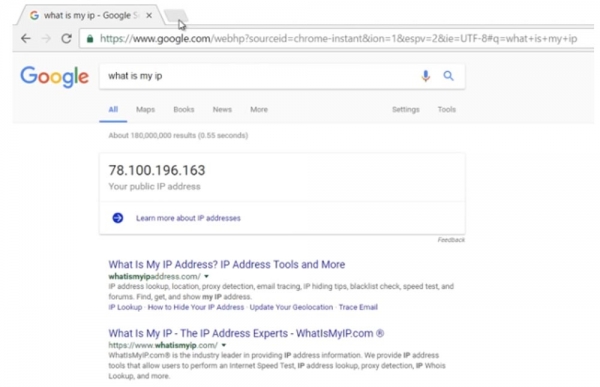
În toate cazurile, computerul meu este vizibil pe internet prin adresa IP externă. Așadar, adresa internă a computerului meu este 192.168.1.103, iar cea externă — 78.100.196.163. Adresa internă este folosită doar pentru comunicarea locală, iar pentru a ieși pe internet aveți nevoie de o adresă IP publică. Puteți să vă amintiți de ce a fost realizată separarea între adresele private și cele publice revizionând lecția video Ziua 3.
Să discutăm despre ceea ce este NAT. Există trei tipuri de NAT: NAT static, NAT dinamic și NAT „overloaded”, sau PAT.
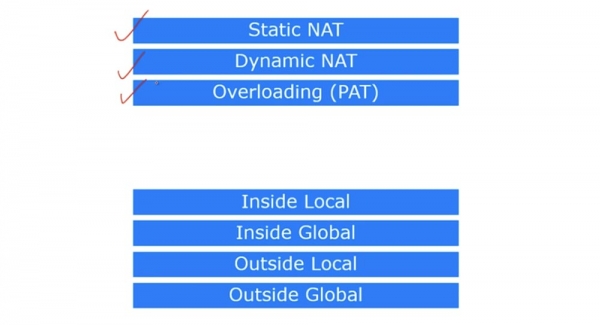
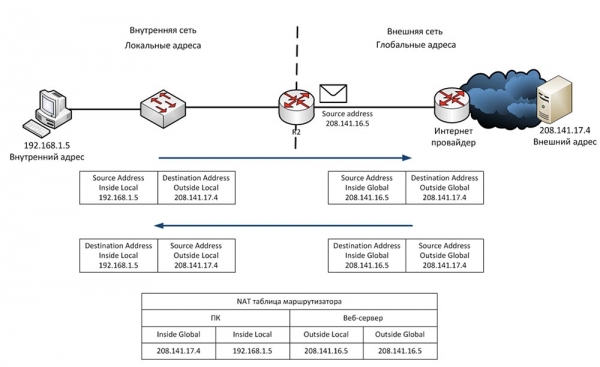
În Cisco există 4 termeni care descriu NAT. Așa cum am spus, NAT este un mecanism de transformare a adreselor interne în externe. Dacă un dispozitiv conectat la internet primește un pachet de la alt dispozitiv din rețeaua locală, acesta va respinge pur și simplu pachetul, deoarece formatul adresei interne nu corespunde formatului adreselor utilizate în rețeaua globală de internet. Prin urmare, dispozitivul trebuie să obțină o adresă IP publică pentru a ieși în internet.
Deci, primul termen este Inside Local, care se referă la adresa IP a gazdei în rețeaua internă, locală. Pe scurt, aceasta este adresa principală a sursei de tip 192.168.1.10. Al doilea termen, Inside Global, este adresa IP a gazdei locale, sub care este vizibil în rețeaua externă. În cazul nostru, aceasta este adresa IP a portului extern al routerului 200.124.22.10.
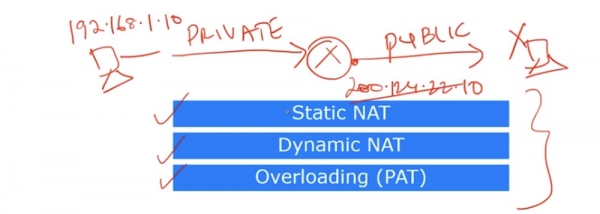
Se poate spune că Inside Local este o adresă IP privată, iar Inside Global este o adresă IP publică. Rețineți că termenul Inside este folosit în raport cu sursa traficului, în timp ce Outside se referă la destinația traficului. Outside Local este adresa IP a gazdei în rețeaua externă, sub care este vizibil pentru rețeaua internă. Pe scurt, aceasta este adresa destinatarului, vizibilă din rețeaua internă. Un exemplu de astfel de adresă este adresa IP 200.124.22.100 a unui dispozitiv situat pe internet.

Outside Global este adresa IP a gazdei, vizibilă în rețeaua externă. În majoritatea cazurilor, adresele Outside Local și Outside Global arată la fel, deoarece chiar și după transformarea IP-ului de destinație este vizibil pentru sursă la fel ca înainte de transformare.
Să considerăm ce reprezintă NAT static. NAT static înseamnă transformarea unu-la-unu a adreselor IP interne în externe, sau transformarea „de tip unu la unu”. Când dispozitivele trimit trafic pe internet, adresele lor interne Inside Local sunt transformate în adrese interne Inside Global.
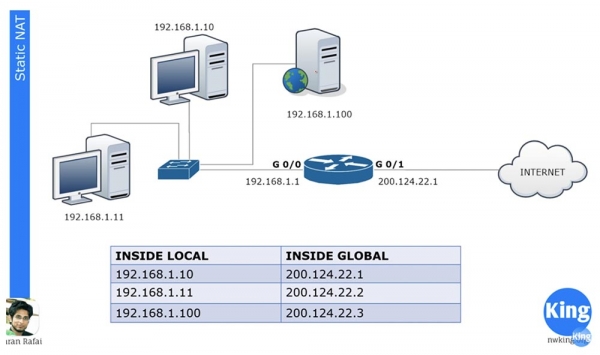
În rețeaua noastră locală sunt 3 dispozitive, iar când acestea încearcă să iasă pe internet, fiecare dintre ele primește propria adresă Inside Global. Aceste adrese sunt atribuite static surselor de trafic. Principiul „unu la unu” înseamnă că, dacă în rețeaua locală se află 100 de dispozitive, acestea primesc 100 de adrese externe.
NAT a apărut pentru a salva Internetul în care se terminau adresele IP publice. Datorită NAT, multe companii, multe rețele pot avea o singură adresă IP externă comună, în care adresele locale ale dispozitivelor se transformă atunci când accesează internetul. Puteți spune că în acest caz nu există nicio economisire a numărului de adrese cu NAT static, deoarece o sută de computere locale primesc o sută de adrese externe, și aveți dreptate. Totuși, NAT static are totuși o serie de avantaje.
De exemplu, avem un server cu o adresă IP internă 192.168.1.100. Dacă un dispozitiv din Internet vrea să se conecteze la el, nu poate face acest lucru folosind adresa internă de destinație, pentru aceasta trebuie să folosească adresa externă a serverului 200.124.22.3. Dacă routerul este configurat cu NAT static, tot traficul adresat lui 200.124.22.3 este redirecționat automat către 192.168.1.100. Astfel, se asigură accesul extern la dispozitivele din rețeaua locală, în acest caz la serverul web al companiei, lucru care poate fi necesar în anumite situații.
Să analizăm NAT dinamic. Este foarte asemănător cu cel static, dar nu alocă adrese externe permanente fiecărui dispozitiv local. De exemplu, avem 3 dispozitive locale și doar 2 adrese externe. Dacă al doilea dispozitiv vrea să acceseze internetul, i se va aloca prima adresă IP liberă. Dacă după acesta un server web vrea să acceseze internetul, routerul îi va aloca a doua adresă externă disponibilă. Dacă după aceea primul dispozitiv vrea să iasă în rețeaua externă, nu va exista o adresă IP disponibilă pentru el, iar routerul va respinge pachetul său.
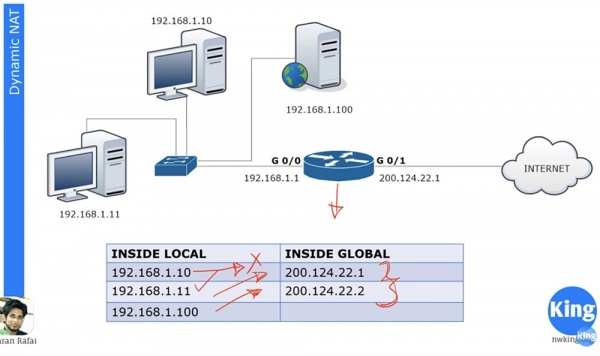
Putem avea o sută de dispozitive cu adrese IP interne, iar fiecare dintre aceste dispozitive poate accesa internetul. Dar având în vedere că nu avem o alocare statică a adreselor externe, nu pot ieși simultan în internet mai mult de 2 dispozitive din sută, deoarece avem doar două adrese externe alocate dinamic.
Dispozitivele Cisco au un timp fix de conversie a adreselor, care, în mod implicit, este de 24 de ore. Acesta poate fi modificat la 1, 2, 3, 10 minute, sau la orice alt interval de timp dorit. După expirarea acestui timp, adresele externe sunt eliberate și reintegrate automat în pool-ul de adrese. Dacă în acel moment primul dispozitiv dorește să se conecteze la internet și vreo adresă externă devine disponibilă, aceasta va fi alocată. Routerul conține un tabel NAT, care se actualizează dinamic, și, atâta timp cât timpul de conversie nu a expirat, adresa alocată rămâne rezervată dispozitivului. Cu alte cuvinte, NAT dinamic funcționează pe principiul: „primul venit, primul servit.”
Să analizăm ce reprezintă NAT-ul suprasolicitat sau PAT. Acesta este cel mai comun tip de NAT. În rețeaua dumneavoastră de acasă pot exista numeroase dispozitive – PC-uri, smartphone-uri, laptopuri, tablete, și toate acestea se conectează la un router, care are o singură adresă IP externă. Așadar, PAT permite multor dispozitive cu adrese IP interne să acceseze simultan internetul folosind aceeași adresă IP externă. Acest lucru este posibil datorită faptului că fiecare adresă IP privată, internă folosește un număr specific de port în timpul unei sesiuni de comunicare.
Să presupunem că avem o adresă publică 200.124.22.1 și numeroase dispozitive locale. Așadar, atunci când ies pe internet, toate aceste utilitare vor primi aceeași adresă 200.124.22.1. Singurul lucru care le va diferenția este numărul de port.
Dacă vă amintiți discuția despre nivelul de transport, știți că acest nivel conține numere de port, iar numărul de port sursă reprezintă un număr aleator.
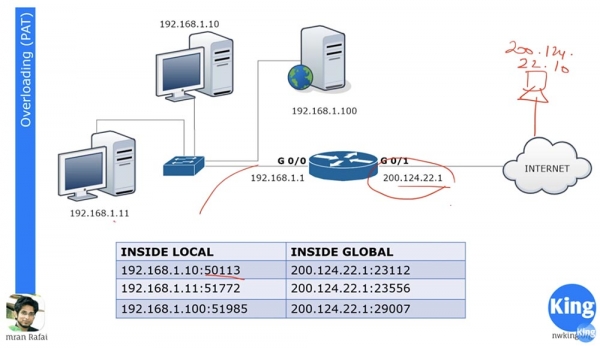
Să presupunem că există un host în rețeaua externă cu adresa IP 200.124.22.10, care este conectat la internet. Dacă computerul 192.168.1.11 vrea să se conecteze la computerul 200.124.22.10, va crea un port sursă aleatoriu 51772. În acest caz, portul de destinație al computerului din rețeaua externă va fi 80.
Când routerul primește pachetul de la computerul local destinat rețelei externe, acesta va traduce adresa locală Inside Local în adresa Inside Global 200.124.22.1 și va atribui portului numărul 23556. Pachetul va ajunge la computerul 200.124.22.10, iar acesta va trebui să trimită înapoi un răspuns conform procedurii de stabilire a conexiunii, având ca destinație adresa 200.124.22.1 și portul 23556.
Routerul are un tabel de traducere NAT, așa că, primind un pachet de la un computer extern, va determina adresa Inside Local corespunzătoare adresei Inside Global ca 192.168.1.11: 51772 și va retransmite pachetul. După aceasta, conexiunea între cele două computere poate fi considerată stabilită.
În același timp, puteți avea sute de dispozitive care folosesc aceeași adresă de 200.124.22.1 pentru comunicare, dar cu numere de porturi diferite, ceea ce le permite tuturor să iasă simultan pe internet. De aceea, PAT este o metodă atât de populară de traducere.
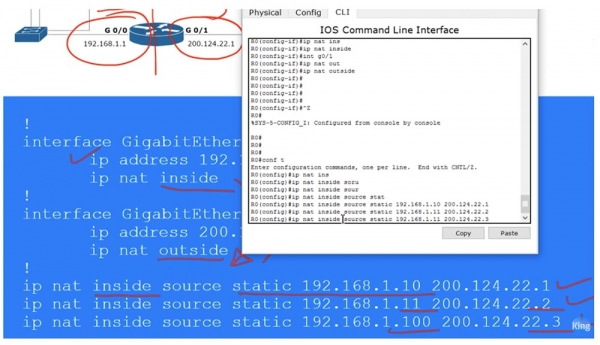
Să analizăm configurarea NAT static. Pentru orice rețea, este esențial să se determine mai întâi interfețele de intrare și ieșire. În schema este prezentat routerul prin care se realizează transferul de trafic de la portul G0/0 la portul G0/1, adică din rețeaua internă către rețeaua externă. Astfel, avem interfața de intrare 192.168.1.1 și interfața de ieșire 200.124.22.1.
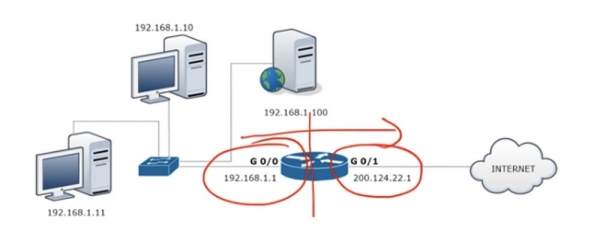
Pentru a configura NAT, mergem la interfața G0/0 și setăm parametrii ip address 192.168.1.1 255.255.255.0 și specificăm că această interfață este de intrare, folosind comanda ip nat inside.
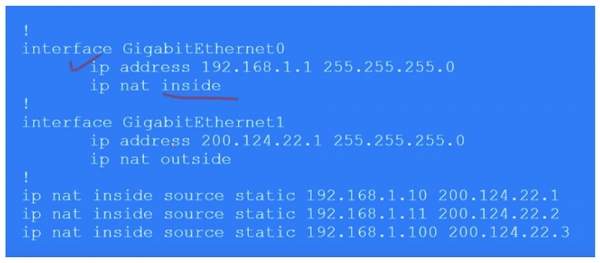
În mod similar, configurăm NAT pe interfața de ieșire G0/1, specificând ip address 200.124.22.1, masca de subrețea 255.255.255.0 și ip nat outside. Rețineți că transformarea NAT dinamic este întotdeauna realizată de la interfața de intrare la interfața de ieșire, de la inside la outside. Bineînțeles, pentru NAT dinamic, răspunsul vine la interfața de intrare prin cea de ieșire, dar la inițierea traficului se activează direcția in-out. În cazul NAT-ului static, inițierea traficului se poate face în oricare dintre direcții – in-out sau out-in.
Apoi trebuie să elaborăm un tabel de NAT static, unde fiecărei adrese locale îi corespunde o adresă globală distinctă. În cazul nostru, avem 3 dispozitive, așadar tabelul va consta din 3 înregistrări, în care se specifică adresa IP Inside Local a sursei, care este transformată în adresa Inside Global: ip nat inside static 192.168.1.10 200.124.22.1.
Astfel, în NAT-ul static, specificați manual transformarea pentru fiecare adresă a gazdelor locale. Acum voi trece la Packet Tracer și voi efectua setările descrise mai sus.
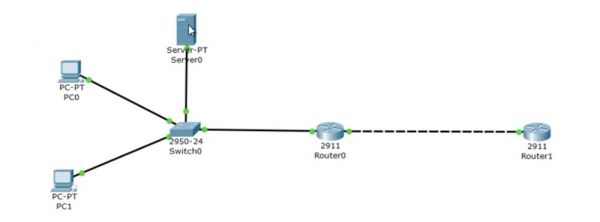
În partea de sus se află serverul 192.168.1.100, mai jos se află computerul 192.168.1.10, iar la baza ierarhiei se află computerul 192.168.1.11. Portul G0/0 al routerului Router0 are adresa IP 192.168.1.1, iar portul G0/1 – 200.124.22.1. În «norul» care reprezintă internetul, am plasat Router1, căruia i-am alocat adresa IP 200.124.22.10.
Acced în setările Router1 și introduc comanda debug ip icmp. Acum, de îndată ce ping-ul ajunge la acest dispozitiv, fereastra de setări va arăta un mesaj de depanare care indică tipul de pachet.
Să începem configurarea routerului Router0. Mă duc în modul de configurare globală și activez interfața G0/0. Apoi introduc comanda ip nat inside, după care trec la interfața g0/1 și introduc comanda ip nat outside. Astfel, am desemnat interfețele de intrare și ieșire ale routerului. Acum trebuie să configurez manual adresele IP, adică să introduc în setări liniile din tabelul menționat anterior:
Ip nat inside source static 192.168.1.10 200.124.22.1
Ip nat inside source static 192.168.1.11 200.124.22.2
Ip nat inside source static 192.168.1.100 200.124.22.3
Acum voi face ping la Router1 de la fiecare dintre dispozitivele noastre și voi verifica ce adrese IP vor fi arătate de ping-ul primit. Pentru aceasta, așez fereastra CLI a routerului R1 în partea dreaptă a ecranului pentru a vedea mesajele de depanare. Apoi, mă duc în terminalul de linie de comandă al PC0 și fac ping la adresa 200.124.22.10. După aceea, fereastra arată un mesaj că ping-ul a fost primit de la adresa IP 200.124.22.1. Acest lucru înseamnă că adresa IP a computerului local 192.168.1.10 a fost transformată în adresa globală 200.124.22.1.
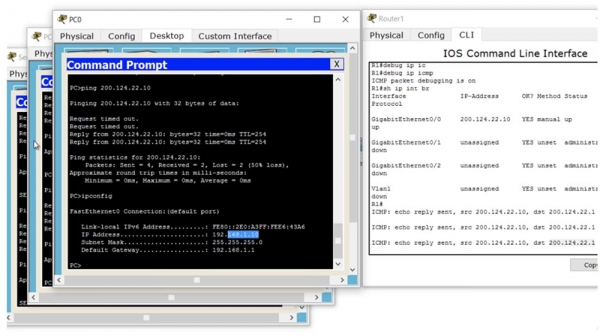
Fac același lucru și cu următorul computer local și observ că adresa lui a fost transformată în 200.124.22.2. Apoi, trimit un ping de pe server și văd adresa 200.124.22.3.
Astfel, când traficul de la un dispozitiv din rețeaua locală ajunge la routerul pe care este configurat NAT static, routerul transformă adresa IP locală în adresa globală conform tabelului și trimite traficul în rețeaua externă. Pentru a verifica tabelul NAT, introduc comanda show ip nat translations.
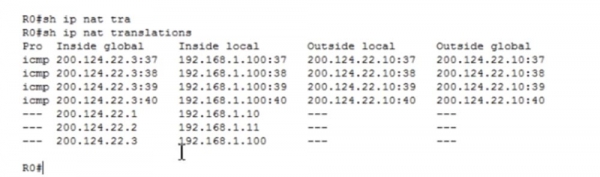
Acum putem vizualiza toate conversiile efectuate de router. În prima coloană Inside Global este adresa dispozitivului înainte de traducere, adică adresa sub care dispozitivul este vizibil din rețeaua externă; apoi urmează adresa Inside Local, care este adresa dispozitivului în rețeaua locală. A treia coloană arată Outside Local, iar a patra – adresa Outside Global, ambele fiind identice, deoarece nu supunem IP-ul destinației la conversie. După cum puteți observa, după câteva secunde tabela s-a golit, deoarece în Packet Tracer este setat un timp redus de expirare pentru ping.
Pot face ping de pe routerul R1 la serverul de la adresa 200.124.22.3, iar dacă revenim la setările routerului, putem vedea că tabela s-a umplut din nou cu patru linii de ping cu adresa de destinație convertită 192.168.1.100.
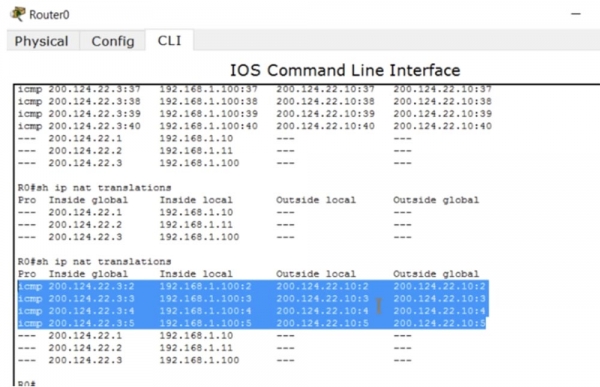
După cum am menționat, chiar dacă a fost activat un time-out pentru traducere, inițierea traficului dintr-o sursă externă activează automat mecanismul NAT. Aceasta se întâmplă doar în cazul NAT-ului static.
Acum să analizăm cum funcționează NAT-ul dinamic. În exemplul nostru avem 2 adrese publice pentru trei dispozitive din rețeaua locală, însă pot exista zeci sau sute de astfel de gazde private. Însă, simultan, doar 2 dispozitive pot accesa internetul. Haideți să vedem care este, dincolo de aceasta, diferența dintre NAT-ul static și NAT-ul dinamic.
Ca și în cazul precedent, trebuie mai întâi să determinăm interfețele de intrare și ieșire ale routerului. Apoi, creăm un fel de listă de acces, dar aceasta nu este ACL-ul despre care am discutat în lecția anterioară. Această listă de acces este folosită pentru a identifica traficul pe care dorim să-l convertim. Aici apare un nou termen: "traffic interesant", sau "trafic interesant". Acesta este traficul care vă interesează dintr-un anumit motiv, iar când acest trafic se potrivește cu condițiile listei de acces, acesta intră sub incidența NAT și este convertit. Acest termen se aplică traficului în multe cazuri; de exemplu, în cazul VPN, "interesant" se referă la traficul pe care intenționați să-l lansați prin tunelul VPN.
Trebuie să creăm un ACL care identifică traficul interesant; în cazul nostru, acest trafic provine din întreaga rețea 192.168.1.0, împreună cu masca inversă 0.0.0.255.
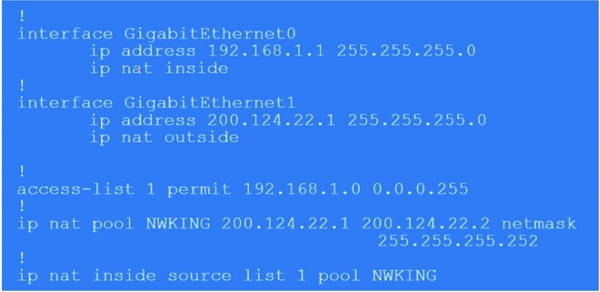
Apoi trebuie să creăm un pool NAT, folosind comanda ip nat pool și specificând pool-ul de adrese IP 200.124.22.1 200.124.22.2. Aceasta înseamnă că oferim doar două adrese IP externe. Apoi, în comandă se utilizează cuvântul cheie netmask și se introduce masca de subrețea 255.255.255.252. Ultimul octet al măștii este egal cu (255 — numărul adreselor din pool – 1), așa că, dacă aveți în pool 254 adrese, masca de subrețea va fi 255.255.255.0. Acesta este un parametru foarte important, așa că, atunci când configurați NAT dinamic, asigurați-vă că introduceți valoarea corectă pentru netmask.
Apoi folosim comanda care activează mecanismul NAT: ip nat inside source list 1 pool NWKING, unde NWKING este numele pool-ului, iar list 1 înseamnă lista de acces ACL numărul 1. Rețineți — pentru ca această comandă să funcționeze, trebuie mai întâi să creați un pool de adrese dinamice și o listă de acces.
Prin urmare, în condițiile noastre, primul dispozitiv care dorește să acceseze internetul va putea să o facă, al doilea dispozitiv, de asemenea, însă al treilea va trebui să aștepte până când una dintre adresele din pool se va elibera. Configurarea NAT-ului dinamic constă în 4 pași: definirea interfeței de intrare și ieșire, definirea traficului «interesant», crearea pool-ului NAT și, în sfârșit, configurarea propriu-zisă.
Acum vom trece la Packet Tracer și vom încerca să configurăm NAT dinamic. Mai întâi, trebuie să eliminăm configurațiile statice NAT, pentru care introducem secvențial comenzile:
no Ip nat inside source static 192.168.1.10 200.124.22.1
no Ip nat inside source static 192.168.1.11 200.124.22.2
no Ip nat inside source static 192.168.1.100 200.124.22.3.
Apoi, creez lista de acces List 1 pentru întreaga rețea folosind comanda access-list 1 permit 192.168.1.0 0.0.0.255 și formez pool-ul NAT cu comanda ip nat pool NWKING 200.124.22.1 200.124.22.2 netmask 255.255.255.252. În această comandă am specificat numele pool-ului, adresele care fac parte din acesta și masca de rețea.
Apoi specific faptul că este un NAT – intern sau extern, și sursa de la care NAT ar trebui să extragă informații, în cazul nostru este lista, folosind comanda ip nat inside source list 1. După aceasta, sistemul va oferi o sugestie – este nevoie de un întreg pool sau de o interfață specifică. Aleg pool deoarece avem mai mult de o adresă externă. Dacă alegem interfața, va trebui să specificăm portul cu o adresă IP anume. În forma finală, comanda va arăta astfel: ip nat inside source list 1 pool NWKING. Acest pool conține acum două adrese 200.124.22.1 200.124.22.2, dar le puteți schimba sau adăuga adrese noi, nelegate de o interfață specifică.
Trebuie să te asiguri că tabelul tău de rutare s-a actualizat astfel încât oricare dintre aceste adrese IP din pool să fie direcționate către acest dispozitiv, altfel nu vei primi trafic de întoarcere. Pentru a verifica dacă setările funcționează, vom repeta procedura de pingare a router-ului cloud, pe care am efectuat-o pentru NAT static. Voi deschide fereastra router-ului Router 1 pentru a vedea mesajele în modul de depanare și voi face ping de la fiecare dintre cele 3 dispozitive.
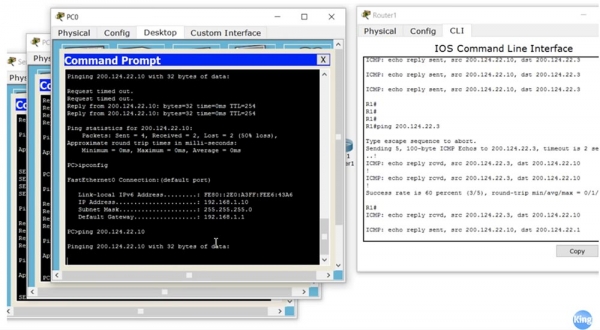
Vedem că toate adresele surselor de unde vin pachetele de ping corespund setărilor. Cu toate acestea, ping-ul de la computerul PC0 nu trece, deoarece nu i-a fost suficientă o adresă externă liberă. Dacă ne uităm la setările Router 1, vedem că în acest moment sunt folosite adresele pool-ului 200.124.22.1 și 200.124.22.2. Acum voi dezactiva traducerea și veți vedea cum liniile dispar una câte una. Relansez ping-ul de la computerul PC0 și, după cum vedeți, acum totul funcționează, deoarece a reușit să obțină adresa externă liberă 200.124.22.1.
Cum se poate curăța tabelul NAT și anula transformația de adrese specificată? Intrăm în setările router-ului Router0 și tastăm comanda clear ip nat translation * cu "steaua" la sfârșitul liniei. Dacă acum ne uităm la starea transformației folosind comanda show ip nat translation, sistemul ne va oferi un șir gol.
Pentru vizualizarea statisticilor NAT se folosește comanda show ip nat statistics.
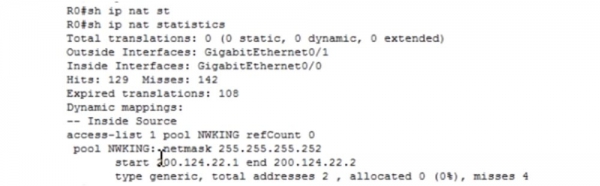
Aceasta este o comandă foarte utilă, datorită căreia puteți afla numărul total de transformări NAT/PAT dinamice, statice și extinse. Vedeți că acesta este 0, deoarece am șters datele de translație cu comanda anterioară. Aici sunt afișate interfețele de intrare și ieșire, numărul de transformări reușite și eșuate (numărul de eșecuri este legat de lipsa unei adrese externe libere pentru un gazdă internă), numele listei de acces și al grupului.
Acum vom trece la cel mai popular tip de transformare a adreselor IP – NAT extins sau PAT. Pentru a configura PAT, trebuie să efectuați aceleași etape ca și pentru configurarea NAT dinamic: să definiți interfețele de intrare și ieșire ale routerului, să identificați traficul „interesant”, să creați un grup NAT și să configurați PAT. Putem crea un grup similar din mai multe adrese, ca și în cazul anterior, dar nu este necesar, deoarece în PAT se folosește în permanență aceeași adresă externă. Diferența dintre configurarea NAT dinamic și PAT constă doar în cuvântul cheie overload, cu care se încheie ultima comandă de configurare. După introducerea acestui cuvânt, NAT dinamic se transformă automat în PAT.
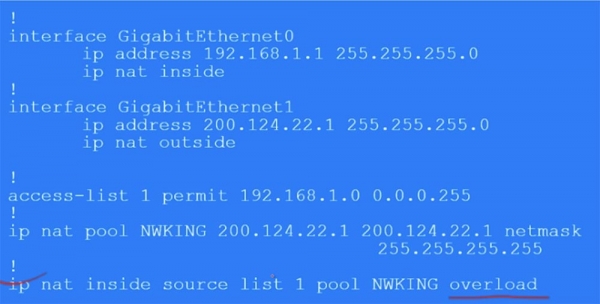
În plus, folositi doar o adresă în grupul NWKING, de exemplu, 200.124.22.1, dar o indicați de două ori ca adresă externă de început și de sfârșit cu masca de rețea 255.255.255.0. Se poate proceda mai simplu, folosind în locul liniei ip nat 1 pool NWKING 200.124.22.1 200.124.22.1 netmask 255.255.255.0 parametrul source interface și adresa fixă 200.124.22.1 a interfeței G0/1. În acest caz, toate adresele locale vor fi transformate în acest IP atunci când accesează internetul.
De asemenea, puteți folosi orice altă adresă IP în grup, nu neapărat corespunzătoare unui interfață fizică specific. Cu toate acestea, în acest caz trebuie să vă asigurați că toate routerele din rețea pot direcționa traficul de răspuns către dispozitivul ales de dvs. Un dezavantaj al NAT este că nu poate fi utilizat pentru adresare end-to-end, deoarece, până când pachetul de răspuns se întoarce la dispozitivul local, adresa IP NAT dinamic poate fi schimbată. Adică trebuie să fiți siguri că adresa IP aleasă va rămâne disponibilă pe întreaga durată a sesiunii de comunicație.
Să ne uităm la asta prin Packet Tracer. Mai întâi, trebuie să șterg NAT-ul dinamic cu comanda no Ip nat inside source list 1 NWKING și să șterg pool-ul NAT cu comanda no Ip nat pool NWKING 200.124.22.1 200.124.22.2 netmask 255.255.255.252.
Apoi, trebuie să creez un pool PAT cu comanda Ip nat pool NWKING 200.124.22.2 200.124.22.2 netmask 255.255.255.255. De data aceasta, folosesc o adresă IP care nu aparține dispozitivului fizic, deoarece dispozitivul fizic are adresa 200.124.22.1 și vreau să folosesc 200.124.22.2. În cazul nostru, acest lucru funcționează, deoarece avem o rețea locală.
Apoi, configurez PAT cu comanda Ip nat inside source list 1 pool NWKING overload. După introducerea acestei comenzi, activăm conversia adreselor PAT. Pentru a verifica corectitudinea configurării, mă duc la dispozitivele noastre, server și două calculatoare, și fac ping de la calculatorul PC0 către Router1 la adresa 200.124.22.10. În fereastra de setări a routerului, se văd liniile de depanare care arată că sursa ping-ului, așa cum ne așteptam, este adresa IP 200.124.22.2. De pe aceeași adresă vine ping-ul trimis de calculatorul PC1 și serverul Server0.
Să vedem ce se întâmplă în tabelul de conversie al routerului Router0. Vedeți că toate conversiile sunt reușite, fiecărui dispozitiv i se atribuie propriul port, iar toate adresele locale sunt legate de Router1 prin adresa IP a pool-ului 200.124.22.2.
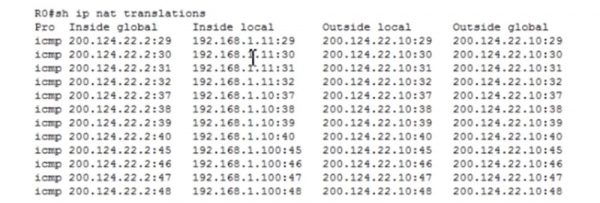
Folosesc comanda show ip nat statistics pentru a vizualiza statisticile PAT.
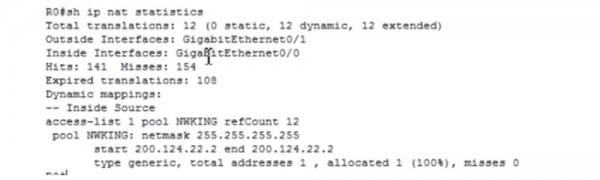
Vedem că numărul total de conversii, sau translații de adrese, este 12, putem vedea caracteristicile pool-ului și alte informații.
Acum mai fac ceva — introduc comanda Ip nat inside source list 1 interface gigabit Ethernet g0/1 overload. Dacă după asta fac ping la router de pe calculatorul PC0, se vede că pachetul a venit de la adresa 200.124.22.1, adică de la interfața fizică! Acesta este un mod mai simplu: dacă nu doriți să creați un pool, ceea ce se întâmplă cel mai des la utilizarea routerelor de acasă, puteți folosi ca adresă NAT externă adresa IP a interfeței fizice a routerului. Așa se întâmplă cel mai des conversia adresei gazdei private pentru rețeaua publică.
Astăzi am studiat o temă foarte importantă, așa că este necesar să exersați în acest domeniu. Folosiți Packet Tracer pentru a vă verifica cunoștințele teoretice în soluționarea problemelor practice legate de configurarea NAT și PAT. Am ajuns la finalul studiului tematicii ICND1 – primul examen al cursului CCNA, așa că următorul videoclip voi dedica probabil unui rezumat.

Vă mulțumim că rămâneți cu noi. Vă plac articolele noastre? Doriți să vedeți mai multe materiale interesante? Susțineți-ne făcând o comandă sau recomandându-ne prietenilor. 30% reducere pentru utilizatorii Habr pentru un server entry-level unic, creat special pentru tine: (sunt disponibile opțiuni cu RAID1 și RAID10, până la 24 nuclee și până la 40GB DDR4).
Dell R730xd la jumătate de preț? Numai la noi în Olanda! Dell R420 — 2x E5-2430 2.2Ghz 6C 128GB DDR3 2x960GB SSD 1Gbps 100TB — de la 99 $! Citiți despre
Sursa: habr.com
