

Bună ziua, Comunitate!
Mă numesc Mihail Podivilov. Sunt fondatorul organizației publice „Medium”.
Am fost rugat de mai multe ori să scriu un ghid concis, dar cuprinzător despre cum să te conectezi la rețeaua în modul overlay, adică, fără a te conecta direct la routerul operatorului „Medium”, ci prin utilizarea rețelei de Internet și ca transport.
În această publicație, voi încerca să explic accesibil cum poți face conexiunea la rețeaua „Medium” în modul overlay și să configurezi un mediu de lucru, dacă folosești sistemul de operare Windows.
Dacă vrei să afli în detaliu ce este și ce nu este un furnizor de internet descentralizat „Medium”, recomand citirea .

O mică digresiune
Înainte de a trece la firea principală a povestirii, aș vrea să spun câteva cuvinte despre motivul pentru care conexiunea în modul overlay la rețeaua „Medium” joacă acum un rol destul de important.
În primul rând, chiar dacă folosim topologia în și , nu toată lumea vrea să facă o călătorie pelerinaj în aceste orașe pentru a încerca rețeaua în acțiune.
În aceste orașe funcționează la nivel , unde deja deasupra acestora la nivel lucrează , pe care îl folosim ca principal transport al rețelei.
Astfel, topologia rețelei „Medium” arată astfel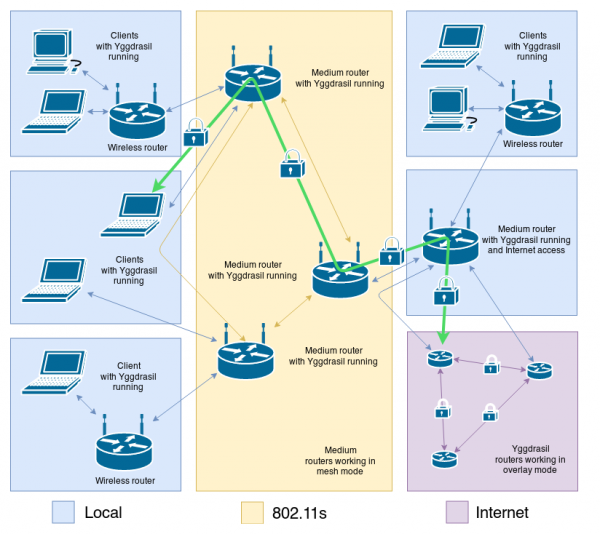
În al doilea rând, datorită absenței posibilității pentru majoritatea utilizatorilor de a se conecta direct la routerele operatorilor rețelei „Medium”, apare o nevoie firească de acces la resursele rețelei prin utilizarea transportului deja familiar tuturor rețelei de Internet.
Datorită utilizării conexiunii în modul overlay, rețeaua „Medium” a dobândit un număr mare de resurse informaționale, care acum sunt administrate de operatorii și participanții rețelei „Medium”.
Uitați-vă voi înșivă!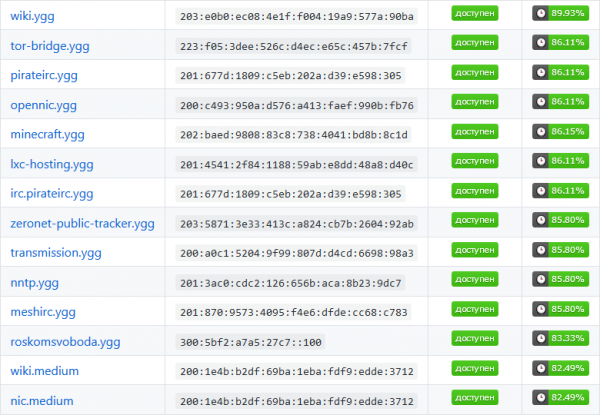
Mi se pare că titlul contrazice conținutul. Ar trebui să fie așa?
Titlul nu contrazice conținutul, ci reprezintă o proiecție subiectivă a așteptărilor autorului, că în viitorul apropiat comunitatea furnizorului de internet descentralizat „Medium” va putea organiza accesul la rețea și în multe alte orașe din Rusia. Aceasta le va permite utilizatorilor să folosească resursele rețelei „Medium” fără a folosi transportul rețelei de Internet.
Considerăm că fiecare persoană ar trebui să aibă dreptul la furnizarea gratuită și utilizarea serviciilor de comunicație, deoarece nu plătim pentru a comunica direct unii cu alții în realitate. Nu trebuie să uităm că rețeaua este formată în primul rând din oameni, nu din tehnologii — plătim pentru utilizarea transportului în rețeaua Internet doar pentru că nu ne aparține.
Deși inițial Internetul a fost descentralizat (după numele său – „Rețele Interconectate”, „Rețeaua Rețelilor”), canalele de comunicare apar în continuare fie statului, fie corporațiilor. Așadar, principalul său dezavantaj este că este controlat nu de comunitate, ci de stat și corporații.
Apropo, pe lângă Kolomna și Hanty-Mansiysk, „Medium” are puncte de acces în , și . Entuziaștii străini sprijină de asemenea inițiativa rețelei „Medium” și ridică puncte de acces în Riga și Barcelona.
Așadar, să începem!
Pasul 1. Descărcarea software-ului necesar pentru funcționarea corectă în rețea.
În funcție de arhitectura sistemului dumneavoastră de operare, descărcați ultima versiune a clientului Yggdrasil . La momentul redactării acestui articol, versiunea actuală este 0.3.8.
Arhitectura sistemului dumneavoastră de operare poate fi aflată accesând meniul contextual al secțiunii „Computer” în programul „Explorer” și selectând opțiunea „Proprietăți”.
Vă interesează opțiunea „Tip sistem”. Acolo va fi afișată arhitectura sistemului dumneavoastră de operare. De exemplu, „sistem de operare pe 64 de biți».
Clientul poate fi descărcat de aici:
|
Și, respectiv, utilitarul pentru administrarea copiei dumneavoastră de Yggdrasil poate fi descărcat de aici:
|
Pasul 2. Instalarea software-ului necesar pentru funcționarea corectă în rețea.
Acum trebuie să mutați fișierele descărcate anterior în directorul situat la adresa C:WindowsSystem32. În general, variabila de mediu Windows %PATH% conține adresele directorilor în care se află fișierele executabile. Acestea includ și C:WindowsSystem32.
Pasul 3. Configurarea clientului Yggdrasil.
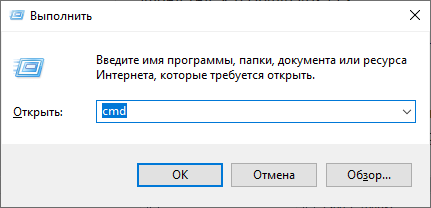
Prin apăsarea combinației de taste Win + R și introducerea în câmpul apărut a comenzii cmd, lansați linia de comandă.
Utilizați comanda yggdrasil -genconf > yggdrasil.conf, pentru a crea un nou fișier de configurare. Nu împărtășiți acest fișier cu nimeni, deoarece conține cheia dvs. privată pentru criptarea traficului în rețea.
Cheia privată generează adresa dvs. IPv6 în rețea, așa că, dacă un atacator reușește să obțină o copie a fișierului dvs. de configurare, el va putea, de asemenea, să folosească adresa dvs. IPv6 și să se prezinte ca fiind dvs.
Fișierul dvs. de configurare se află acum la adresa C:UsersNUMELE_DUMNEAVOASTRĂyggdrasil.conf. Deschideți acest fișier cu orice editor de text și acordați o atenție deosebită următoarelor perechi cheie-valoare:
Peers: [] — dacă lăsați acest câmp gol, clientul Yggdrasil va funcționa doar în modul -autoconf. Aici ar trebui specificate alte piri (participanți) ai rețelei care funcționează, de asemenea, în modul overlay. Acestea vor fi conectate când se va porni clientul Yggdrasil.
Selectați câțiva piri din și adăugați-i în lista piri.
Ar trebui să obțineți ceva de genul Peers: ["tcp://46.151.26.194:60575", "tcp://78.155.207.12:32320", "tcp://194.177.21.156:5066"]. Puteți utiliza, de asemenea, piri din alte țări, dar acest lucru este foarte nu sunt încurajate, deoarece afectează negativ performanța generală a rețelei.
Modificați setarea NodeInfoPrivacy: false pe NodeInfoPrivacy: true, dacă nu doriți ca alți participanți la rețea să știe ce platformă, arhitectură și versiune a clientului Yggdrasil utilizați. Recomand să ascundeți aceste setări, deoarece Yggdrasil nu este în prezent suficient de stabil și unele versiuni .
De asemenea, puteți configura setarea NodeInfo, pentru a permite altor utilizatori ai rețelei să afle mai multe informații despre nodul dvs. Voi decideți ce informații veți împărtăși și ce nu.
De exemplu:
NodeInfo:
 {
 contact: mihail@podivilov.ru
 location: Ozyory, Rusia
 name: home.y.podivilov.ru
 }
Pasul 4. Crearea unei sarcini în Planificatorul de sarcini.
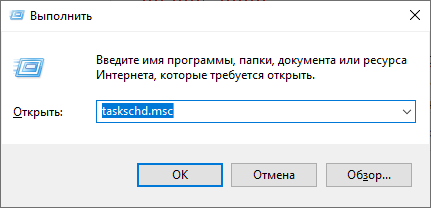
Prin apăsarea combinației de taste Win + R și introducerea în câmpul apărut a comenzii taskschd.msc, lansați Planificatorul de sarcini.
În meniul contextual din dreapta, selectați Creează sarcină.
În tab-ul 'Generale', în câmpul 'Nume', introduceți 'Yggdrasil' și bifați opțiunea 'Executați cu cele mai înalte privilegii'. Aceasta este necesară pentru ca clientul Yggdrasil să poată utiliza driverul TAP de rețea, pe care îl vom instala în pasul următor.
În tab-ul 'Declanșatoare', apăsați pe butonul 'Creează' și din meniul contextual selectați 'La conectarea utilizatorului'. Apăsați 'OK'.
Pe tabul „Acțiuni”, apăsați butonul „Creează” și selectați „Lansarea programului” din meniul contextual lângă eticheta „Acțiune”. În câmpul „Program sau script” introduceți Yggdrasil. În câmpul „Adăugați argumente (opțional)” introduceți -useconffile C:UsersNUMELE_DUMNEAVOASTRĂyggdrasil.conf. Apăsați „OK”.
Pasul 5. Instalarea distribuției OpenVPN.
Yggdrasil folosește un driver virtual de rețea TAP pentru a emula un dispozitiv Ethernet și pentru a asigura funcționarea corectă a rețelei.
Distribuția OpenVPN poate fi descărcată .
Pasul 6. Configurarea serverelor DNS pentru protocolul IPv6.
- Deschideți meniul contextual Windows apăsând tasta
Winși deschideți panoul de control - Selectați „Rețea și Internet”
- Selectați „Centru de gestionare a rețelelor și partajării”
- Faceți clic pe link-ul care se află lângă eticheta „Conexiuni”
- Apăsați „Proprietăți”
- Selectați opțiunea „IP versiunea 6 (TCP/IPv6)”
- Apăsați „Proprietăți”
- Bifați căsuța de lângă opțiunea „Utilizați următoarele adrese DNS”
- Introduceți
200:d0c4:68ee:e87b:c206:67b8:5fa5:d4beîn câmpul „Server DNS preferat” și apăsați „OK”
Felicitări! Configurarea a fost finalizată. Întoarceți-vă la Planificatorul de Sarcini, apoi selectați elementul Yggdrasil și apăsați butonul „Rulați” din meniul contextual din dreapta.
Veți vedea fereastra terminalului care apare:
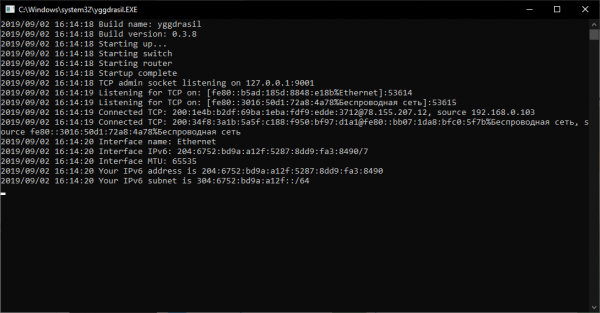
Totul funcționează.
Acum puteți deschide browserul dvs. și introduceți în bara de adrese . Dacă rețeaua este configurată corect, veți vedea următoarea pagină:
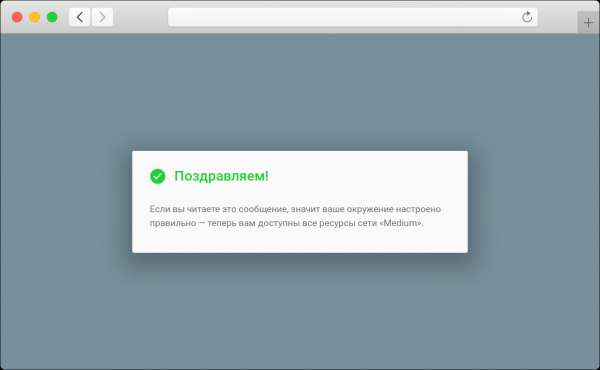
Bine ați venit!
Am pregătit pentru dvs. o listă cu cele mai interesante și solicitate resurse ale rețelei - o puteți găsi .
Internetul liber în Rusia începe cu tine
Poți oferi ajutor în construirea Internetului liber în Rusia chiar astăzi. Am elaborat o listă cu tot ce poți face pentru a ajuta rețeaua:
 Spune-le despre rețeaua „Medium” prietenilor și colegilor tăi
 Distribuie acestui articol pe rețelele sociale sau pe blogul tău personal
 Participă la discuțiile despre problemele tehnice ale rețelei „Medium”
 Creează-ți propriul serviciu web în rețeaua
 Ridică-ți propriul la rețeaua „Medium”
Citește și:
Suntem pe Telegram:
Numai utilizatorii înregistrați pot participa la sondaj. , vă rugăm.
Vot alternativ: ne interesează părerea celor care nu au un cont complet pe Habr
↑
↓
Au votat 86 de utilizatori. 22 de utilizatori s-au abținut.
Sursa: habr.com
