

O ultim patch din Zimbra Collaboration Suite Open-Source Edition 8.8.15 LTS a adăugat suport complet pentru versiunea de lungă durată a sistemului de operare Ubuntu 18.04 LTS. Datorită acestui lucru, administratorii de sistem pot crea infrastructuri de server cu Zimbra OSE, care vor fi susținute și vor primi actualizări de securitate până la sfârșitul anului 2022. Capacitatea de a implementa un sistem de colaborare în cadrul întreprinderii, care va rămâne relevant timp de peste trei ani, fără a necesita eforturi semnificative pentru întreținere, reprezintă o oportunitate excelentă pentru întreprindere de a reduce costurile de deținere a infrastructurii IT, iar pentru furnizorii SaaS, această opțiune de implementare a Zimbra OSE va permite oferirea de tarife care sunt mai avantajoase pentru clienți, dar mai profitabile pentru furnizor. Să vedem însă cum trebuie să instalăm Zimbra OSE 8.8.15 pe Ubuntu 18.04.

Cerințele de sistem pentru serverul necesar instalării Zimbra OSE includ un procesor cu 4 nuclee, 8 gigaocteți de RAM, 50 de gigaocteți de spațiu pe hard disk, precum și un FQDN, un server DNS redirecționat și un MX-record. Să subliniem imediat că „gâtul de sticlă” care limitează performanța Zimbra OSE nu este de obicei procesorul sau memoria RAM, ci hard diskul. De aceea, ar fi înțelept să achiziționăm un SSD rapid pentru server, care nu va afecta semnificativ costul total al serverului, dar va crește considerabil performanța și reacția Zimbra OSE. Să creăm un server cu Ubuntu 18.04 LTS și Zimbra Collaboration Suite 8.8.15 LTS la bord, având numele de domeniu mail.company.ro.
Cea mai mare dificultate în instalarea Zimbra pentru începători constă în crearea FQDN și a unui server DNS redirecționat. Pentru ca totul să funcționeze, vom crea un server DNS pe baza utilitarului dnsmasq. Pentru aceasta, mai întâi vom dezactiva serviciul systemd-resolved. Acest lucru se face prin comenzile sudo systemctl disable systemd-resolved și sudo systemctl stop systemd-resolved. De asemenea, vom șterge fișierul resolv.conf folosind comanda sudo rm /etc/resolv.conf și imediat vom crea unul nou folosind comanda echo "nameserver 8.8.8.8" > /etc/resolv.conf.
După ce acest serviciu va fi dezactivat, va trebui să instalăm dnsmasq. Acest lucru se face prin comanda sudo apt-get install dnsmasq. După finalizarea instalării, trebuie să configurăm dnsmasq prin editarea fișierului de configurare. /etc/dnsmasq.conf. Ar trebui să obțineți ceva de genul acesta:
server=8.8.8.8
listen-address=127.0.0.1
domain=company.ru   # Defineți domeniul
mx-host=company.ru,mail.company.ru,0
address=\/mail.company.ru\/***.16.128.192
Datorită acestui lucru, am setat adresa serverului cu Zimbra, am configurat serverul DNS de redirecționare și înregistrarea MX, iar acum putem trece la alte setări.
Folosind comanda sudo hostnamectl set-hostname mail.company.ru vom stabili numele de domeniu pentru serverul cu Zimbra OSE, apoi vom adăuga informațiile corespunzătoare în \/etc\hosts utilizând comanda echo «***.16.128.192 mail.company.ru» | sudo tee -a \/etc\/hosts.
După aceea, va trebui doar să repornim serviciul dnsmasq folosind comanda sudo systemctl restart dnsmasq și să adăugăm înregistrările A și MX folosind comanda dig A mail.company.ru și dig MX company.ru. După ce toate acestea sunt finalize, se poate începe instalarea Zimbra Collaboration Suite Open-Source Edition.
Instalarea Zimbra OSE începe cu descărcarea distribuției. Acest lucru se poate face folosind comanda wget . După ce distribuția este descărcată, va trebui să o dezarhivați folosind comanda tar xvf zcs-8.8.15_GA_3869.UBUNTU18_64.20190917004220.tgz. Odată ce dezarhivarea este completă, va trebui să intri în folderul dezarhivat folosind comanda cd zcs*\, apoi să porniți scriptul de instalare folosind comanda ./install.sh.
După ce instalația a început, va trebui să acceptați termenii de utilizare și de asemenea să vă consimțiți să utilizați repositoarele oficiale Zimbra pentru instalarea actualizărilor. După acest pas, vi se va propune să alegeți pachetele pentru instalare. Când pachetele sunt selectate, va apărea un avertisment că sistemul va fi modificat în timpul instalării. După ce utilizatorul acceptă aceste modificări, va începe descărcarea modulelor lipsă și a actualizărilor, precum și instalarea acestora. La finalul instalării, instalatorul va propune să efectueze configurarea inițială a Zimbra OSE. În această etapă, va trebui să setați parola administratorului. Pentru a face acest lucru, trebuie întâi să accesați punctul 7 din meniu, apoi să selectați punctul 4. După aceasta, instalarea Zimbra Open-Source Edition se va finaliza.
După ce instalarea Zimbra OSE a fost finalizată, trebuie doar să deschideți porturile web necesare pentru funcționarea acesteia. Acest lucru se poate face cu ajutorul firewall-ului UFW din Ubuntu. În primul rând, trebuie să permiteți accesul nelimitat din subnetul administrativ folosind comanda ufw allow from 192.168.0.1/24, iar apoi în fișierul de configurare /etc/ufw/applications.d/zimbra creați un profil Zimbra:
[Zimbra]

title=Zimbra Collaboration Server
description=Server open source pentru email, contacte, calendar și altele.
ports=25,80,110,143,443,465,587,993,995,3443,5222,5223,7071,9071/tcp
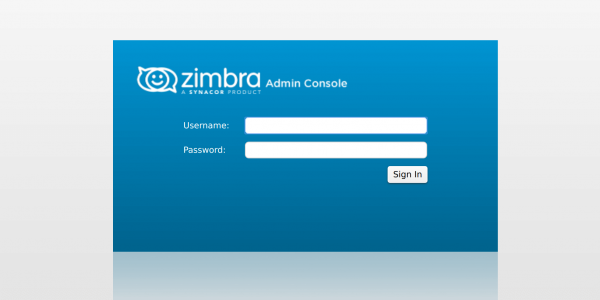
Apoi, cu ajutorul comenzii sudo ufw allow Zimbra trebuie să activați profilul Zimbra creat și apoi să reporniți UFW folosind comanda sudo ufw enable. De asemenea, vom deschide accesul la server prin SSH folosind comanda sudo ufw allow ssh. După ce porturile necesare sunt deschise, se poate accesa consola de administrare Zimbra. Pentru aceasta, trebuie să introduceți în bara de adresă a browserului mail.company.ro:7071, sau, în cazul utilizării unui proxy, mail.company.ro:9071, apoi ca nume de utilizator introduceți admin, iar ca parolă folosiți parola pe care ați setat-o în timpul instalării Zimbra.
După finalizarea instalării Zimbra OSE, infrastructura companiei dumneavoastră va avea o soluție completă pentru email și colaborare. Totuși, capacitățile serverului dumneavoastră de email pot fi extinse semnificativ prin utilizarea extensiilor Zextras Suite Pro. Acestea permit adăugarea în Zimbra Collaboration Suite Open-Source Edition a suportului pentru dispozitive mobile, colaborare pe documente, foi de calcul și prezentări, iar dacă doriți, în Zimbra OSE se poate adăuga suport pentru chaturi text și video, precum și videoconferințe.
Instalarea Zextras Suite Pro este destul de simplă; este suficient să descărcați distribuția de pe site-ul oficial Zextras folosind comanda wget , apoi extrageți acest arhiv tar xfz zextras_suite-latest.tgz, accesați folderul cu fișierele extrase cd zextras_suite/ și rulați scriptul de instalare folosind comanda ./install.sh all. După aceea, va trebui doar să goliți cache-ul Zimbra OSE cu comanda zmprov fc zimlet și puteți începe să utilizați Zextras Suite.
Vrem să menționăm că pentru funcționarea extensiei Zextras Docs, care permite angajaților unei companii să colaboreze pe documente text, tabele și prezentări, este necesară instalarea unei aplicații server separate. Pe site-ul Zextras, se poate descărca distribuția pentru sistemul de operare . În plus, funcționalitatea soluției pentru comunicarea online între angajați Zextras Team este disponibilă pe dispozitive mobile printr-o aplicație, care poate fi de asemenea descărcată gratuit din și . De asemenea, există o aplicație mobilă pentru accesarea stocării în cloud Zextras Drive, care este, de asemenea, disponibilă pentru și dispozitive cu .
Prin urmare, instalând Zimbra OSE 8.8.15 LTS și Zextras Suite Pro pe Ubuntu 18.04 LTS, se poate obține o soluție complet funcțională pentru colaborare, care, datorită perioadei lungi de suport și costului redus de licențiere, va permite reducerea semnificativă a costurilor de proprietate ale infrastructurii IT a companiei.
Pentru orice întrebări legate de Zextras Suite, puteți contacta reprezentanta companiei „Zextras” Ekaterina Triandafylidi la adresa de email katerina@zextras.com
Sursa: habr.com
