

Salut, Habr.
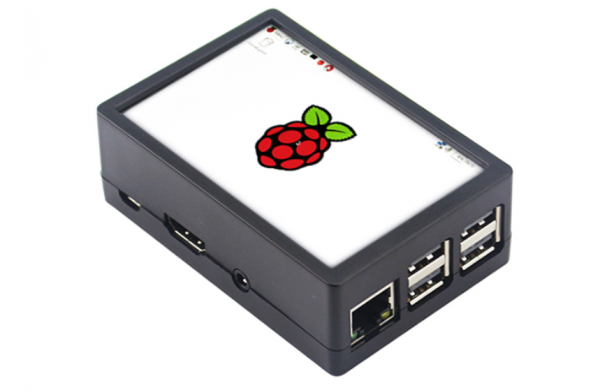
Probabil că aproape toată lumea are acasă un Raspberry Pi, iar riscul este că multe dintre ele zăbovesc fără să fie folosite. Totuși, Raspberry Pi nu este doar un dispozitiv valoros, ci și un computer fanless destul de puternic care rulează Linux. Astăzi vom explora oportunitățile utile ale Raspberry Pi, pentru utilizarea cărora nu va trebui să scriem cod.
Pentru cei interesați, detalii mai jos. Articolul este destinat începătorilor.
Notă: articolul este destinat începătorilor, dar care au măcar noțiuni de bază despre ce este un IP, cum să acceseze Raspberry Pi prin SSH folosind putty sau orice alt terminal și cum să editeze fișiere cu editorul nano. Ca experiment, de data aceasta nu voi „încărca” cititorii cu cod Python, nu va exista programare de loc. Pentru tot ce urmează, va fi suficient doar linia de comandă. Cât de cerut este acest format, voi urmări prin evaluările textului.
Desigur, nu voi aborda chestiuni complet evidente, cum ar fi un server FTP sau un share de rețea. Mai jos am încercat să amintesc câteva lucruri mai utile și originale.
Înainte de a începe să instalăm ceva, un important sfat: un alimentator corespunzător (mai bine să fie unul original de 2.5A, nu un încărcător noname de telefon) și un radiator pentru procesor sunt extrem de importante pentru funcționarea stabilă a Raspberry Pi. Fără acestea, Raspberry ar putea să se blocheze, pot apărea erori la copierea fișierelor etc. Vicleană acestor erori este că apar doar din când în când, de exemplu, în momentele de vârf ale utilizării CPU sau în timpul scrierii fișierelor mari pe cardul SD.
Înainte de a instala orice componente, este recomandat să actualizăm sistemul, altfel adresele vechi pentru comanda apt s-ar putea să nu funcționeze:
sudo apt-get updateAcum putem începe instalarea și configurarea.
1. Punct de acces WiFi
Raspberry Pi poate fi ușor transformat într-un punct de acces wireless, fără a fi necesar să cumpărăm ceva, WiFi-ul „încă este la bord”. Pentru aceasta, trebuie să instalăm 2 componente: hostapd (Host access point daemon, serviciul punctului de acces) și dnsmasq (server DNS/DHCP).
Instalăm dnsmasq și hostapd:
sudo apt-get install dnsmasq hostapdSetăm o adresă IP statică pe care o va avea Raspberry Pi în rețeaua WiFi. Pentru aceasta, trebuie să edităm fișierul dhcpcd.conf, introducând comanda sudo nano /etc/dhcpcd.conf. În fișier trebuie să adăugăm următoarele linii:
interface wlan0
  static ip_address=198.51.100.100/24
  nohook wpa_supplicant
Așa cum se poate observa, în rețeaua WiFi, Raspberry Pi-ul nostru va avea adresa 198.51.100.100 (acest lucru este important de notat, dacă pe el va funcționa un server, a cărui adresă trebuie introdusă în browser).
În continuare, trebuie să activăm forwarding-ul IP, pentru care executăm comanda sudo nano /etc/sysctl.conf și de comentăm linia net.ipv4.ip_forward=1.
Acum trebuie să configurăm serverul DHCP — acesta va distribui adrese IP dispozitivelor conectate. Introducem comanda sudo nano /etc/dnsmasq.conf și adăugăm următoarele linii:
interface=wlan0
dhcp-range=198.51.100.1,198.51.100.99,255.255.255.0,24h
Așa cum se poate observa, dispozitivele conectate vor avea adrese IP în intervalul 198.51.100.1… 198.51.100.99.
În cele din urmă, a sosit momentul să configurăm Wi-Fi. Edităm fișierul /etc/default/hostapd și introducem acolo linia DAEMON_CONF="/etc/hostapd/hostapd.conf". Acum să edităm fișierul hostapd.conf, introducând comanda sudo nano /etc/hostapd/hostapd.conf.
Introducem parametrii punctului de acces:
interface=wlan0
driver=nl80211
ssid=Raspberry Pi
hw_mode=g
channel=7
wmm_enabled=0
macaddr_acl=0
auth_algs=1
ignore_broadcast_ssid=0
wpa=2
wpa_passphrase=12345678
wpa_key_mgmt=WPA-PSK
wpa_pairwise=TKIP
rsn_pairwise=CCMP
Aici este important de observat parametrii „ssid” (numele punctului de acces), „wpa_passphrase” (parola), „channel” (numărul canalului) și „hw_mode” (modul de funcționare, a = IEEE 802.11a, 5 GHz, b = IEEE 802.11b, 2.4 GHz, g = IEEE 802.11g, 2.4 GHz). Din păcate, nu există o selecție automată a canalului, așa că cel mai puțin aglomerat canal WiFi trebuie ales manual.
Este important: în acest exemplu de test, parola specificată este 12345678, iar pentru un punct de acces real ar trebui folosit ceva mai complex. Există programe care efectuează atacuri prin forță brută asupra parolelor, iar un punct de acces cu o parolă simplă poate fi compromis. De asemenea, partajarea internetului cu străini, în conformitate cu legile actuale, poate avea consecințe.
Totul este pregătit, putem activa toate serviciile.
sudo systemctl unmask hostapd
sudo systemctl enable hostapd
sudo systemctl start hostapd
sudo systemctl reload dnsmasq
Acum ar trebui să vedem un nou punct de acces WiFi în lista rețelelor. Dar pentru a avea internet, trebuie să activăm redirecționarea pachetelor din Ethernet în WLAN, pentru care introducem comanda sudo nano /etc/rc.local și adăugăm linia de configurare iptables:
sudo iptables -t nat -A POSTROUTING -o eth0 -j MASQUERADE
Acum totul. Rebootăm Raspberry Pi, și dacă totul a fost făcut corect, putem vedea punctul de acces și ne putem conecta la el.
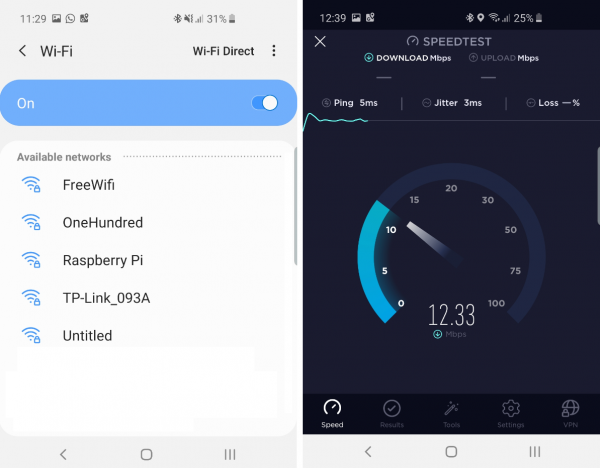
Așa cum se poate observa, viteza nu este deloc rea, iar folosirea unui astfel de WiFi este suficient de bună.
Apropo, un mic sfat: pentru a schimba numele rețelei Raspberry Pi, poți folosi comanda sudo raspi-config. În mod implicit, acesta este setat pe (surpriză:) raspberrypi. Probabil că acest lucru este bine cunoscut. Totuși, nu toată lumea știe că acest nume este disponibil și în rețeaua locală, dar trebuie să adăugați „.local”. De exemplu, pentru a accesa Raspberry Pi prin SSH, trebuie să introduceți comanda putty pi@raspberrypi.local. Aici, totuși, există o mică nuanță: aceasta funcționează în Windows și Linux, dar nu funcționează în Android — acolo va trebui să introduceți manual adresa IP.
2. Server media
Există 1001 de metode de a crea un server media pe Raspberry Pi, dar voi discuta doar despre cea mai simplă. Să presupunem că avem o colecție preferată de fișiere MP3 și dorim ca aceasta să fie disponibilă în rețeaua locală pentru toate dispozitivele media. Vom instala pe Raspberry Pi serverul MiniDLNA, care poate face acest lucru pentru noi.
Pentru a instala, introduceți comanda sudo apt-get install minidlna. Apoi, trebuie să configurăm fișierul de configurare, introducând comanda sudo nano /etc/minidlna.conf. Acolo trebuie să adăugăm doar un singur rând, indicând calea către fișierele noastre: media_dir=/home/pi/MP3 (calea poate fi, desigur, diferită). După ce închidem fișierul, repornim serviciul:
sudo systemctl restart minidlna
Dacă am făcut totul corect, vom avea un server media complet funcțional în rețeaua locală, de la care putem reda muzică printr-un radio WiFi desktop sau prin VLC-Player în Android:

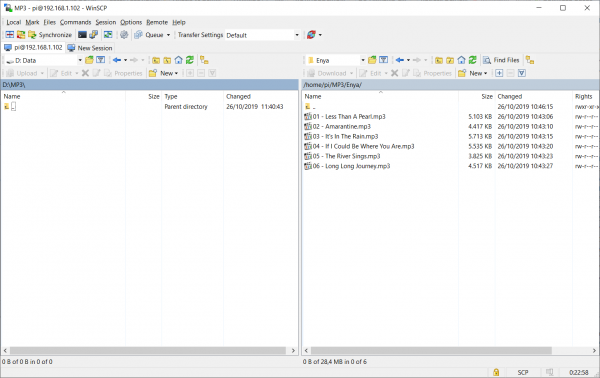
Sfaturi: a descărca fișiere pe Raspberry Pi este foarte convenabil folosind WinSCP — acest program permite lucrul cu dosarele RPi la fel de ușor ca și cu cele locale.
3. Recepționer SDR
Dacă avem un recepționer RTL-SDR sau SDRPlay, îl putem folosi pe Raspberry Pi cu ajutorul programului GQRX sau CubicSDR. Acest lucru ne va permite să avem un recepționer SDR autonom și silențios, capabil să funcționeze chiar și non-stop.
Îmi cer scuze pentru calitatea capturii de ecran de pe televizor:
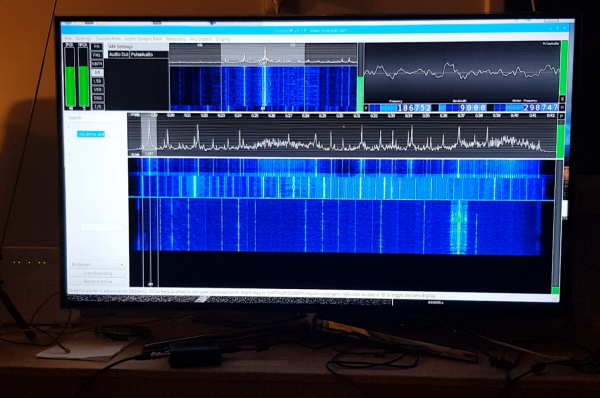
Cu ajutorul RTL-SDR sau SDRPlay, este posibil să primim diferite semnale radio cu frecvențe de până la 1GHz (chiar și puțin mai mult). De exemplu, putem asculta nu doar radio FM obișnuit, ci și conversațiile piloților sau altor servicii. Apropo, pasionații de radio pot folosi Raspberry Pi pentru a recepționa, decoda și trimite pe server semnalele .
O examinare detaliată a radio-urilor SDR depășește subiectul acestui articol, iar mai multe informații pot fi găsite .
4. Server pentru „casă inteligentă”
Cei care doresc să facă casa lor mai „inteligentă” pot folosi programul gratuit OpenHAB.
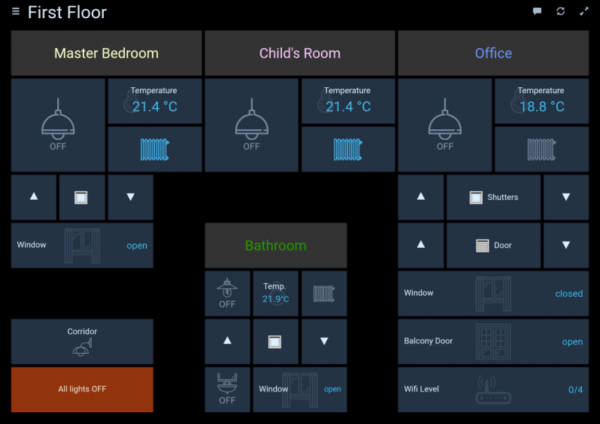
Aceasta nu este doar un program simplu, ci un întreg cadru care are diferite pluginuri și scripturi, permițându-le să gestioneze diverse dispozitive (Z-Wave, Philips Hue etc.). Cei interesați pot explora mai multe pe site-ul oficial. .
Apropo, având în vedere că am menționat „casa inteligentă”, pe Raspberry Pi poate funcționa un server MQTT, care poate fi utilizat de diferite dispozitive locale.
5. Client pentru FlightRadar24
Dacă ești pasionat de aviație și locuiești într-o zonă unde acoperirea FlightRadar este slabă, poți ajuta comunitatea și toți călătorii instalând un receptor acasă. Tot ce ai nevoie este un receptor RTL-SDR și un Raspberry Pi. Ca bonus, vei obține acces gratuit la un cont Pro FlightRadar24.
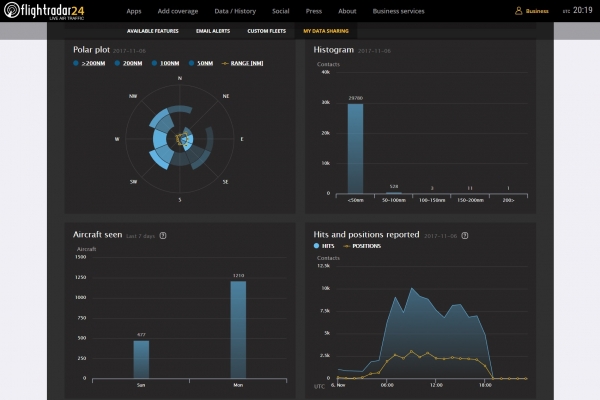
Instrucțiuni detaliate pe Habr.
Concluzie
Desigur, aici nu sunt enumerate toate posibilitățile. Raspberry Pi are o putere de calcul decentă și poate fi folosit pentru o varietate de sarcini, de la o consolă retro de jocuri sau supraveghere video, până la recunoașterea numerelor de înmatriculare sau chiar ca serviciu pentru observații astronomice. pentru observația meteorilor.
De altfel, ceea ce am scris este valabil nu doar pentru Raspberry Pi, ci și pentru diverse „clone” (Asus Tinkerboard, Nano Pi etc.), toate programele vor funcționa probabil și acolo.
Dacă publicul va fi interesat (ceea ce va fi determinat de evaluările articolului), tema poate fi continuată.
Și, ca de obicei, tuturor experimente plăcute.
Sursa: habr.com
