


În articol am instalat cu succes hypervisor-ul pe server, l-am conectat la stocare, am asigurat securitatea de bază și am creat prima mașină virtuală. Acum vom analiza cum să realizăm cele mai fundamentale sarcini, care trebuie îndeplinite pentru a putea restabili funcționarea serviciilor în caz de defecțiune.
Instrumentele standard Proxmox permit nu doar realizarea de backup-uri de date, ci și crearea de seturi de imagini ale sistemelor de operare preconfigurate pentru desfășurare rapidă. Aceasta nu doar că ajută la crearea rapidă a unui nou server pentru orice serviciu în câteva secunde, dar reduce și timpul de nefuncționare la un minim.
Nu vom vorbi despre necesitatea de a crea backup-uri, deoarece este evident și a devenit o axiomă. Ne vom concentra asupra unor aspecte și particularități mai puțin evidente.
Mai întâi vom examina cum sunt salvate datele în timpul procedurii de backup.
Algoritmi de backup
Să începem cu faptul că Proxmox dispune de un instrumentar decent pentru crearea de backup-uri pentru mașinile virtuale. Acesta permite salvarea ușoară a tuturor datelor mașinii virtuale și suportă două mecanisme de comprimare, precum și trei metode de realizare a acestor backup-uri.
Începem cu mecanismele de comprimare:
- Comprimarea LZO. Un algoritm de comprimare fără pierderi, creat încă din mijlocul anilor '90. Codul a fost scris (implementat în Proxmox cu ajutorul utilitarului lzop). Principala caracteristică a acestui algoritm este decomprimarea extrem de rapidă. Prin urmare, orice backup creat cu ajutorul acestui algoritm poate fi desfășurat în cel mai scurt timp, dacă este necesar.
- Comprimarea GZIP. Când se folosește acest algoritm, backup-ul va fi comprimat „în timp real” de utilitarul GNU Zip, care utilizează un puternic algoritm Deflate, creat . Accentul cade pe comprimarea maximă a datelor, ceea ce permite reducerea spațiului pe disc ocupat de backup-uri. Principalul diferențator față de LZO este că procedurile de comprimare/decomprimare necesită un timp considerabil.
Moduri de arhivare
Proxmox oferă administratorului de sistem trei metode de backup. Acestea pot rezolva sarcina dorită, stabilind priorități între necesitatea de nefuncționare și fiabilitatea backup-ului efectuat:
- Modul Snapshot (Instantaneu). Acest mod poate fi numit și backup Live, deoarece utilizarea acestuia nu necesită oprirea mașinii virtuale. Folosirea acestui mecanism nu întrerupe activitatea VM-ului, dar are două dezavantaje foarte serioase — pot apărea probleme din cauza blocărilor de fișiere de către sistemul de operare și cea mai mică viteză de creare. Backup-urile create prin această metodă trebuie întotdeauna verificate într-un mediu de testare. În caz contrar, există riscul ca, în cazul unei restaurări de urgență, acestea să eșueze.
- Modul Suspendare. Mașina virtuală își "îngheață" temporar starea până la finalizarea procesului de backup. Conținutul memoriei RAM nu este șters, ceea ce permite continuarea lucrului exact din punctul în care activitatea a fost suspendată. Desigur, aceasta provoacă nefuncționarea serverului pe parcursul copiei de informații, dar nu este necesară oprirea/repornirea mașinii virtuale, ceea ce este destul de critic pentru unele servicii. Mai ales, dacă pornirea unei părți din servicii nu este automată. Totuși, astfel de backup-uri ar trebui să fie, de asemenea, desfășurate într-un mediu de testare pentru verificare.
- Modul Oprire. Cel mai fiabil mod de backup, dar care necesită oprirea completă a mașinii virtuale. Se trimite comanda de oprire normală, după care, după oprire, se efectuează backup-ul și apoi se dă comanda de repornire a mașinii virtuale. Numărul de erori în acest mod este minim și cel mai adesea se reduce la zero. Backup-urile create în acest mod sunt practic întotdeauna desfășurate corect.
Executarea procedurii de rezervare
Pentru a crea un backup:
- Accesăm mașina virtuală dorită.
- Selectăm punctul Rezervare.
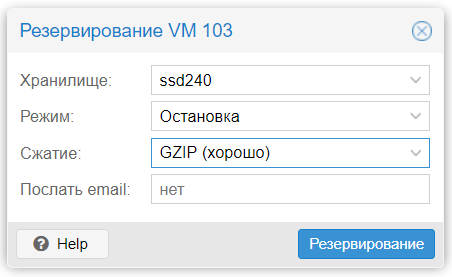
- Apăsăm butonul Rezervați acum. Se va deschide o fereastră în care se vor putea alege parametrii viitorului backup.

- Ca spațiu de stocare, indicăm ceea ce am conectat .
- După alegerea parametrilor, apăsăm butonul Rezervare și așteptăm ca copia de rezervă să fie creată. Despre asta va vorbi mesajul TASK OK.

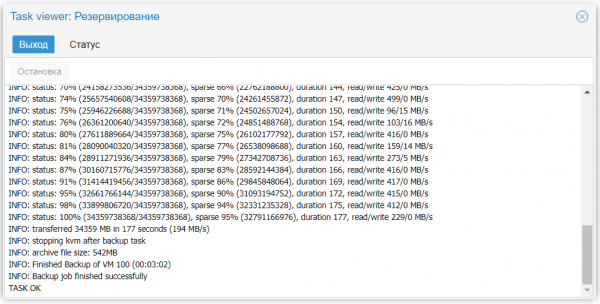
Acum arhivele create cu copiile de rezervă ale mașinilor virtuale vor deveni disponibile pentru descărcare de pe server. Cea mai simplă și banală metodă de copiere este SFTP. Pentru aceasta, folosiți popularul client FTP multidisciplinar FileZilla, care poate funcționa prin protocolul SFTP.
- În câmpul Gazdă introducem adresa IP a serverului nostru de virtualizare, în câmpul Nume utilizator introducem root, în câmpul Parola — cea aleasă la instalare, iar în câmpul Port specificăm „22” (sau orice alt port care a fost stabilit pentru conexiunile SSH).
- Apăsăm butonul Conexiune rapidă și, dacă toate datele au fost introduse corect, în panoul activ veți vedea toate fișierele aflate pe server.
- Trecem în directorul /mnt/storage. Toate copiile de rezervă create vor fi stocate în subdirectorul „dump”. Ele vor avea următoarea formă:
- vzdump-qemu-număr_mașină-data-oră.vma.gz în cazul în care a fost aleasă metoda GZIP;
- vzdump-qemu-număr_mașină-data-oră.vma.lzo în cazul în care a fost aleasă metoda LZO.
Se recomandă descărcarea imediată a copiilor de rezervă de pe server și păstrarea lor într-un loc sigur, de exemplu, în stocarea noastră cloud. Dacă decomprimați fișierul cu extensia vma, folosind utilitarul corespunzător, care vine împreună cu Proxmox, veți găsi fișiere cu extensiile raw, conf și fw. Aceste fișiere conțin următoarele:
- raw — imaginea discului;
- conf — configurația VM;
- fw — setările firewall-ului.
Restaurarea din copia de rezervă
Să considerăm situația în care mașina virtuală a fost ștearsă accidental și este necesară restaurarea ei de urgență din copia de rezervă:
- Deschidem stocarea pe care se află copia de rezervă.
- Trecem la pesta Conținut.
- Alegem copia dorită și apăsăm butonul Restaurare.

- Specificați stocarea țintă și ID-ul care va fi atribuit mașinii, după finalizarea procesului.
- Apăsăm butonul Restaurare.
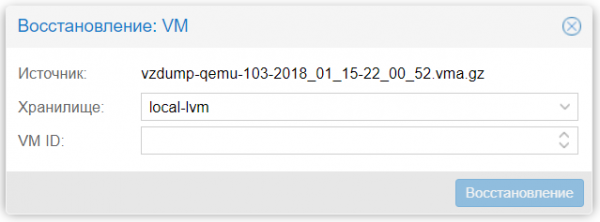
Odată ce restaurarea s-a finalizat, VM va apărea în lista de disponibile.
Clonarea mașinii virtuale
De exemplu, să presupunem că compania trebuie să facă modificări la un serviciu critic. O astfel de modificare se realizează printr-o serie de modificări aduse fișierelor de configurare. Rezultatul este imprevizibil, iar orice greșeală poate provoca o defecțiune a serviciului. Pentru a preveni ca un astfel de experiment să afecteze serverul activ, se recomandă clonarea mașinii virtuale.
Mecanismul de clonare va crea o copie exactă a serverului virtual, pe care se pot efectua orice modificări, fără a afecta funcționarea serviciului principal. Apoi, dacă modificările sunt aplicate cu succes, noua VM este pusă în funcțiune, iar vechea este oprită. În acest proces există o particularitate pe care trebuie să o ținem minte. Pe mașina clonată, adresa IP va fi exact aceeași ca și cea a VM-ului original, ceea ce va genera un conflict de adresă la pornirea acesteia.
Să vedem cum putem evita o astfel de situație. Imediat înainte de a efectua clonarea, trebuie să facem modificări în configurația rețelei. Pentru aceasta, este necesar să schimbăm temporar adresa IP, dar să nu restartăm serviciul de rețea. După ce clonarea este finalizată, pe mașina principală trebuie să restaurăm setările, iar pe mașina clonată să atribuim o altă adresă IP. Astfel, vom avea două copii ale aceluiași server pe adrese diferite. Asta va permite introducerea rapidă a noului serviciu în funcțiune.
Dacă acest serviciu este un server web, este suficient să modificați înregistrarea A la furnizorul dvs. DNS, după care cererile clienților pentru acest nume de domeniu vor fi direcționate deja către adresa mașinii virtuale clonată.
Apropo, Selectel oferă tuturor clienților săi serviciul de găzduire a oricărui număr de domenii pe serverele NS gratuit. Gestionarea înregistrărilor se face atât prin intermediul panoului nostru de control, cât și printr-un API special. Aflați mai multe despre acest lucru .
Clonarea VM în Proxmox este o sarcină foarte simplă. Pentru a o realiza, trebuie să urmați pașii următori:
- Accesați mașina dorită.
- Selectați din meniul More opțiunea Clone.
- În fereastra deschisă, completați parametrul Nume.

- Realizați clonarea apăsând butonul Clone.
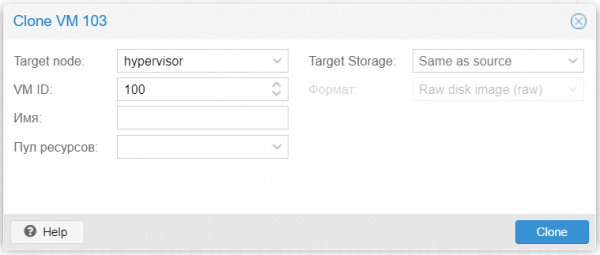
Acest instrument permite crearea unei copii a mașinii virtuale nu doar pe serverul local. Dacă mai multe servere de virtualizare sunt unite într-un cluster, acest instrument poate muta imediat copia creată pe serverul fizic dorit. O funcție utilă este alegerea stocării pe disc (parametru Stocare țintă), ceea ce este foarte convenabil atunci când se mută o mașină virtuală de pe un suport fizic pe altul.
Formate de stocare virtuală
Să discutăm mai în detaliu despre formatele de stocare utilizate în Proxmox:
- RAW. Cel mai clar și simplu format. Este un fișier cu datele discului dur "byte cu byte", fără compresie sau optimizare. Este un format foarte convenabil, deoarece poate fi montat cu ușurință folosind comanda standard mount în orice sistem linux. Mai mult, acesta este cel mai rapid "tip" de stocare, deoarece hypervizorul nu trebuie să îl proceseze.
Un dezavantaj semnificativ al acestui format este că, cât spațiu ați alocat pentru mașina virtuală, exact atât spațiu pe discul dur va ocupa fișierul în format RAW (indiferent de spațiul real ocupat în interiorul mașinii virtuale).
- Formatul imaginii QEMU (qcow2). Probabil, cel mai versatil format pentru orice sarcină. Avantajul său este că fișierul cu date va conține doar spațiul real ocupat în interiorul mașinii virtuale. De exemplu, dacă au fost alocate 40 GB, dar numai 2 GB au fost folosiți, atunci restul de spațiu va fi disponibil pentru alte VM-uri. Aceasta este o problemă foarte importantă în condiții de economisire a spațiului pe disc.
Un mic dezavantaj al lucrului cu acest format este următorul: pentru a monta o astfel de imagine în orice alt sistem, va fi necesar mai întâi să încărcați , precum și să folosiți utilitarul qemu-nbd, care va permite sistemului de operare să acceseze fișierul ca pe un dispozitiv de bloc obișnuit. După aceasta, imaginea va fi disponibilă pentru montare, împărțire în partiții, verificarea sistemului de fișiere și alte operațiuni.
Trebuie să rețineți că toate operațiunile de intrare-ieșire atunci când utilizați acest format sunt procesate software, ceea ce duce la încetinirea activității cu subsistemul de disc. Dacă obiectivul este să desfășurați o bază de date pe server, ar fi mai bine să alegeți formatul RAW.
- Formatul imaginii VMware (vmdk). Acest format este „nativ” pentru hypervizorul VMware vSphere și a fost inclus în Proxmox pentru compatibilitate. Permite migrarea mașinilor virtuale VMware în infrastructura Proxmox.
Utilizarea vmdk în mod permanent nu este recomandată, acest format fiind cel mai lent în Proxmox, astfel încât este potrivit doar pentru migrare, nu mai mult. Probabil, în viitorul apropiat, această problemă va fi rezolvată.
Lucrul cu imaginile de disc
Pachetul Proxmox include un utilitar foarte convenabil, numit qemu-img. Una dintre funcțiile sale este converterea imaginilor de discuri virtuale. Pentru a-l utiliza, este suficient să deschideți consola hypervizorului și să executați comanda în formatul:
qemu-img convert -f vmdk test.vmdk -O qcow2 test.qcow2În exemplul dat, imaginea vmdk a unui dispozitiv de stocare virtual VMware numită test va fi convertită în formatul qcow2. Aceasta este o comandă foarte utilă când este necesară corectarea unei erori de alegere inițială a formatului.
Prin aceeași comandă se poate forța crearea imaginii dorite, folosind argumentul create:
qemu-img create -f raw test.raw 40GAceastă comandă va crea imaginea test în formatul RAW, cu o dimensiune de 40 GB. Acum este potrivită pentru a fi conectată la oricare dintre mașinile virtuale.
Schimbarea dimensiunii discului virtual
Și, în final, să arătăm cum se poate mări dimensiunea imaginii discului, dacă din diverse motive nu mai este suficient spațiu. Pentru aceasta vom folosi argumentul resize:
qemu-img resize -f raw test.raw 80GAcum, imaginea noastră are o dimensiune de 80 GB. Informații detaliate despre imagine pot fi vizualizate folosind argumentul info:
qemu-img info test.rawNu trebuie uitat că simpla extindere a imaginii nu va mări automat dimensiunea partiției — va adăuga doar spațiu liber disponibil. Pentru a mări partiția, folosiți comanda:
resize2fs /dev/sda1unde /dev/sda1 — partiția dorită.
Automatizarea creării copiilor de rezervă
Utilizarea metodei manuale de creare a copiilor de rezervă este o sarcină destul de laborioasă și consumă mult timp. Prin urmare, Proxmox VE conține un instrument pentru realizarea automată a copiilor de rezervă conform unui program. Să vedem cum se face acest lucru:
- Folosind interfața web a hypervizorului, deschidem secțiunea Centru de date.
- Selectăm punctul Rezervare.
- Apăsăm butonul Adăugați.
- Stabilim parametrii pentru planificator.

- Bifez opțiunea Activare.
- Salvăm modificările utilizând butonul Creare.
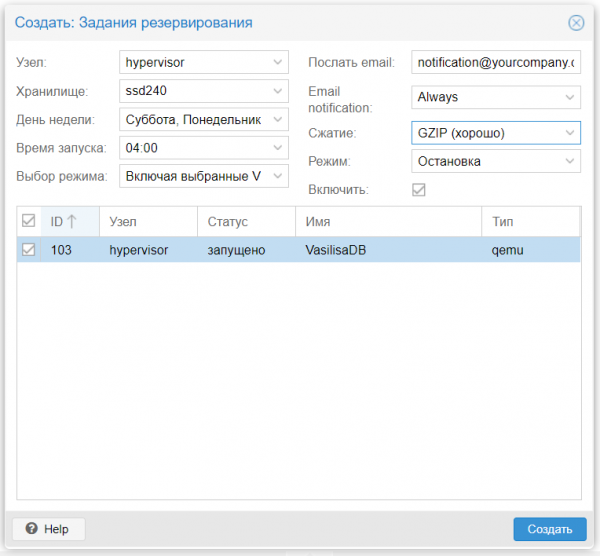
Acum, planificatorul va lansa automat programul de rezervare la ora exactă specificată, pe baza graficului stabilit.
Concluzie
Am examinat metodele standard de rezervare și recuperare a mașinilor virtuale. Folosirea acestora permite salvarea tuturor datelor fără probleme și recuperarea lor rapidă în cazul unei situații extraordinare.
Desigur, aceasta nu este singura metodă posibilă de salvare a datelor importante. Există o mulțime de instrumente, de exemplu, , cu ajutorul cărora se pot crea copii complete și incrementale ale conținutului serverelor virtuale bazate pe Linux.
Atunci când se efectuează proceduri de rezervare, este important să se țină cont de faptul că acestea solicită activ subsistemul de stocare. Din această cauză, se recomandă efectuarea acestor proceduri în momentele de încărcare minimă, pentru a evita întârzierile în operațiunile de intrare-ieșire din interiorul mașinilor. Starea întârzierilor operațiunilor de stocare poate fi monitorizată direct din interfața web a hiper-vizorului (parametrul IO delay).
Sursa: habr.com
