

De ce să resetați parola prin phpMyAdmin? Ситуаций может быть много — Вы забыли этот пароль и по каким-то причинам не можете вспомнить через электронную почту, Вас почему-то не пускают в админку, Вы забыли пароль от электронной почты или этим ящиком уже не пользуетесь, Ваш блог просто сломали и изменили пароль (не дай Бог) и т.д. Самым простым решением является сброс пароля через phpMyAdmin pe un serviciu de web hosting.
Recent am lucrat cu un blog care necesita intervenții directe în baza de date și resetarea parolei, așa că am decis să scriu acest articol pentru a avea o instrucțiune despre „Cum să resetați parola pentru administrarea WordPress prin phpMyAdmin pe hosting.”
Așadar, în orice situație, aveți acces la hosting-ul în panoul de control site-ul dvs. (site-urile dvs.) și aceasta este suficient. În funcție de serviciul de web hosting pe care îl folosiți, tipul și aspectul panoului de control va varia, dar în fiecare astfel de panou există un punct numit „phpMyAdmin”, pe care trebuie să-l găsiți.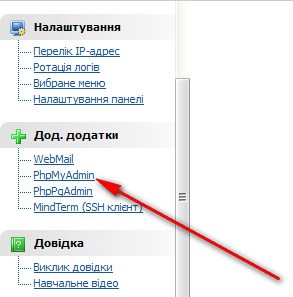
phpMyAdmin poate fi ascuns, de exemplu — să se afle într-un subpunct „Gestionarea bazelor de date”, așa că verificați cu atenție panoul de control și găsiți această aplicație. Ați găsit-o și acum trecem la phpMyAdmin. În fața dvs. va apărea această imagine:
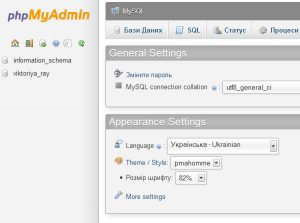
Aici avem posibilitatea de a face tot ce trebuie cu bazele noastre de date, având control complet asupra lor. În acest moment, trebuie să găsim baza de date care ține de blogul nostru. Dacă nu vă amintiți care dintre bazele de date din listă (pot exista mai multe în partea stângă) se referă la resursa dvs., verificați fișierul wp-config.php, acolo aveți toate aceste detalii.
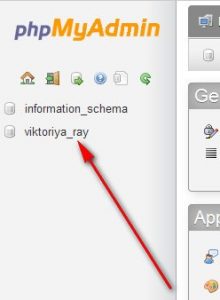
Găsiți în acest fișier linia:
define(‘DB_NAME’, ‘Numele bazei dvs. de date’);
Și alegeți această bază de date în phpMyAdmin.
Faceți clic pe această bază de date și se va deschide întreaga structură, toate tabelele pe care le putem modifica. În acest moment, ne interesează tabelawp_users.
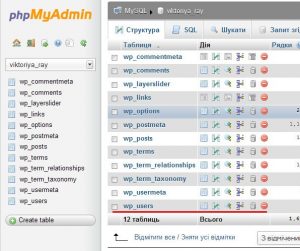
În această tabelă sunt înregistrați toți utilizatorii (dacă există mai mulți) care au acces la gestionarea blogului. Aici vom putea schimba parola sau elimina un anumit utilizator — faceți clic pe wp_users și ne va apărea conținutul întregii tabele.
Aici trebuie să edităm parola. În cazul blogului cu care am lucrat, s-a observat că, pe lângă administrator, era înregistrat un alt utilizator, iar proprietarul mi-a spus că ar trebui să existe doar un singur utilizator. Asta înseamnă că cineva mai era acolo.
În tabel trebuie să facem clic pe creionul „Editați” de lângă numele utilizatorului și să schimbăm parola.
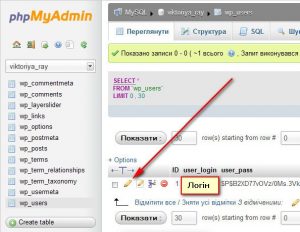
În fața noastră se va deschide structura acestei tabele, unde vom vedea toate datele referitoare la acest utilizator. Nu mă voi opri asupra fiecărei linii - voi explica doar cum să resetați parola.
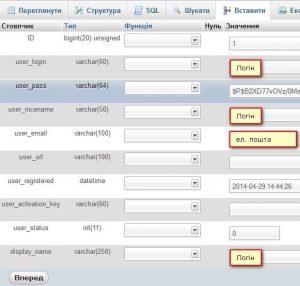
În prezent, parola noastră este criptată folosind metoda MD5, așa că în rândul corespunzător vedem simboluri neînțelese.

Pentru a schimba parola — facem următoarele: în rândul user_pass în câmpul parolei introducem o nouă parolă, iar în câmpul varchar (64) — alegem metoda de criptare. MD5.
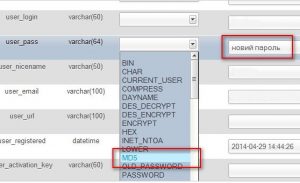
Am făcut modificările și apăsăm butonul „Înainte” din partea de jos și salvăm noua parolă..
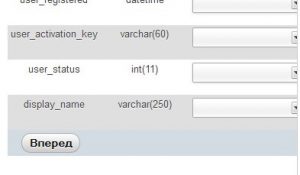
După salvarea tuturor modificărilor, parola pe care ați scris-o va reveni la MD5, dar va fi așa cum aveți nevoie. Acum accesați cu ușurință atelierul blogului cu noua parolă.
Sfat. NICIODATĂ nu folosiți un nume de utilizator admin și parole simple - acest lucru vă va proteja de consecințele neplăcute ale atacurilor asupra resursei dumneavoastră. Schimbați datele de acces cu unele mai complexe și „ciudate”.
