

Multe companii, în special în spațiul CSI, au deja o infrastructură IT bine stabilită, în care gestionarea și autentificarea utilizatorilor se realizează adesea cu ajutorul unui instrument precum Active Directory de la Microsoft. De multe ori, aceste companii, atunci când încep să planifice implementarea Zimbra Collaboration Suite, se întreabă dacă ZCS se va integra bine în infrastructura lor și dacă va putea utiliza Microsoft AD pentru autentificarea utilizatorilor. Ei bine, Zimbra poate funcționa în tandem cu Active Directory și acum vă vom explica cum să realizați acest lucru.
Așadar, să presupunem că în infrastructura companiei dvs. Active Directory se află pe domeniul domain.local, iar Zimbra se preconizează a fi instalată pe domeniul mail.domain.com. În procesul de integrare a Zimbra și Active Directory, vom conecta AD ca LDAP extern pentru ZCS, așa că vă recomandăm să interziceți utilizatorilor schimbarea parolei de unul singur. De asemenea, rețineți că pentru a verifica succesul integrării Zimbra cu Active Directory, pe server cu AD ar trebui să aveți măcar un cont cu un nume de utilizator/parolă cunoscut pentru a verifica conectivitatea celor două sisteme informaționale.
Conectarea AD la ZCS se face în consola de administrare Zimbra la adresa mail.domain.com. Aici va trebui să selectați elementul Configure din panoul lateral stâng, iar apoi subelementul Domains. În lista de domenii, acum trebuie să selectați acel domeniu pe care îl vom folosi împreună cu AD și, făcând clic dreapta pe domeniul selectat, să alegeți opțiunea „Configure Authentication”. După aceasta, pe ecran va apărea un dialog de configurare pentru LDAP extern, în care vom "completa" Zimbra cu AD.
Pe pagina Modului de Autentificare, trebuie să selectați opțiunea „External Active Directory”, după care pe pagina Setărilor de Autentificare să introduceți datele despre server cu AD. De la dvs. se va solicita să introduceți numele domeniului, adresa IP a serverului și portul prin care se accede la AD, iar pagina următoare numită LDAP Bind vă sugerăm să o lăsați necompletată.
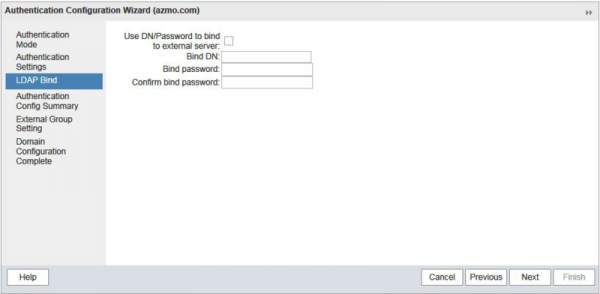
În fereastra Rezumat Configurare Autentificare, puteți verifica succesul conexiunii Zimbra la AD introducând un nume de utilizator/parolă corect pentru orice utilizator. Dacă conexiunea este reușită, Zimbra va calcula automat Bind DN pentru acest utilizator. După aceasta, puteți lăsa paginile Setări Grupuri Externe și Configurare Domeniu Final fără modificări. Aceasta finalizează integrarea Zimbra cu AD și rămâne doar să creați în Zimbra utilizatorii existenți din AD pentru a realiza cu succes sincronizarea între sistemele informaționale.
Pentru un număr mic de conturi, acest lucru poate fi realizat manual, dar în cazul în care există cu adevărat multe conturi, cel mai bine ar fi să automatizăm acest proces folosind funcția Auto-provisioning. Pentru aceasta, va trebui să ne conectăm la serverul Zimbra și să efectuăm o serie de manipulări în linia de comandă:
su zimbra
zmprov md domain.com zimbraAutoProvMode LAZY
zmprov md domain.com zimbraAutoProvLdapURL "ldap://domain.local:389"
zmprov md domain.com zimbraAutoProvLdapStartTlsEnabled FALSE
zmprov md domain.com zimbraAutoProvLdapAdminBindDn "zimbra@domain.local"
zmprov md domain.com zimbraAutoProvLdapAdminBindPassword PassworD
zmprov md domain.com zimbraAutoProvLdapSearchBase "ou=User,dc=domain,dc=local)"
zmprov md domain.com zimbraAutoProvLdapSearchFilter "(samAccountName=%u)"
zmprov md domain.com zimbraAutoProvLdapBindDn "%u@%d"
zmprov md domain.com zimbraAutoProvAccountNameMap sAMAccountName
zmprov md domain.com +zimbraAutoProvAttrMap "sn=sn" +zimbraAutoProvAttrMap "description=description" +zimbraAutoProvAttrMap "cn=displayName" +zimbraAutoProvAttrMap "givenName=givenName" +zimbraAutoProvAttrMap "zimbraMailAlias=mail"
zmprov md domain.com zimbraAutoProvNotificationFromAddress admin@domain.com
zmprov md domain.com zimbraAutoProvNotificationSubject "Suntem bucuroși să vă avem la bordul serverului nostru de email"
zmprov md domain.com zimbraAutoProvNotificationBody "Contul dumneavoastră a fost creat automat. Vă rugăm să consultați instrucțiunile de utilizare a emailului accesând acest link"
zmprov md domain.com zimbraAutoProvBatchSize 20
zmprov md domain.com zimbraAutoProvAuthMech LDAP
zmcontrol restart
Cu această configurație, contul utilizatorului va fi creat automat pe serverul Zimbra la prima tentativă de autentificare în web-client folosind perechea de nume de utilizator/parolă existentă. Menționăm că în unele cazuri, pentru funcționarea corectă a auto-configurării, este posibil să fie necesar să schimbați numărul portului de la 389 la 3268.
După finalizarea tuturor acestor acțiuni, utilizatorii dumneavoastră vor putea accesa emailul pe serverul cu Zimbra folosind perechea de nume de utilizator/parolă din AD, ceea ce va simplifica semnificativ gestionarea infrastructurii IT a companiei.
Sursa: habr.com
