

Salut, Habr! Suntem bucuroși să anunțăm că a apărut o nouă actualizare pentru Windows Terminal! Printre noutăți se numără: profiluri dinamice, setări în cascadă, interfață de utilizare actualizată, noi opțiuni de lansare și altele. Detalii mai jos!
Ca de obicei, Terminalul este disponibil pentru descărcare în , și pe .
Profiluri dinamice
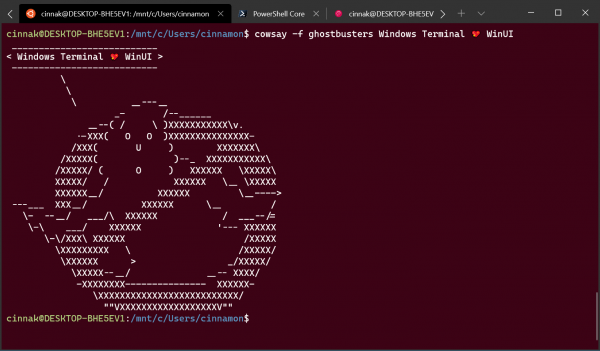
Windows Terminal detectează acum automat PowerShell Core și distribuțiile instalate ale Windows Subsystem for Linux (WSL). Cu alte cuvinte, dacă după această actualizare instalezi o distribuție, aceasta va fi adăugată instantaneu în fișierul profiles.json.
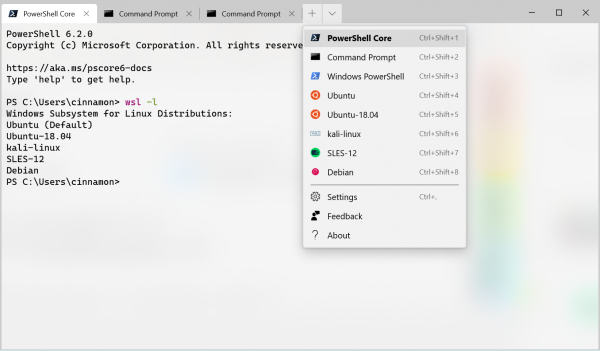
Notă: dacă nu dorești ca profilul să apară în meniul derulant, poți seta parametru "hidden" pe true în fișierul profiles.json.
"hidden": true
Setări în cascadă
Acum Terminalul are un model de setări îmbunătățit. De acum înainte, vine cu fișierul defaults.json, care include toate setările implicite. Dacă dorești să vezi conținutul fișierului, ține apăsat pe Alt, apasă pe butonul Settings din meniul derulant. Fișierul deschis este generat automat, iar modificările aduse acestuia sunt ignorate și suprascrise. Totuși, în fișierul profiles.json poți adăuga atâtea setări personalizate câte dorești. Dacă dorești să resetezi setările, îți recomand să consulți al lui Scott Hanselman ( ), publicat pe blogul său.
Dacă adaugi un nou profil, un schemă, o asociere de taste sau un parametru global în profiles.json, acesta va fi considerat un parametru nou adăugat. Dacă creezi un nou profil, a cărui GUID coincide cu un profil existent, noul tău profil va înlocui pe cel vechi. Dacă în fișierul defaults.json există o asociere de taste pe care dorim să o eliminăm, atunci trebuie să setăm această asociere la null în profiles.json.
{
 "command": null, "keys": ["ctrl+shift+w"]
 }
Noi parametri de lansare
Acum poți configura Terminalul să pornească întotdeauna în modul ecran complet sau să alegi poziția sa inițială pe ecran. Configurarea Terminalului pentru a porni în modul ecran complet se poate face prin adăugarea unui parametru global "launchMode". Acest parametru poate avea valoarea fie "default", sau "maximized".
"launchMode": "maximized"
Dacă dorești să setezi poziția inițială a Terminalului pe ecran, trebuie să adaugi ca parametrul global "initialPosition", și de asemenea, specificați coordonatele X și Y despicate prin virgulă. De exemplu, dacă doriți ca Terminalul să pornească în colțul din stânga sus al ecranului principal, adăugați în profiles.json înregistrarea:
"initialPosition": "0,0"
Notă: dacă folosiți mai multe monitoare și doriți ca Terminalul să pornească în stânga sau deasupra monitorului principal, va trebui să utilizați coordonate negative.
Interfață actualizată
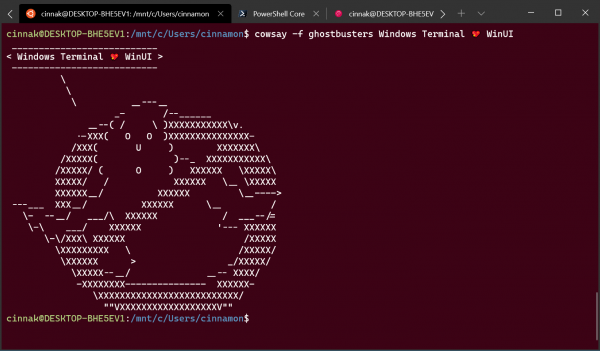
Interfața Terminalului a devenit și mai bună. Folosită în Terminal, a fost actualizată la versiunea 2.2. Această versiune are un contrast de culoare mai bun, colțuri rotunjite în meniul derulant și separatoare de tab-uri. În plus, acum, de îndată ce deschideți un număr mare de tab-uri, aveți activată funcția de derulare a acestora cu ajutorul butoanelor.
Erori eliminate
- Acum puteți da dublu clic pe panoul de tab-uri pentru a maximiza fereastra pe întreaga ecran;
- S-a corectat o eroare care provoca probleme la copierea și lipirea pe o linie nouă;
- Copierea HTML nu mai lasă clipboard-ul deschis;
- Acum pot fi utilizate fonturi al căror nume depășește lungimea de 32 de caractere;
- Când două tab-uri sunt deschise simultan, distorsionarea textului nu se mai produce;
- Îmbunătățiri generale ale stabilității.
În concluzie
Dacă aveți vreo întrebare sau doriți pur și simplu să vă împărtășiți impresiile despre Terminal, nu ezitați să-i scrieți lui Kayla ( ) pe Twitter. În plus, dacă întâmpinați vreo problemă sau aveți sugestii, ne puteți contacta la . Ne vedem luna viitoare!
Sursa: habr.com
