

În articolul nostru anterior am discutat cum pregătim mașinile virtuale standard pentru clienți și am arătat, folosind exemplul noului nostru tarif Ultralight de 120 de ruble, cum am creat imaginea standard Windows Server 2019 Core.
Serviciul de suport a început să primească solicitări despre cum să lucrăm cu Server 2019 Core fără interfața grafică familiară. Am decis să arătăm cum să lucrăm cu Windows Server 2019 Core și cum să instalăm un GUI pe acesta.

Nu repetați aceste pași pe mașinile de lucru, nu folosiți Server Core ca desktop, dezactivați RDP, asigurați-vă sistemul de informații; securitatea este cheia instalării „Core”.
În unul dintre articolele noastre viitoare, vom analiza o tabelă de compatibilitate a aplicațiilor cu Windows Server Core. În acest articol, vom aborda cum să instalăm interfața.
Interfața prin mijloace externe
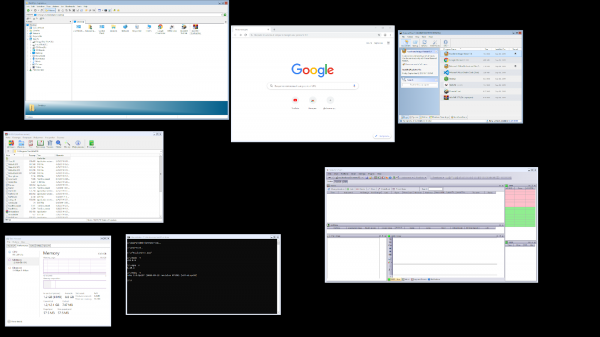
1. O metodă complexă, dar cea mai economică
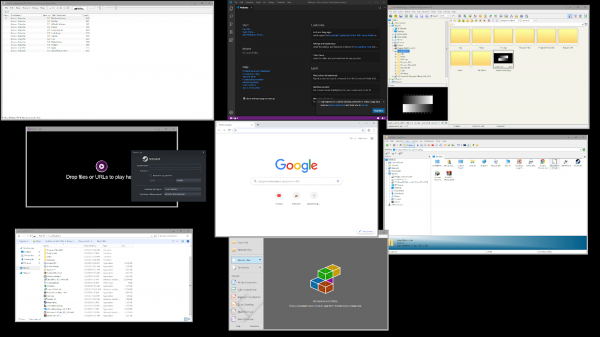
În Server Core, din cutie, nu avem explorer.exe, astfel că, pentru a ne ușura viața, vom descărca explorer++. Acesta înlocuiește tot ceea ce face originalul explorer. A fost considerat doar explorer++, dar aproape orice manager de fișiere, inclusiv Total Commander, FAR Manager și altele, va funcționa.
Descărcăm fișierele.
Mai întâi, trebuie să descărcăm fișierul pe server. Acest lucru se poate face prin SMB (folder partajat), Windows Admin Center și Invoke-WebRequest, acesta funcționează cu parametrul -UseBasicParsing.
Invoke-WebRequest -UseBasicParsing -Uri 'https://website.com/file.exe' -OutFile C:\Users\Administrator\Downloads\file.exeUnde -uri este URL-ul fișierului, iar -OutFile este calea completă unde trebuie să fie descărcat, specificând extensia fișierului și
Cu ajutorul Powershell:
Pe server, creăm un nou folder:
New-Item -Path 'C:\OurCoolFiles' -ItemType DirectoryPartajăm folderul partajat:
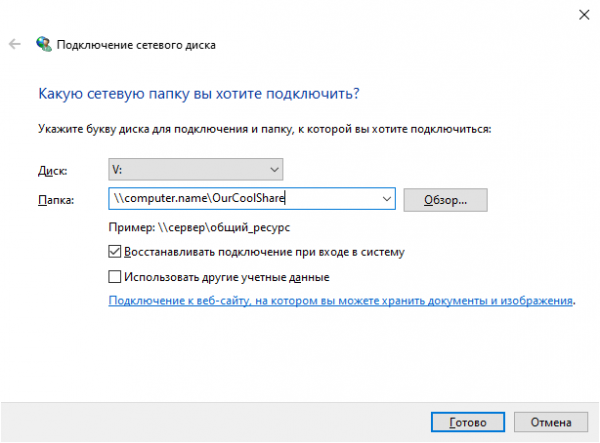
New-SmbShare -Path 'C:\OurCoolFiles' -FullAccess Administrator -Name OurCoolSharePe PC-ul dvs., folderul se conectează ca un disc de rețea.
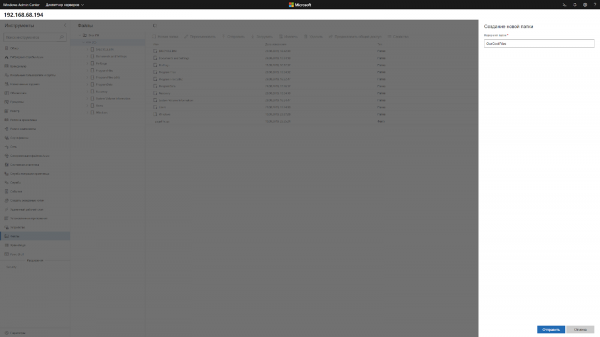
Prin Windows Admin Center, creăm un nou folder alegând opțiunea din meniu.
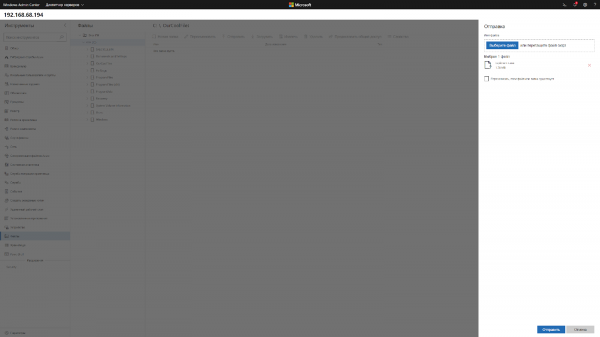
Accesăm folderul partajat și facem clic pe butonul de trimitere, alegem fișierul.
Adăugăm interfața în planificator.
Dacă nu doriți să lansați interfața manual la fiecare conectare, trebuie să o adăugați în planificatorul de sarcini.
$A = New-ScheduledTaskAction -Execute "C:\OurCoolFiles\explorer++.exe"
$T = New-ScheduledTaskTrigger -AtLogon
$P = New-ScheduledTaskPrincipal "localAdministrator"
$S = New-ScheduledTaskSettingsSet
$D = New-ScheduledTask -Action $A -Principal $P -Trigger $T -Settings $S
Register-ScheduledTask StartExplorer -InputObject $D
Fără planificator, o puteți lansa prin CMD:
CD C:\OurCoolFiles\Explorer++.exeMetoda 2. Lansăm Explorerul nativ
Amintiți-vă, fără GUI
Funcția de compatibilitate a aplicației Server Core pe cerere (FOD) va returna în sistem: MMC, Eventvwr, PerfMon, Resmon, Explorer.exe și chiar Powershell ISE. Acesta nu extinde setul existent de roluri și componente.
Rulați Powershell și introduceți următoarea comandă:
Add-WindowsCapability -Online -Name ServerCore.AppCompatibility~~~~0.0.1.0Apoi, reporniți serverul:
Restart-Computer 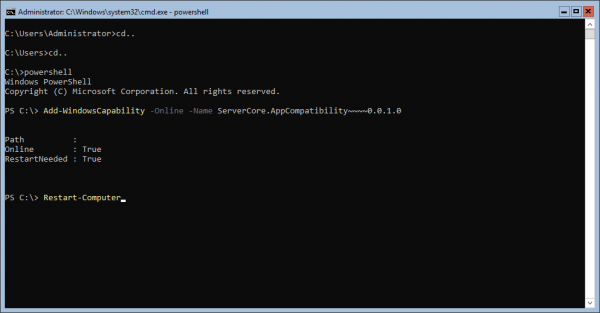
După aceasta, veți putea rula chiar și Microsoft Office, dar veți pierde aproximativ 200 de MB de RAM pentru totdeauna, chiar dacă nu există utilizatori activi în sistem.
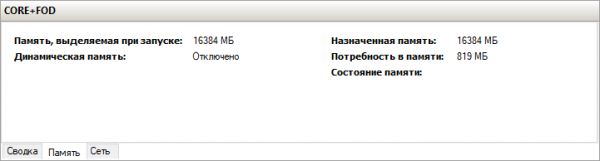
Windows Server 2019 cu Features on Demand instalate.
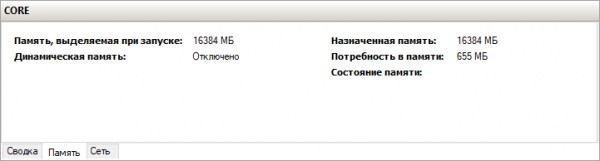
Windows Server 2019 CORE
Asta e tot. În următorul articol vom analiza tabelul de compatibilitate a programelor cu Windows Server Core.
Sursa: habr.com
