

Sunt profund implicat în WSL (Subsystemul Windows pentru Linux), iar acum, când este disponibil în , este un moment excelent pentru a explora cu adevărat opțiunile disponibile. O caracteristică foarte interesantă pe care am găsit-o în WSL este capacitatea de a muta „curat” date între lumi. Aceasta nu este o experiență pe care o poți obține ușor cu mașini virtuale complete și vorbește despre integrarea strânsă între Linux și Windows.
Mai jos în articol găsiți informații detaliate despre lucrurile interesante pe care le puteți face amestecând untul de arahide și ciocolata!
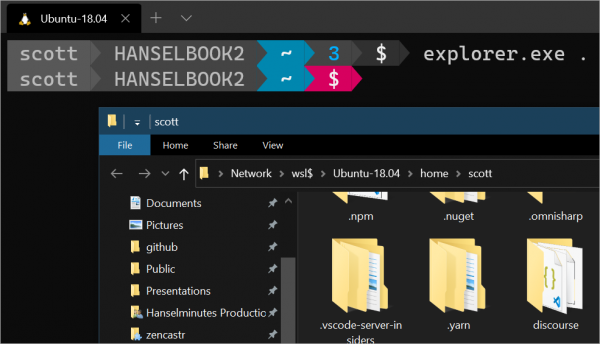
Rulați Windows Explorer din Linux și accesați fișierele distribuției dvs.
Când vă aflați în linia de comandă WSL / bash și doriți să obțineți acces vizual la fișierele dvs., puteți rula „explorer.exe .”, unde se află directorul curent, și veți obține o fereastră a Windows Explorer, în care fișierele dvs. Linux vor fi afișate prin serverul de rețea local plan9.
Utilizați adevăratele comenzi Linux (nu CGYWIN) din Windows
Am scris despre asta înainte, dar acum există aliasuri pentru funcțiile PowerShell, din interiorul Windows.
Puteți apela orice comandă Linux direct din DOS/Windows/orice altceva, pur și simplu adăugând-o după WSL.exe, așa.
C:temp> wsl ls -la | findstr "foo"
-rwxrwxrwx 1 root root     14 Sep 27 14:26 foo.bat

C:temp> dir | wsl grep foo
09/27/2016  02:26 PM                14 foo.bat

C:temp> wsl ls -la > out.txt

C:temp> wsl ls -la /proc/cpuinfo
-r--r--r-- 1 root root 0 Sep 28 11:28 /proc/cpuinfo

C:temp> wsl ls -la "/mnt/c/Program Files"
...contents of C:Program Files...
Fișierele executabile Windows pot fi apelate/rulate din WSL/Linux, deoarece calea către Windows este în $PATH până la Windows. Tot ce trebuie să faceți este să-l apelați explicit cu .exe la final. Așa funcționează „Explorer.exe.”. Puteți face de asemenea notepad.exe sau orice alt fișier.
Rulați Visual Studio Code și accesați aplicațiile dvs. Linux nativ în Windows
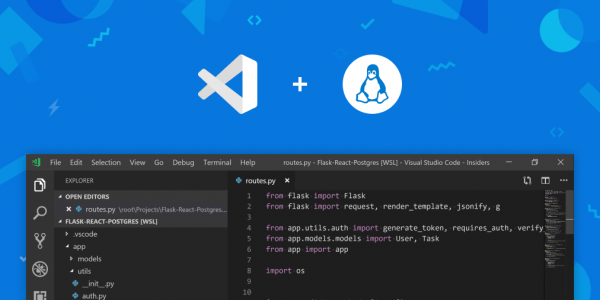
Puteți rula „code.”, aflându-vă în folderul din WSL, și vi se va cere să instalați . Acest lucru împarte eficient Visual Studio Code în două și rulează un server VS Code "headless" în Linux cu clientul VS Code în lumea Windows.
De asemenea, va trebui să instalați și . Dacă doriți, instalați pentru o experiență mai bună în utilizarea terminalului în Windows.
Iată o selecție excelentă de articole de pe blogul Windows Command Line.
- Partea 1
- Partea 2
- Partea 3
Iată avantajele WSL 2
- Mașinile virtuale sunt consumatoare de resurse și oferă o experiență foarte independentă.
- WSL original era foarte „conectat”, dar avea o performanță destul de scăzută comparativ cu VM.
- WSL 2 oferă o abordare hibridă cu VM-uri ușoare, interfață complet conectată și performanță ridicată.
Rularea mai multor Linux în câteva secunde
Aici folosesc „wsl —list —all”, și în sistemul meu deja sunt trei Linux.
C:Usersscott>wsl --list --all
Distribuții Windows Subsystem for Linux:
Ubuntu-18.04 (Implicit)
Ubuntu-16.04
Pengwin
Pot să le rulez cu ușurință și să le atribui profile pentru a apărea în Windows Terminal.
Rularea serverului X Windows pe Windows cu Pengwin
— este o distribuție Linux WSL specială, care este foarte cool. O poți obține din . Combină Pengwin cu , și vei obține un sistem integrat foarte fain.
Mutarea distribuțiilor WSL între sistemele Windows este simplă.
, prin care poți muta cu ușurință distribuția ta ideală WSL2 de pe o mașină pe n alta.
wsl --export MyDistro .\/distro.tar

# plasează-l undeva, Dropbox, Onedrive, altundeva

mkdir ~\/AppData\/Local\/MyDistro
wsl --import MyDistro ~\/AppData\/Local\/MyDistro .\/distro.tar --version 2
Asta e tot. Obține setarea perfectă Linux, sincronizată pe toate sistemele tale.
Folosește furnizorul de acreditive Windows Git în WSL
Toate caracteristicile enumerate se concentrează în acest post cool de la Ana Betts Windows Git Credential Provider în WSL Încearcă, instalează WSL,
, și creează un mediu Linux strălucit pe Windows. .
Sursa: habr.com
