

Microsoft Exchange este un sistem complet care include primirea și procesarea email-urilor, precum și o interfață web pentru serverul dvs. de email, acces la calendare și sarcini de corporație. Exchange este integrat în Active Directory, așa că să ne imaginăm că acesta a fost deja desfășurat.
Iar Windows Server 2019 Core este o versiune a Windows Server fără interfață grafică.
În această versiune Windows nu există Windows-ul tradițional, nimic pe care să faceți clic, fără menu-ul Start. Doar o fereastră neagră și o linie de comandă neagră. Dar, în același timp, există o suprafată mai mică pentru atacuri și un nivel crescut de securitate, deoarece nu vrem ca oricine să aibă acces la sisteme critice, nu-i așa?
Acest ghid este valabil și pentru serverele cu GUI.
1. Ne conectăm la server
Deschidem PowerShell și introducem comanda:
Enter-PSSession 172.18.105.6 -Credential AdministratorOpțional: Activăm RDP. Acest lucru facilitează instalarea, dar nu este absolut necesar.
cscript C:WindowsSystem32Scregedit.wsf /ar 0În imaginea de la Ultravds, RDP a fost deja activat.
2. Conectăm serverul la AD
Acest lucru se poate face prin Windows Admin Center sau prin Sconfig în RDP.
2.1 Setați serverele DNS sau controlerii de domeniu
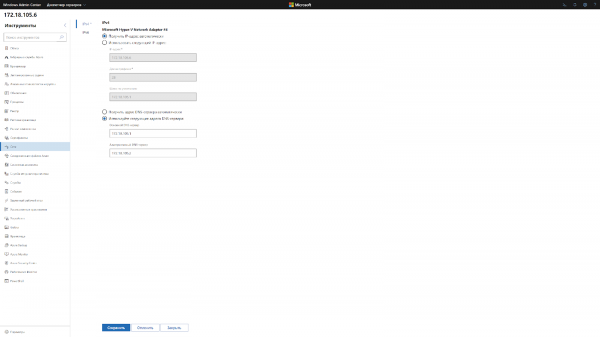
În Windows Admin Center ne conectăm la server, mergem la secțiunea rețea și indicăm adresele IP ale controlerilor de domeniu sau serverelor DNS.
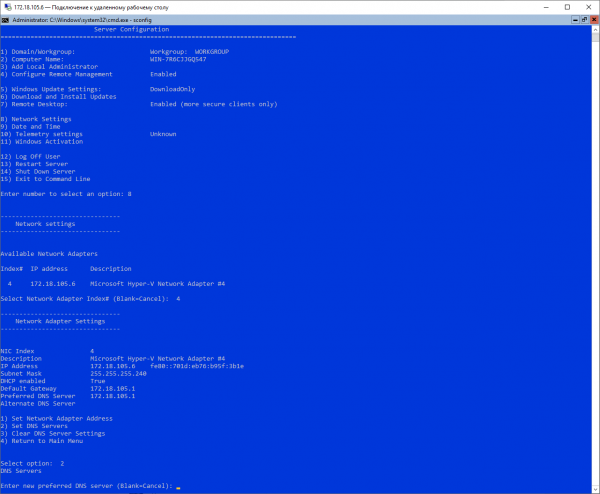
Prin RDP, în linia de comandă introducem 'Sconfig' și ajungem la fereastra albastră de configurare a serverului. Acolo selectăm punctul 8) Setări rețea și procedăm la fel, indicând serverul DNS de domeniu.
2.2 Înscrierea serverului în domeniu
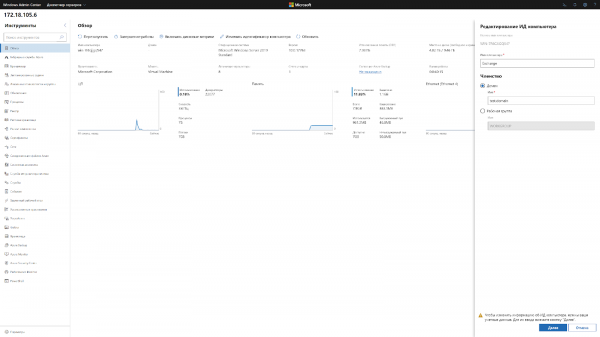
În WAC facem clic pe 'Schimbați identificatorul computerului' și ni se deschide fereastra familiară pentru alegerea unei grupuri de lucru sau domeniu. Totul ca de obicei, selectăm domeniul și ne conectăm.
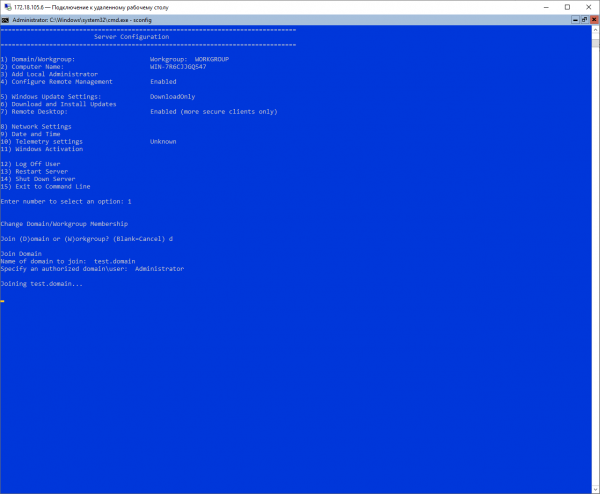
Folosind Sconfig, trebuie mai întâi să selectăm punctul 1, să alegem dacă ne alăturăm unei grupuri de lucru sau domeniu, să indicăm domeniul, în cazul în care ne alăturăm unui domeniu. Și doar după finalizarea procedurii ni se va permite să schimbăm numele serverului, dar chiar și pentru aceasta va trebui să introducem din nou parola.
Prin PowerShell este chiar mai simplu:
Add-Computer -DomainName test.domain -NewName exchange -DomainCredential Administrator3. Instalăm
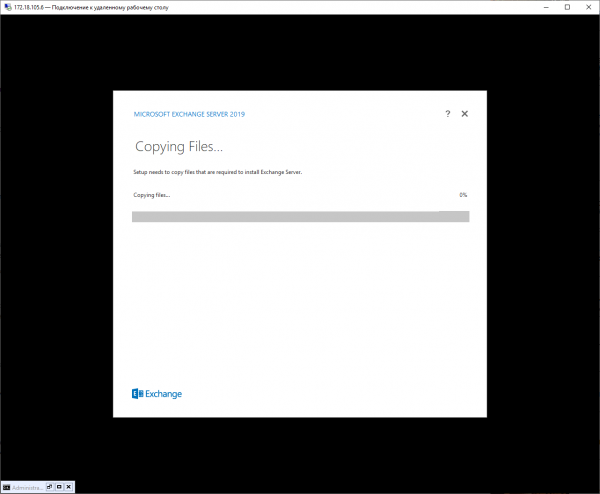
Dacă folosiți RDP, înainte de instalarea efectivă a Exchange-ului trebuie să instalăm componentele necesare.
Install-WindowsFeature Server-Media-Foundation, RSAT-ADDSApoi, trebuie să descărcăm imaginea discului cu instalatorul Exchange.
Invoke-WebRequest -UseBasicParsing -Uri 'https://website.com/ExchangeServer2019-x64.iso' -OutFile C:UsersAdministratorDownloadsExchangeServer2019-x64.isoMontăm ISO:
Montare-ImaginiDeDisk C:UsersAdministratorDownloadsExchangeServer2019-x64.isoDacă faceți totul prin linia de comandă, trebuie doar să montați discul descărcat și să introduceți comanda:
D:Setup.exe /m:install /roles:m /IAcceptExchangeServerLicenseTerms /InstallWindowsComponentsIeșire
Așa cum observăm, instalarea Exchange pe Windows Server Core, la fel ca și aderarea la domeniu, nu este un proces complicat; având în vedere cum am câștigat în securitate, a meritat.
În special m-a bucurat că introducerea serverului în AD cu ajutorul Powershell este mai simplă decât prin GUI sau Windows Admin Center.
Îmi pare rău că opțiunea de instalare a Exchange-ului a fost adăugată doar pentru Exchange 2019, era vremea de mult.
În postările noastre anterioare, puteți citi despre cum ne pregătim mașinile virtuale client pe exemplul planului nostru cu Server Core pentru 99 de ruble, cum să lucrați cu Windows Server 2019 Core și cum să instalați GUI pe acesta, precum și serverul cu ajutorul Windows Admin Center.
Sursa: habr.com
