

La începutul lunii decembrie a fost lansată o nouă soluție Veeam Backup for AWS pentru backup și recuperare a infrastructurilor cloud Amazon Elastic Compute Cloud (Amazon EC2).
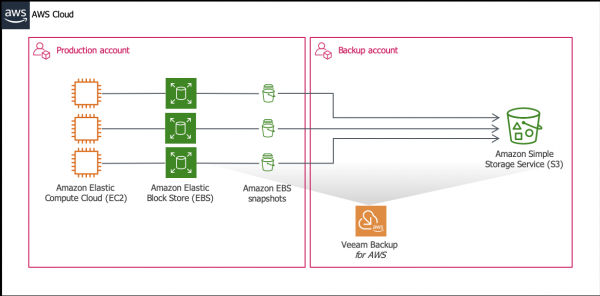
Cu ajutorul acestuia, se pot crea copii de siguranță pentru instanțele EC2 și salva în stocarea cloud Amazon Simple Storage Service (Amazon S3), precum și crea lanțuri de snapshot-uri EC2 în format nativ.
Pentru recuperarea datelor, Veeam Backup for AWS oferă următoarele opțiuni:
- Recuperarea completă a instanței EC2
- Recuperarea volumelor instanței
- Recuperarea fișierelor și folderelor din sistemul de operare al instanței
În plus, deoarece soluția creează copii de siguranță în format Veeam, este posibil să utilizați Veeam Backup & Replication pentru a salva copiile backup-urilor EC2 în depozite on-premises, apoi să efectuați migrarea datelor între infrastructurile cloud, virtuale și on-premises.
Și, cu siguranță, utilizatorii vor fi încântați de disponibilitatea unei versiuni gratuite a noii soluții. Pentru a explora mai în detaliu Veeam Backup for AWS, vă invităm să citiți în continuare.
Funcționalități principale
Pe lângă funcționalitățile deja menționate de automatizare a creării snapshot-urilor Amazon EBS și stocării backup-urilor în cloud Amazon S3, soluția include:
- Autentificare multi-factor pentru administratorii de backup
- Protecție a datelor bazată pe politici
- Suport pentru divizarea rolurilor IAM
- Suport pentru configurații cross-region
- Un algoritm încorporat de evaluare preliminară a costurilor serviciilor, care ajută la monitorizarea plăților.
Așa cum s-a menționat deja, există o licență gratuită, precum și BYOL (build your own license) și o licență bazată pe consum — fiecare poate alege opțiunea potrivită.
Etapele de lucru
Dacă ar fi să rezumăm, principalele etape sunt:
- Verificăm infrastructura noastră în raport cu cerințele sistemului descrise .
- Instalăm Veeam Backup for AWS, conform instrucțiunilor de mai jos.
- Specificați rolurile IAM. Acestea sunt necesare pentru accesul la resursele AWS implicate în backup și recuperare:
- Dacă intenționați să faceți backup pentru instanțele EC2 în cadrul aceleași cont AWS, puteți utiliza rolul Default Backup Restore — acesta este creat în timpul instalării Veeam Backup for AWS. Acest rol are permisiunile necesare pentru a accesa toate instanțele EC2 și bucket-urile S3 din contul AWS în care este implementat Veeam Backup for AWS (contul AWS inițial).
- Dacă intenționați să faceți backup sau să restaurați datele instanțelor EC2 între două conturi AWS diferite sau doriți să utilizați pentru fiecare operațiune un rol IAM dedicat cu un set minim de permisiuni, va trebui să creați rolurile IAM necesare în cadrul contului AWS inițial și apoi să le adăugați în Veeam Backup for AWS. Despre aceasta se vorbește detaliat în .
- Configurăm infrastructura de backup, și anume:
- Configurăm depozitul S3.
Notă: Dacă sunteți pe cale să utilizați pentru protecția datelor nu backup-uri, ci instantanee create în mod nativ, atunci acest punct poate fi sărit, deoarece depozitul S3 nu va fi necesar în acest scenariu.
- Stabilim setările de rețea pentru componentele auxiliare instanțele worker.
Workerii sunt instanțe EC2 auxiliare gestionate de OS Linux. Acestea sunt pornite doar pe perioada backup-ului (sau restaurării) și îndeplinesc rolul de proxy de backup. În setările worker, va trebui să specificați Amazon VPC, subrețeaua și grupul de securitate la care aceste instanțe auxiliare se vor conecta. Despre toate acestea puteți citi .
- Configurăm depozitul S3.
- Apoi, creăm o politică pe baza căreia vor fi realizate backup-urile sau instantanțele instanțelor EC2. Despre aceasta voi povesti pe scurt mai jos.
- Din backup poate fi efectuată o restaurare – despre aceasta voi vorbi, de asemenea, puțin mai jos.
Implementare și configurare
Veeam Backup for AWS este disponibil pe .
Implementarea soluției se realizează astfel:
- Accesăm AWS Marketplace cu contul AWS pe care intenționăm să-l folosim pentru instalarea soluției.
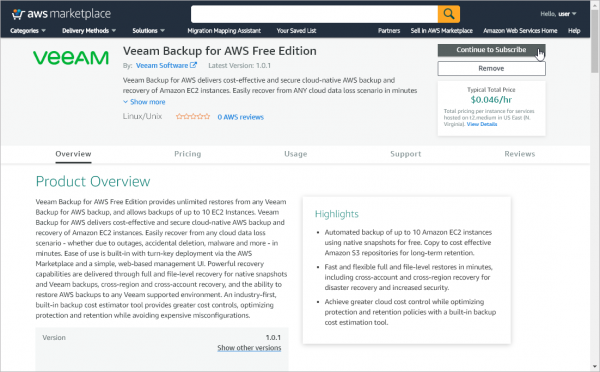
- Deschidem pagina Veeam Backup for AWS, alegem ediția dorită (plătită sau gratuită). Mai multe informații despre ediții sunt prezentate .
- Veeam Backup for AWS Free Edition
- Veeam Backup for AWS Paid Edition
- Veeam Backup for AWS BYOL Edition
- În dreapta sus, facem clic pe Continue to Subscribe.

- Pe pagina de abonare, mergem la secțiunea Terms and Conditions (termeni și condiții de utilizare) și acolo facem clic pe Show Details, apoi pe linkul End User License Agreement citit licența de utilizare.
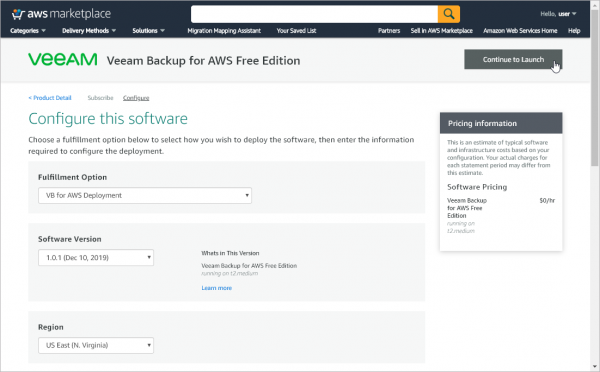
- Apoi, apăsăm butonul Continue to Configuration și începem configurarea.
- Pe pagina Configure this software definim setările pentru instalare:
- Din lista Fulfillment Option (opțiuni de implementare) alegem opțiunea pentru produsul nostru — VB for AWS Deployment.
- Din lista versiunilor Software Version alegem cea mai recentă versiune a Veeam Backup for AWS.
- Din lista regiunilor Region alegem regiunea AWS în care va fi desfășurat instanța EC2 cu Veeam Backup pentru AWS.
Notă: Mai multe informații despre regiunile AWS pot fi citite .
- Apoi, apăsăm butonul Continuă către Lansare pentru a continua la lansare.
- Pe pagina Lansează acest software executăm acești pași:
- În secțiune Detalii de configurare verificăm dacă toate setările sunt corect specificate.
- Din lista acțiunilor Alegeți Acțiunea alegem Lansează CloudFormation.
- Instalarea Veeam Backup pentru AWS se realizează prin intermediul unei stive AWS CloudFormation.
Notă: Aici, o stivă este un set de resurse cloud care pot fi gestionate ca o unitate separată: clădiți, eliminați, utilizați pentru a lansa aplicații. Mai multe informații pot fi găsite în documentația AWS.
Facem clic pe Lansează și lansăm asistentul de creare a stivei Asistent de creare a stivei.
Crearea stivei AWS CloudFormationCrearea stivei AWS CloudFormation:
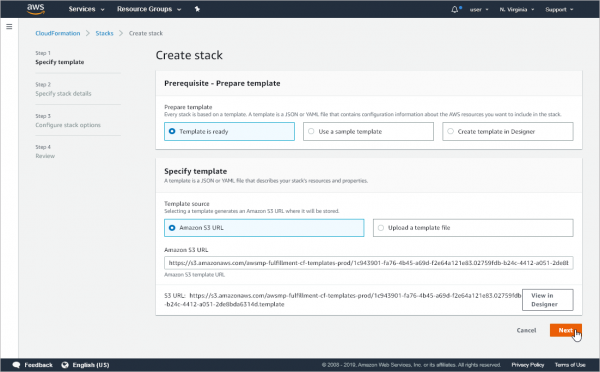
- La pasul Specificați șablonul puteți lăsa setările șablonului stivei nealterate.
- La pasul Specificați detaliile stivei introducem setările pentru stiva noastră.
- În câmpul Numele stivei introducem un nume; se pot folosi litere mari și mici, cifre și cratime.
- În secțiunea de setări Configurarea instanței:
Din lista Tipul de instanță pentru serverul Veeam Backup pentru AWS trebuie să alegem tipul de instanță EC2 pe care va fi instalat Veeam Backup pentru AWS (în continuare vom numi acest server Veeam Backup pentru AWS). Este recomandat să alegeți tipul t2.medium.
Din lista Pereche de chei pentru serverul Veeam Backup pentru AWS trebuie să selectați o pereche de chei care va fi utilizată pentru autentificare pe acest nou server. Dacă perechea de chei necesară nu se află în listă, aceasta trebuie creată, așa cum este descris .
Specificați dacă trebuie să activați backup-ul automat pentru volumele EBS pentru serverul Veeam Backup pentru AWS (implicit este necesar, adică. true).
Specificați dacă trebuie să reporniți serverul Veeam Backup pentru AWS în caz de defectare a software-ului.
Specificați dacă trebuie să reporniți serverul Veeam Backup pentru AWS în caz de defectare a infrastructurii.
- În secțiunea de setări de rețea Configurarea rețelei:
- Specificați dacă trebuie să creați un adresă IP Elastic pentru serverul Veeam Backup pentru AWS. Mai multe informații pot fi găsite aici.
- În câmpul Adrese IP sursă permise pentru conexiunea SSH specificați intervalul adreselor IPv4 din care va fi permis accesul la serverul Veeam Backup pentru AWS prin SSH.
- În câmpul Adrese IP sursă permise pentru conexiunea HTTPS specificați intervalul adreselor IPv4 din care va fi permis accesul la interfața web a Veeam Backup pentru AWS.
Intervalul adreselor IPv4 se specifică în notația CIDR (de exemplu, 12.23.34.0/24). Pentru a permite accesul de pe toate adresele IPv4, se poate introduce 0.0.0.0/0. (Cu toate acestea, această opțiune nu este recomandată, deoarece reduce securitatea infrastructurii.)
- Pe baza adreselor IPv4 specificate, AWS CloudFormation creează un grup de securitate pentru Veeam Backup for AWS, cu regulile corespunzătoare pentru traficul de intrare prin SSH și HTTPS. (În mod implicit, pentru traficul de intrare prin SSH se folosește portul 22, iar pentru HTTPS — portul 443.) Dacă intenționați să specificați un alt grup de securitate pentru Veeam Backup for AWS în timpul instalării soluției, nu uitați să adăugați manual regulile corespunzătoare în acest grup și să verificați că accesul la serviciile AWS este permis (așa cum este menționat în secțiunea Cerințe a manualului de utilizare).
- În secțiune VPC și Subnet trebuie să selectați Amazon Virtual Private Cloud (Amazon VPC) și subnetul la care va fi conectat serverul Veeam Backup for AWS.
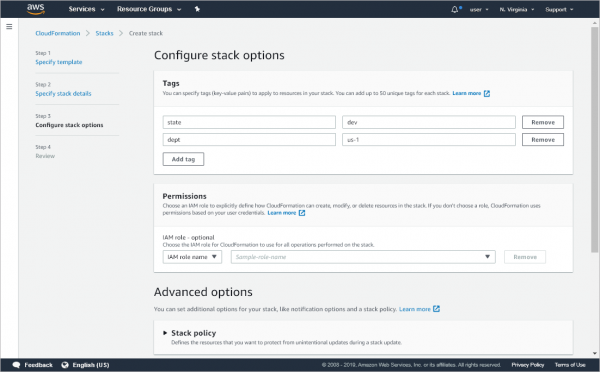
- La pasul Configurează opțiunile stivei specificați etichetele AWS, permisiunile pentru rolul IAM și alte setări ale stivei.
- La pasul Revizuiește verificați toate setările, selectați opțiunea Recunosc că AWS CloudFormation ar putea crea resurse IAM și apăsați Creează stiva.
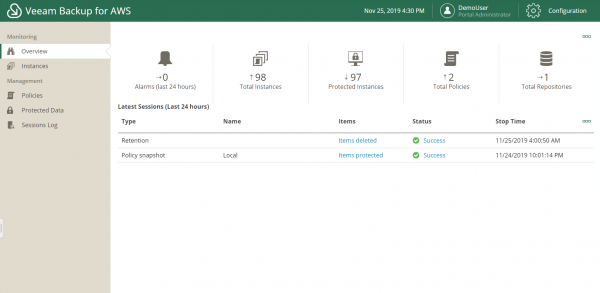
După instalare, deschidem consola web, introducând în browser DNS-ul sau adresa IP a instanței EC2 unde este instalat Veeam Backup for AWS, de exemplu:
https://ec2-135-169-170-192.eu-central-1.compute.amazonaws.com
În consolă sunt afișate resursele pentru care este configurată protecția datelor folosind Veeam Backup for AWS:
Setările necesare pentru infrastructură, roluri etc. sunt descrise detaliat în .
Politicile de backup
Pentru a proteja instanțele, creăm politici.
Pentru diferite tipuri de obiecte se pot configura politici diferite: de exemplu, o politică destinată protecției aplicațiilor tier 3 (ce mai puțin critice), sau politici pentru aplicațiile tier 2 și tier 1. În setările politicii specificăm:
- Contul cu roluri IAM
- Regiuni — se pot selecta mai multe
- Ce se planifică a fi protejat — pot fi toate resursele (toate resursele) sau instanțe selectate sau (etichetări)
- Resursele care trebuie excluse
- Setările de snapshot, inclusiv dacă se utilizează snapshot-uri și care ar trebui să fie durata de păstrare
- Setările de backup: calea către repository, programul și durata de păstrare
- Estimarea costului serviciilor (despre care vorbim mai jos)
- Setările programului și notificărilor
Estimarea costului serviciilor integrate
În soluția Veeam Backup for AWS este integrată o estimare automată a costului serviciilor — aceasta calculează imediat care va fi costul serviciilor de backup conform politicii specifice. În calcul sunt incluse următoarele metrici:
- Costul backup-ului
- Costul snapshot-ului
- Costul traficului este deosebit de important atunci când depozitul se află în afara regiunii în care funcționează obiectele de infrastructură (Amazon AWS percepe taxe pentru traficul din alte regiuni)
- Costul tranzacțiilor
- Costul total
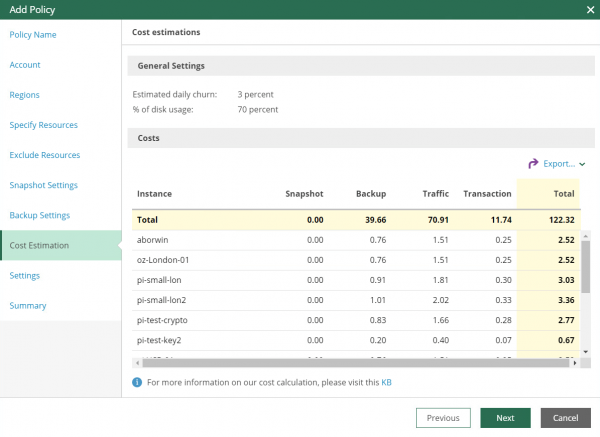
Datele pot fi exportate într-un fișier CSV sau XML.
Componente auxiliare — Workers
Pentru a reduce costurile de trafic, se pot configura automatizarea creării de componente auxiliare — workers — în aceeași regiune AWS unde se află obiectele protejate. Workers sunt activate automat doar în perioada transferului de date din/sau către Amazon S3 sau în timpul recuperării, iar după finalizarea operațiunilor, acestea sunt oprite și șterse.
Backup
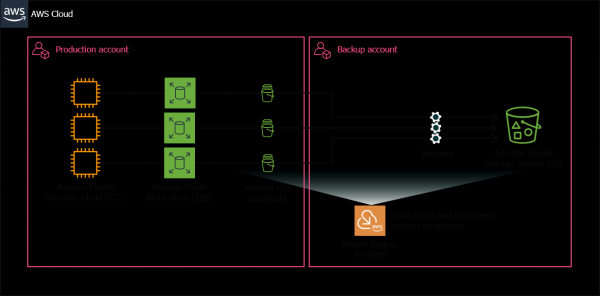
Pentru operațiunile de backup, Veeam Backup for AWS utilizează instantanee native (vezi ). În procesul de backup, Veeam Backup for AWS folosește comenzi AWS CLI pentru a crea instantanee ale volumelor EBS atașate instanței EC2. Apoi, în funcție de scenariul de backup ales de dumneavoastră, Veeam Backup for AWS va crea pentru instanța EC2 fie o serie de instantanee native, fie un backup la nivel de imagine.
Instantanee native
Veeam Backup for AWS creează instantanee native ale instanței EC2 în următoarele moduri:
- Mai întâi, se fac instantanee ale volumelor EBS atașate acestei instanțe.
- Instantaneelor EBS li se atribuie etichete AWS la momentul creării. Cheile și valorile acestor etichete conțin meta-date criptate. Veeam Backup for AWS consideră instantanele EBS cu meta-date ca fiind instantanee native pentru instanța EC2.
- Dacă instanța EC2 a fost deja procesată de o politică de backup, atunci Veeam Backup for AWS verifică numărul punctelor de recuperare din seria de instantanee. Dacă acesta depășește limita specificată în politică, atunci cel mai vechi punct este șters. Notă: Politica de stocare și ștergere automată (retention) nu se aplică instantaneelor create manual (se referă exact la instantanele create separat). Aceste instantanee pot fi șterse, așa cum este descris . (Dacă „manual” se referă la lansarea manuală a politicii în afara programului, atunci pentru instantaneul creat în acest mod, retention va funcționa.)
Back-up-uri la nivel de imagine
Iată cum Veeam Backup for AWS realizează backup-ul la nivel de imagine:
- Mai întâi, se fac instantanee ale volumelor EBS atașate acestei instanțe.
- Veeam Backup for AWS folosește snapshot-uri EBS ca surse pentru backup. După finalizarea procesului de backup, aceste snapshot-uri sunt șterse.
- Apoi, în regiunea AWS în care se află acest instance, se lansează un worker auxiliar, care ajută la procesarea datelor instance-ului EC2.
- Din snapshot-urile temporare se creează volume EBS și sunt atașate la instance-ul worker.
- Se citește datele din volumele EBS pe instance-ul worker, după care datele sunt transferate în repository-ul S3, unde vor fi stocate în format Veeam.
- În cadrul sesiunii incrementale, Veeam Backup for AWS citește meta-datele backup-urilor din repository-ul S3 și le folosește pentru a identifica blocurile care s-au modificat de la sesiunea anterioară.
- Când backup-ul este complet, Veeam Backup for AWS șterge snapshot-urile temporare EBS și instance-ul worker de pe Amazon EC2.
Recuperarea datelor
Cu ajutorul Veeam Backup for AWS, se pot restaura datele după cum urmează:
- În locația originală, suprascriind instance-ul original. Toate datele de pe acest instance vor fi suprascrise cu cele stocate în backup, iar configurația instance-ului va fi păstrată.
- Într-o nouă locație, creând un nou instance. În acest scenariu — dacă alegeți restaurarea într-o nouă locație sau cu noi setări — va fi necesar să specificați parametrii de configurație care vor fi aplicați instance-ului la finalizarea restaurării:
- Regiunea
- Setările de criptare
- Numele și tipul instance-ului
- Setările de rețea: Virtual Private Cloud (VPC), subrețea, grup de securitate
Restaurarea volumelor
Se suportă, de asemenea, restaurarea volumelor instance-ului EC2 dintr-un snapshot sau dintr-un backup, în locația originală sau într-o nouă locație. În cazul celei din urmă, pentru noua locație, va trebui să specificați regiunea AWS, Zona de disponibilitate și alți parametri.
În procesul de restaurare, se implică de asemenea un worker.
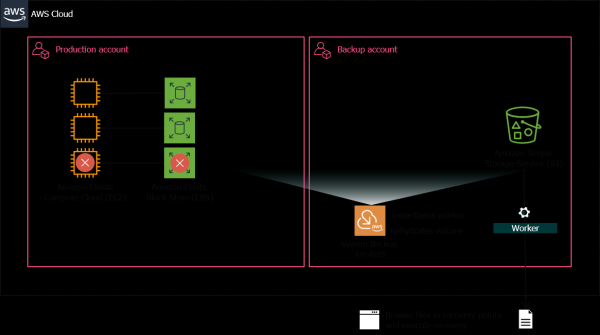
Procesul este sumarizat astfel (în exemplul restaurării din backup):
- Veeam Backup for AWS lansează un worker în regiunea AWS dorită, creează cantitatea necesară de volume EBS goale și le atașează la instance-ul worker.
- Restaurează datele din backup pe aceste volume.
- Detasează volumele EBS și le mută în locația dorită (originală sau alta regiune AWS), unde aceste volume sunt păstrate ca separate.
- Șterge instance-ul worker la finalizarea operațiunilor.
Notă: Nu uitați că, după restaurarea volumului, acesta nu va fi atașat automat la instanța EC2 (va fi salvat pur și simplu în locația specificată ca un volum EBS separat).
Restaurare fișiere
Permite restaurarea fișierelor individuale fără a fi necesară restaurarea întregii instanțe.
Când inițiați restaurarea la nivel de fișiere, obțineți un URL (bazat pe numele DNS public al workerului), prin care puteți vizualiza întreaga structură a fișierelor pe sistemul de operare asociat, găsiți fișierele dorite și le descărcați pe mașina locală.
De asemenea, pentru asigurarea securității, puteți verifica certificatul și amprenta acestuia, pentru a vă asigura că nu există un atac MiTM.
Integrarea cu Veeam Backup & Replication
Dacă în infrastructura dumneavoastră este implementat Veeam Backup & Replication, puteți configura restaurarea mașinilor sale în cloud-ul Amazon EC2 folosind funcționalitatea Direct Restore to AWS și apoi proteja aceste date cloud cu Veeam Backup for AWS.
De asemenea, se suportă utilizarea Veeam Backup & Replication cu repositoarele Amazon S3, care sunt create de Veeam Backup for AWS - puteți restaura copii de rezervă ale instanțelor Amazon EC2 în infrastructura on-premises.
Caracteristici ale versiunii gratuite
Versiunea gratuită Veeam Backup for AWS permite backup-ul a până la 10 instanțe EC2; restaurarea din copiile de rezervă se efectuează fără restricții.
Notă: Recomandat să folosiți t2.medium.
Costul estimativ al resurselor este de 9.8 USD/lună, bazându-se pe utilizarea continuă cu următoarele setări implicite:
- EC2 - 1 instanță t3.micro
- EBS - 1 volum GP2 de 8 GB
- Configurare pentru repositoarele S3 - 50 GB stocare Standard S3, 13 000 cereri S3 PUT, 10 000 cereri S3 GET, utilizare S3 Select de 50 GB
Linkuri utile
Soluția Veeam Backup for AWS pe
(în limba engleză).
Sursa: habr.com
