

Noile tendințe din domeniul înlocuirii importurilor determină companiile rusești să treacă la sisteme de operare autohtone. Una dintre aceste sisteme este sistemul de operare rus bazat pe Debian – Astra Linux. În domeniul achizițiilor publice, cerințele de utilizare a software-ului autohton cu certificate FSTEC sunt din ce în ce mai comune, precum și includerea acestuia în registrul software-ului autohton. Deși merită menționat că, conform legii, deținerea certificatului FSTEC nu este obligatorie.
Cele mai multe sisteme de operare rusești sunt create pentru utilizarea în modul „Stație de lucru”, adică sunt, de fapt, analogi ai soluțiilor arhitecturii x86 pentru locul de muncă al angajatului. Noi am decis să instalăm sistemul de operare Astra Linux pe arhitectura ARM, cu scopul de a utiliza un sistem de operare de producție rusă în domeniul industrial, și anume în computerul încorporat AntexGate (nu vom aprofunda acum avantajele arhitecturii ARM față de x86).
De ce am ales sistemul de operare Astra Linux?
- Au un distribuitor special pentru arhitectura ARM;
- Ne-a plăcut că utilizează un desktop în stil Windows; pentru cei obișnuiți cu sistemul de operare Windows, acesta reprezintă un avantaj important la trecerea la sistemul de operare Linux;
- Astra Linux este deja utilizat în companiile de stat și în ministerul apărării, ceea ce înseamnă că proiectul va continua să existe și nu va dispărea în viitorul apropiat.
De ce am ales un computer încorporat pe arhitectura ARM?
- eficiența energetică și o disipare mai mică a căldurii (dispozitivele pe arhitectura ARM consumă mai puțină energie și se încălzesc relativ mai puțin în timpul funcționării);
- dimensiuni reduse și un grad ridicat de integrare (pe un singur cip este plasată o cantitate mare de elemente, ceea ce simplifică proiectarea plăcilor de bază și elimină necesitatea achiziționării unei cantități mari de componente suplimentare);
- neexcesivitatea comenzii și instrucțiunilor (în arhitectura ARM este prevăzut exact numărul de comenzi necesar pentru funcționare)
- tendințele din Federația Rusă în domeniul internetului obiectelor (din cauza dezvoltării tehnologiilor cloud, cerințele pentru computerele finale sunt reduse, nu mai este necesar să se folosească stații de lucru puternice, din ce în ce mai multe calcule se mută în cloud, fiind suficiente dispozitive de tip „client subțire”).
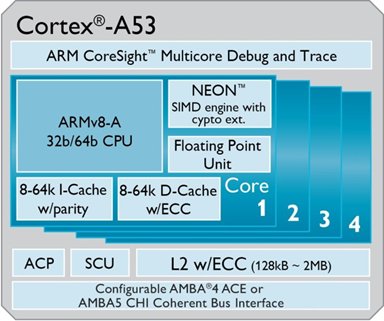
Fig. 1 — Arhitectura ARM
Modalități de utilizare a PC-urilor bazate pe arhitectura ARM
- „client subțire”;
- „stație de lucru”;
- Gateway IoT;
- PC integrat;
- dispozitiv pentru monitorizarea industrială.
1. Obținerea distribuției AstraLinux
Pentru a obține distribuția, trebuie să trimiteți un email de solicitare oricărui partener autorizat oficial al NGO „RusBiTech”. Apoi va fi necesar să semnați un acord de confidențialitate și de nepublicare a informațiilor și un acord de colaborare științific-tehnică (dacă compania dumneavoastră este un dezvoltator de software sau hardware).
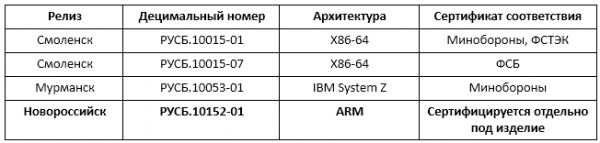
Fig. 2 — Descrierea versiunilor AstraLinux
2. Instalarea AstraLinux pe dispozitivul AntexGate
După primirea distribuției AstraLinux, este necesar să o instalați pe dispozitivul destinat (în cazul nostru, acest lucru este PC-ul integrat AntexGate). Instrucțiunile oficiale ne spun să folosim orice distribuție Linux pentru a instala AstraLinux pe un computer ARM, dar am decis să încercăm să facem acest lucru pe un sistem de operare Windows. Așadar, să urmăm următoarea secvență de acțiuni:
1. Descărcați și instalați pentru sistemul de operare Windows.
2. Conectați dispozitivul prin Micro USB la computer.
3. Alimentați dispozitivul, acum Windows ar trebui să detecteze hardware-ul și să instaleze driverul.
4. După ce instalarea driverului este completă, rulați programul.
5. După câteva secunde, unitatea eMMC va apărea în Windows ca un dispozitiv de stocare USB.
6. Descărcați utilitarul Win32DiskImager de pe pagina și instalați programul în mod obișnuit.
7. Lansați software-ul Win32DiskImager proaspăt instalat.
8. Selectați fișierul imagine AstraLinux pe care l-ați obținut anterior.
9. În câmpul dispozitivului, selectați litera de disc asociată cu cardul eMMC. Fiți atenți: dacă alegeți greșit discul, puteți distruge datele de pe hard disk-ul computerului dumneavoastră!
10. Apăsați „Scrieți” și așteptați finalizarea scrierii.
11. Reporniți dispozitivul.
Repornați dispozitivul, iar acesta ar trebui să încarce imaginea sistemului de operare AstraLinux din eMMC.
3. Utilizarea AstraLinux
După ce dispozitivul se pornește, va apărea un ecran de autentificare. În câmpul de utilizator scriem „admin”, parola este de asemenea „admin”. După o autentificare reușită, va apărea biroul (fig. 3).
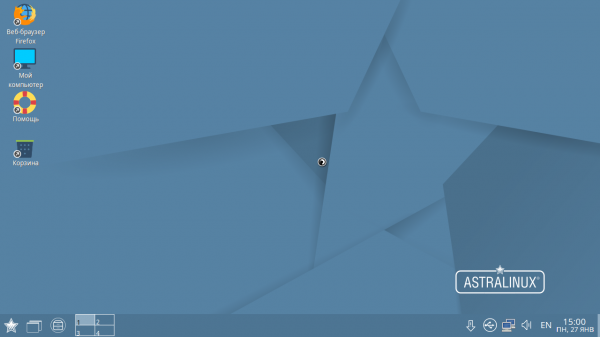
Fig. 3 — Biroul AstraLinux
Primul lucru care atrage atenția este că desktopul seamănă într-adevăr cu Windows, toate elementele și dialogurile sunt numite în mod familiar („Panoul de control”, „Desktop”, „Explorer”, „Computerul meu” pe desktop). Ce este important, Astra Linux include chiar și „Solitaire” și „Minesweeper”!
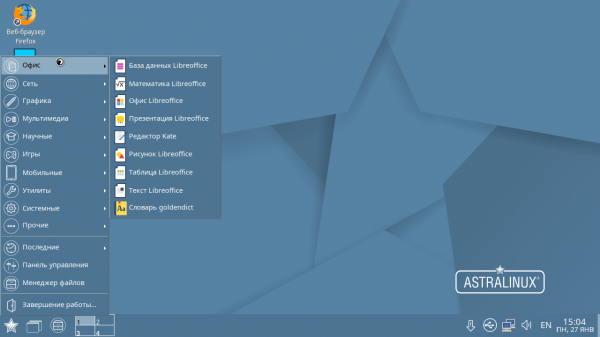
Fig. 4 — Tab-ul „Birou” în meniul de start AstraLinux
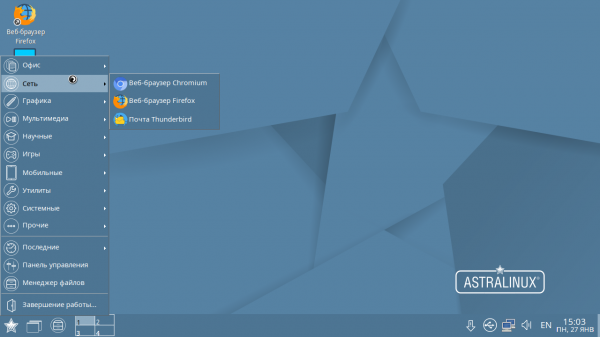
Fig. 5 — Tab-ul „Rețea” în meniul de start AstraLinux
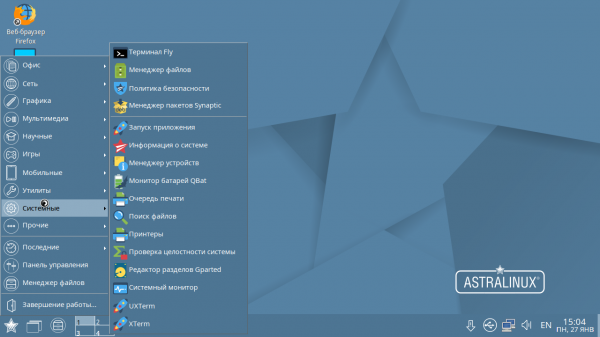
Fig. 6 — Tab-ul „Sisteme” în meniul de start AstraLinux
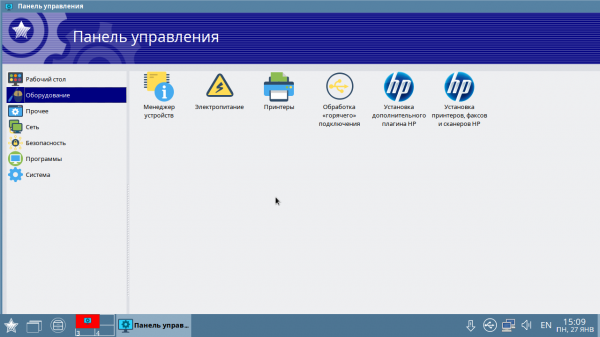
Fig. 7 — Panoul de control AstraLinux
Merită menționat că pentru utilizarea ca soluții încorporate există acces prin SSH, prin consola Linux, de asemenea este posibilă instalarea pachetelor preferate Debian (nginx, apache etc.). Astfel, pentru fostele utilizatori Windows, există un desktop familiar, iar pentru utilizatorii experimentați Linux și soluții încorporate — consola.
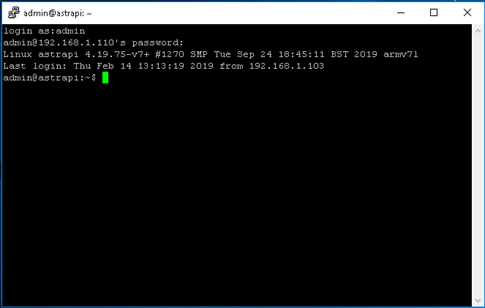
Fig. 8 — Consola AstraLinux
Optimizarea funcționării AstraLinux
1. Pentru dispozitive cu performanță hardware scăzută, vă recomandăm să utilizați un monitor cu o rezoluție scăzută sau să reduceți manual rezoluția în fișierul /boot/config.txt până la 1280x720.
2. De asemenea, vă recomandăm să instalați o utilitate pentru gestionarea automată a frecvenței procesorului:
sudo apt-get install cpufrequtilsCorectăm în /boot/config.txt următoarea valoare:
force_turbo=13. În mod implicit, în sistem sunt dezactivate depozitele standard. Pentru a le activa, este necesar să decommentați trei linii din următorul fișier cd/etc/apt/nano sources.list
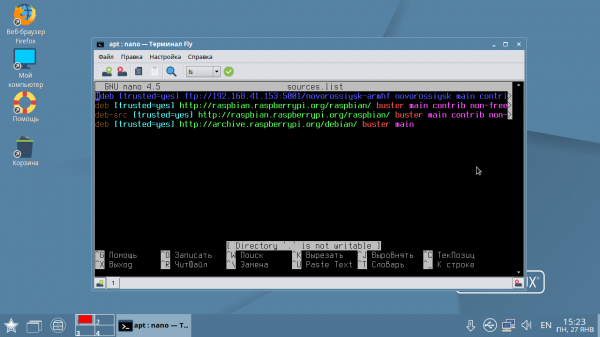
Fig. 9 — Activarea depozitelor standard
Sursa: habr.com
