

Aproximativ 80% dintre noi, cei care terminăm universitatea cu o specializare IT, nu devin programatori. Mulți se angajează în suport tehnic, ca administratori de sistem, tehnicieni în repararea echipamentelor computerizate, consultanți-vânzători de tehnologie digitală, manageri în domeniul IT și așa mai departe.
Această articol este exact pentru acele 80% care tocmai au terminat universitatea cu o specializare IT și au început deja să monitorizeze ofertele de muncă, de exemplu, pentru poziții de administrator de sistem sau asistent al acestuia, inginer de teren într-o firmă de outsourcing sau în suport tehnic de primă/ a doua linie.
De asemenea, este destinat studiului individual sau instruirii noilor angajați.
În timpul carierei mele în domeniul IT, m-am confruntat cu problema că universitățile nu oferă baza fundamentală referitoare la rețele. Am realizat acest lucru mai întâi pe pielea mea, când, după finalizarea universității, am mers la interviuri în 2016 și nu am putut răspunde la întrebări simple (așa mi se par acum). Atunci mi s-a părut că am neglijat studiul la universitate. Dar, de fapt, problema este în programul educațional. Acum, mă confrunt din nou cu această lacună de cunoștințe atunci când instruiesc noi angajați.
Și ce a fost atunci? A trebuit să studiez numeroase articole pe internet, înainte să înțeleg conceptele de bază. Acum, când le dau tinerilor specialiști subiecte de studiu, ei găsesc cu dificultate și absorb informațiile necesare. Acest lucru se întâmplă pentru că pe internet există o cantitate imensă de articole, toate fiind dispersate pe teme, sau scrise într-un limbaj prea complicat. În plus, majoritatea informațiilor din începutul articolelor conțin în principal definiții științifice și apoi trec direct la tehnologii complexe de utilizare. Rezultatul este că pentru începători devine foarte confuz.
De aceea, am decis să adun temele principale într-un singur articol și să le explic pe înțelesul tuturor, cât mai simplu.
Atenție, în acest articol nu va fi nicio informație detaliată, doar cele mai de bază și esențiale concepte.
Temele abordate sunt:
- Rețele globale și locale
- Adresă IP albă și gri
- NAT
- Server DHCP și subrețele
- Dispozitive de rutare a rețelei (router, switch, hub)
- Comenzile principale pentru analiza rețelei
- Protocoalele de transport UDP și TCP
1. Rețele globale și locale
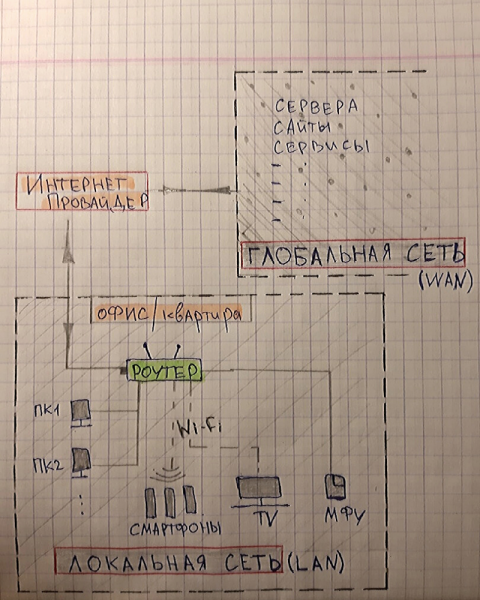
Întreaga rețea de internet este împărțită în globală (WAN) și locală (LAN).
Toate dispozitivele utilizatorului din cadrul unei apartamente, birou sau chiar clădiri (calculatoare, smartphone-uri, imprimante/ multifuncționale, televizoare etc.) se conectează la un router, care le unește într-o rețea locală.
Participanții unei rețele locale pot schimba date între dispozitivele lor fără a se conecta la furnizorul de internet. Însă pentru a accesa rețeaua (de exemplu, pentru a căuta pe Yandex sau Google, a accesa VK, Instagram, YouTube sau AmoCRM) este necesar accesul la rețeaua globală.
Ieșirea în rețeaua globală o asigură furnizorul de internet, pentru care plătim o taxă de abonament. Furnizorul stabilește pe routerele sale nivelul de viteză pentru fiecare conexiune conform tarifelor. Furnizorul ne furnizează un cablu twisted pair sau fibră optică până la routerul nostru (rețeaua noastră locală) și după aceea orice dispozitiv din rețeaua noastră locală poate accesa rețeaua globală.
Pentru o analogie, rețelele pot fi comparate cu drumurile.
De exemplu, drumurile din orașul vostru N sunt rețeaua locală. Aceste drumuri vă conectează cu magazinele, instituțiile, parcurile și alte locuri din orașul vostru.
Pentru a ajunge în alt oraș N, este necesar să ieșiți pe șoseaua federală și să parcurgeți o anumită distanță. Adică să ieșiți în rețeaua globală.
Pentru o reprezentare mai clară a ceea ce este rețeaua globală și locală am desenat o schemă.
2. Adrese IP albe și gri
Fiecare dispozitiv din rețea are propria adresă IP unică. Aceasta este necesară pentru ca dispozitivele din rețea să înțeleagă unde trebuie să direcționeze cererea și răspunsul.
Este la fel ca și casele sau apartamentele noastre, care au o adresă precisă (cod poștal, oraș, stradă, nr. clădirii, nr. apartamentului).
În cadrul rețelei voastre locale (apartament, birou sau clădire) există o gamă proprie de adrese unice. Cred că mulți ați observat că adresa IP a unui computer, de exemplu, începe cu cifrele 192.168.X.X
Așadar, aceasta este adresa locală a dispozitivului vostru.
Există intervalele de adrese locale permise:
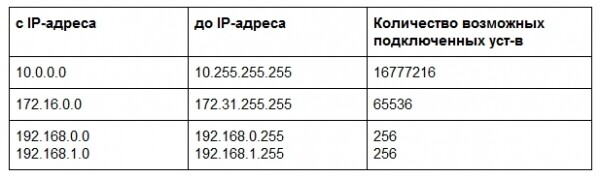
Cred că din tabela prezentată devine evident de ce cel mai răspândit interval este 192.168.X.X
Pentru a afla, de exemplu, adresa IP a computerului vostru (pe baza sistemului de operare Windows), introduceți în terminal comanda ipconfig
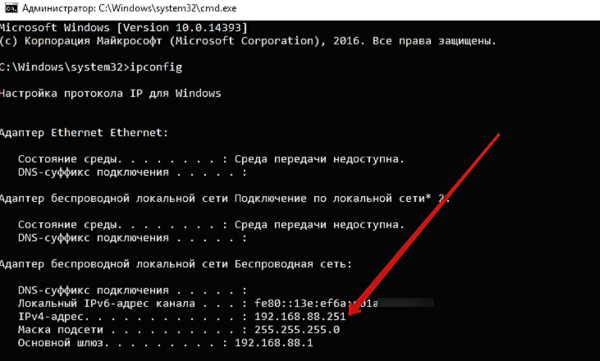
După cum puteți vedea, adresa IP a computerului meu în rețeaua locală de acasă 192.168.88.251
Pentru a ieși în rețelele globale, adresa dumneavoastră IP local este înlocuită de router cu o adresă IP globală, care v-a fost furnizată de furnizor. Adresele IP globale nu se încadrează în intervalele din tabelul de mai sus.
So, it Adresele IP locale sunt adrese IP gri, iar cele globale sunt albe..
Pentru o mai bună înțelegere, analizați schema de mai jos. Pe aceasta am etichetat fiecare dispozitiv cu adresa sa IP.
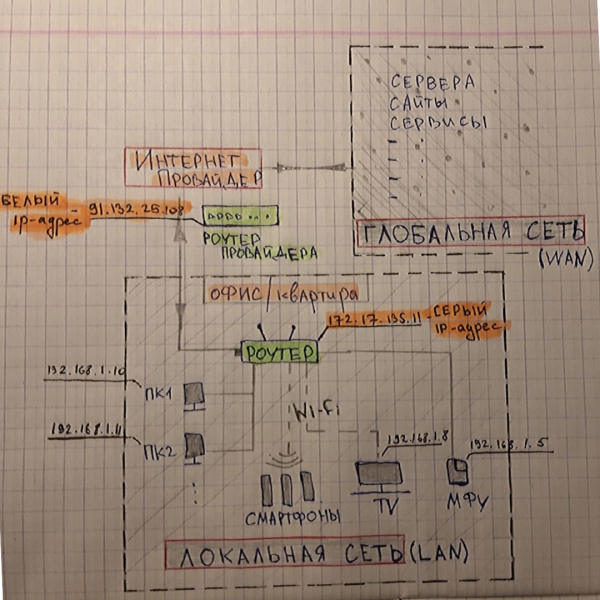
În schemă se poate observa că furnizorul ne eliberează în rețelele globale (pe internet) din adresa IP albă 91.132.25.108
Pentru routerul nostru, furnizorul a alocat o adresă IP gri 172.17.135.11
Și în rețeaua noastră locală, toate dispozitivele de asemenea au adrese IP gri 192.168.X.X
Puteți afla sub ce adresă IP ieșiți în rețeaua globală accesând site-ul
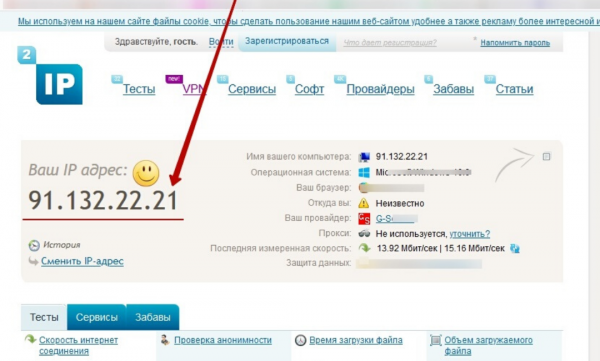
Dar din toate acestea merită să reținem un factor foarte important!
În prezent, problema lipsei adreselor IP albe a devenit acută, deoarece numărul dispozitivelor de rețea a depășit demult numărul adreselor IP disponibile. Din acest motiv, furnizorii de internet oferă utilizatorilor adrese IP gri (în cadrul rețelei locale a furnizorului, de exemplu, în cadrul mai multor blocuri de apartamente) și ne eliberează în rețeaua globală sub o singură adresă IP albă..
Pentru a verifica dacă furnizorul vă oferă o adresă IP gri sau albă, puteți accesa routerul și verifica ce adresă IP primește routerul de la furnizor.
De asemenea, puteți accesa, de exemplu, site-ul iar în partea de jos (în subsolul site-ului) veți vedea adresa IP a routerului dumneavoastră.
De exemplu, eu am intrat prin internetul de acasă:
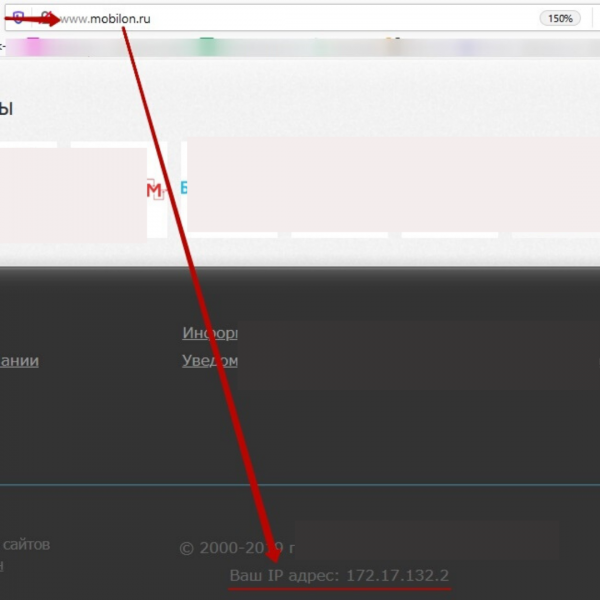
După cum vedeți, de fapt am o adresă IP gri 172.17.132.2 (consultați intervalul adreselor locale). Pentru a obține o adresă IP albă, furnizorii oferă de obicei un serviciu suplimentar contra unei taxe.
În realitate, pentru internetul de acasă, aceasta nu este o problemă critică. Totuși, pentru birourile companiilor, se recomandă achiziționarea de la furnizor a unei adrese IP albe, deoarece utilizarea unei adrese IP gri implică probleme cu funcționarea telefoniei IP, iar de asemenea nu va fi posibilă configurarea conexiunii la distanță prin VPN. Aceasta înseamnă că o adresă IP gri nu vă va permite să publicați pe internet serverul configurat și nu va permite configurarea unei conexiuni la distanță la server dintr-o altă rețea.
3. NAT
În secțiunea anterioară am menționat că "În prezent, problema lipsei adreselor IP publice s-a înrăutățit.Astfel, schema comună de conectare la furnizorii de internet este acum conectarea multor clienți cu adrese IP private, iar în internetul global se emite un singur IP public.
Dar nu a fost întotdeauna așa; inițial, tuturor le-au fost atribuite adrese IP publice, iar în curând, pentru a evita problema deficitului de adrese IP publice, a fost inventat NAT (Network Address Translation) — mecanismul de conversie a adreselor IP..
NAT Funcționează pe toate routerele și ne permite să ieșim din rețeaua locală în globală.
Pentru a înțelege mai bine, să analizăm două exemple:
1. Primul caz: ai achiziționat adresa IP publică 91.105.8.10 iar în rețeaua locală sunt conectate mai multe dispozitive.
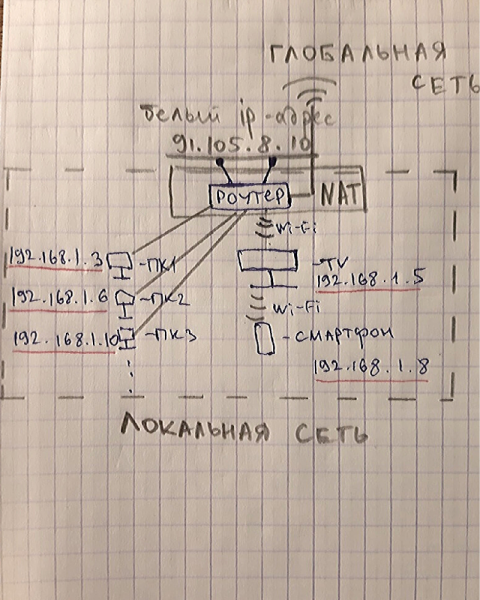
Fiecare dispozitiv local are propria adresă IP privată. Însă accesul la internet este posibil numai cu adresa IP publică.
Prin urmare, când, de exemplu, PC1 cu adresa IP 192.168.1.3 a decis să acceseze motorul de căutare Yandex, routerul, emite solicitarea PC1 în rețeaua globală, activează mecanismul NAT, care care transformă adresa IP a PC1 în adresa IP publică globală 91.105.8.10.
De asemenea, în direcția inversă, când routerul primește un răspuns de la serverul Yandex, folosește mecanismul NAT pentru a direcționa acest răspuns la adresa IP 192.168.1.3, la care este conectat PC1.
2. Al doilea caz: ai și în rețeaua locală conectate mai multe dispozitive, dar nu ai achiziționat o adresă IP publică de la furnizorul de internet.
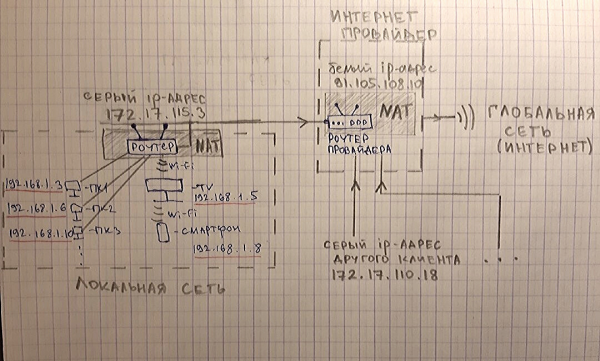
În acest caz, adresa locală PC1(192.168.1.3) este mai întâi transformată NATde către routerul tău și devine adresă IP privată 172.17.115.3, pe care ți-a alocat furnizorul de internet, iar apoi adresa ta IP privată este transformată NATde către routerul furnizorului în adresa IP publică 91.105.108.10, și abia după aceea se realizează accesul la internet (rețeaua globală).
Adică, în acest caz, se dovedește că dispozitivele tale se află în spatele unei dublări. NATAceastă schemă oferă o securitate mai mare pentru dispozitivele tale, dar implică și o serie de dezavantaje mari. De exemplu, înregistrarea SIP instabilă a echipamentului VoIP sau auz unidirecțional în apelurile prin telefonie IP.
Voi scrie un articol separat despre modul de funcționare a mecanismului
, despre avantajele și dezavantajele sale, despre alocarea porturilor, despre socket-uri și despre tipurile NAT. NAT 4. DHCP — server și subrețele.
4. DHCP — сервер и подсети
Pentru a conecta un dispozitiv, cum ar fi un computer la internet, de obicei, conectați cablul (cablul twisted pair) la computer și apoi într-un port liber de pe router, după care computerul primește automat o adresă IP și apare accesul la internet.
Acelasi lucru este valabil și pentru Wi-Fi, de exemplu, de pe un smartphone sau laptop, vă conectați la rețeaua dorită, introduceți parola, dispozitivul primește o adresă IP și aveți internet.
Un ce permite dispozitivului să obțină automat o adresă IP locală?
Această funcție este îndeplinită de Server DHCP.
Fiecare router este echipat cu un server DHCP. Adresele IP obținute automat sunt adrese IP dinamice.
De ce sunt dinamice?
Pentru că, la fiecare nouă conectare sau la repornirea router-ului, Server DHCP se reinregistrează și poate atribui dispozitivelor adrese IP diferite.
Adică, de exemplu, acum computerul dumneavoastră are adresa IP 192.168.1.10, după repornirea router-ului, adresa IP a computerului poate deveni 192.168.1.35
Pentru a păstra aceeași adresă IP, o puteți seta static. Acest lucru se poate face fie pe computer în setările rețelei, fie pe routerul în sine.
De asemenea, Server DHCP pe router puteți dezactiva complet și seta adresele IP manual.
Puteți configura mai multe servere DHCP pe un singur router. Atunci rețeaua locală se va împărți în subrețele.
De exemplu, computerele vor fi conectate la subrețeaua zero în intervalul 192.168.0.2-192.168.0.255, imprimantele la prima subrețea în intervalul 192.168.1.2-192.168.1.255, iar Wi-Fi-ul va fi distribuit pe a cincea subrețea cu intervalul 192.168.5.2-192.168.5.255 (vezi schema de mai jos).
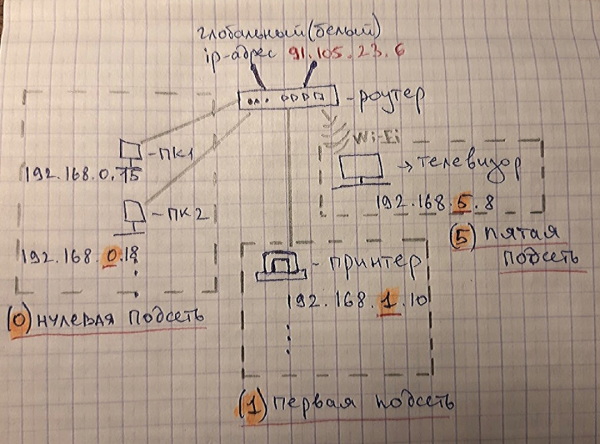
De obicei, delimitarea pe subrețele nu este necesară. Aceasta se face atunci când într-o companie sunt multe dispozitive conectate la rețea și în cadrul configurării securității rețelei.
Dar o astfel de schemă se întâlnește destul de frecvent în companii.
Prin urmare, este esențial să cunoașteți un aspect foarte important.
Atenție!
Dacă aveți nevoie să accesați interfața web de pe PC, de exemplu, a unei imprimante sau a unui telefon IP și PC-ul dumneavoastră se află într-o altă subrețea, nu veți putea realiza conexiunea.
Pentru a înțelege, să analizăm un exemplu:
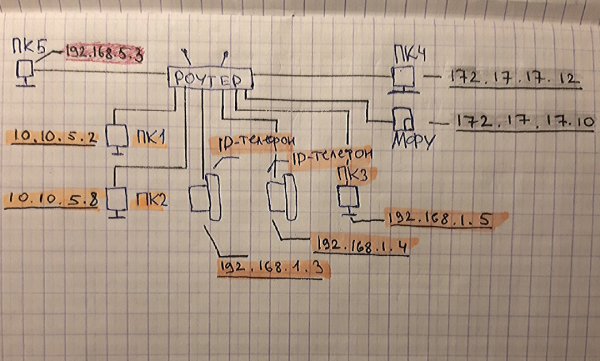
Să presupunem că lucrați pe PC1 cu adresa IP locală 10.10.5.2 și doriți să accesați interfața web a telefonului IP cu adresa IP locală 192.168.1.3, nu veți putea să vă conectați. Deoarece dispozitivele se află în subrețele diferite. La telefonul IP, situat în subrețeaua 192.168.1.X, se poate conecta doar de pe PC3 (192.168.1.5).
De asemenea, la MFP (172.17.17.12) veți putea să vă conectați doar de pe PC4 (172.17.17.10).
Așadar, când te conectezi la distanță la un utilizator pe PC pentru a accesa interfața web a telefonului IP, asigură-te mai întâi că verifici adresele IP locale, pentru a te asigura că ambele dispozitive sunt conectate la aceeași subrețea.
5. Dispozitive de rutare a rețelei (router, switch, hub)
Cum ar fi ciudat, dar există un fapt că începătorii în IT (uneori chiar și administratorii de sistem activi) nu știu sau confundă astfel de concepte precum router, switch, gateway de rețea și hub.
Cred că motivul acestei confuzii a apărut din cauza proliferării sinonimelor și jargonului în denumirile echipamentelor de rețea, iar acest lucru induce în eroare mulți ingineri începători.
Să analizăm.
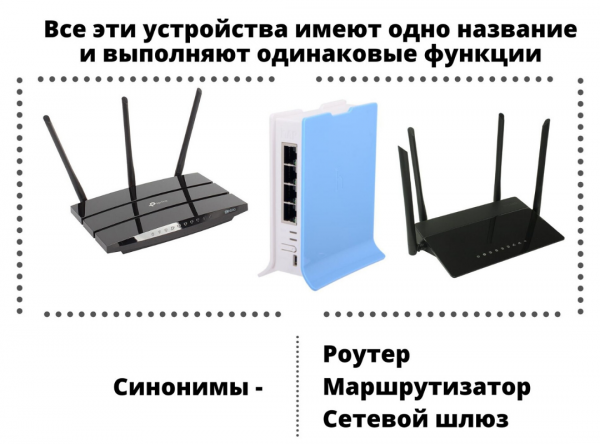
a) Router, router și gateway de rețea
Toată lumea știe ce este routerul. Acesta este exact dispozitivul care distribuie internetul în interior, conectat de la furnizorul de internet.
So, it routerul și gateway-ul de rețea sunt aceleași cu routerul.
Acest echipament este principalul dispozitiv într-o rețea organizată. În mediul ingineresc, cea mai folosită denumire este “routerul”.
Apropo, un router nu este doar un aparat, ci și unitatea centrală a unui computer, dacă instalezi o altă placă de rețea și instalezi, de exemplu, RouterOS Mikrotik. Apoi, poți gestiona rețeaua cu numeroase dispozitive printr-un switch.
b) Ce este un Switch și cu ce se deosebește de un Comutator și un Hub
Switch-ul și Comutatorul sunt, de asemenea, sinonime. Iar acum hub-ul este un dispozitiv puțin diferit. Despre acesta în punctul următor (v).
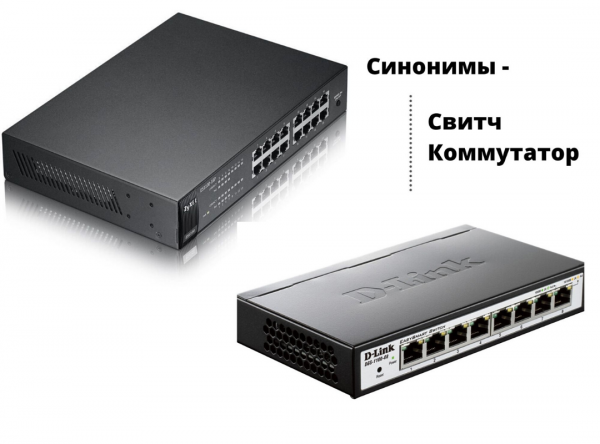
Comutatorul (switch) este folosit pentru ramificarea rețelei locale. Ca un splitter sau filtru de rețea, la care ne conectăm dispozitivele pentru a le alimenta electric dintr-o singură priză.
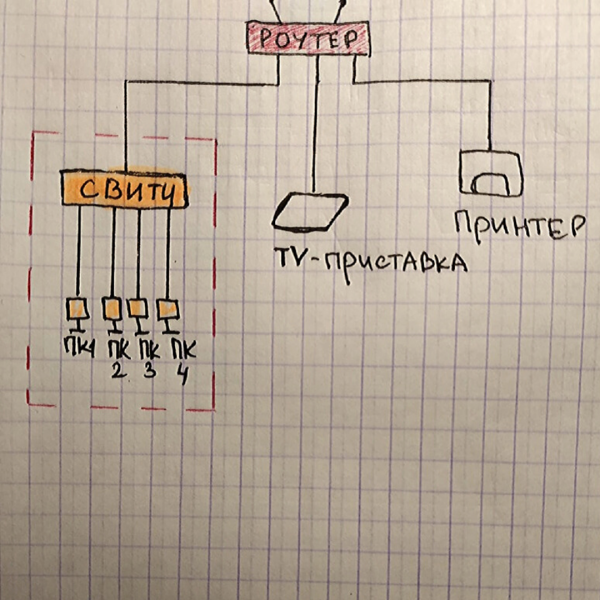
Comutatorul nu poate ruta rețeaua ca un router. Nu va oferi dispozitivului tău o adresă IP și, fără ajutorul unui router, nu te va putea duce la internet.
Un router standard are de obicei 4-5 porturi pentru conectarea dispozitivelor. În consecință, dacă dispozitivele tale sunt conectate prin cabluri și sunt mai multe decât porturile de pe router, îți trebuie un switch. Poți conecta un switch de 24 de porturi la un port al routerului și poți organiza liniștit o rețea locală pentru 24 de dispozitive.
Și dacă ai un alt router lăsat deoparte, poți activa modul switch în interfața sa web și să-l folosești și ca switch.
v) Hub
Hub îndeplinește aceleași funcții ca un switch. Dar tehnologia sa de distribuție este foarte învechită și depășită.
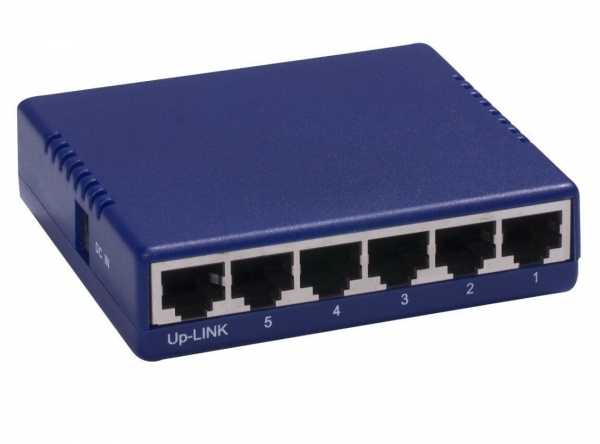
Hub distribuie pachetele care vin de la router tuturor dispozitivelor conectate fără discriminare, iar dispozitivele trebuie să determine dacă este pachetul lor sau nu.
Un un switch are o tabelă MAC și, prin urmare, distribuie pachetele primite unui singur dispozitiv specific care a solicitat acest pachet. Prin urmare transferul de date prin switch este mai rapid și mai eficient.
În prezent, rar întâlnești utilizarea hub-ului, dar totuși mai există, trebuie să fim pregătiți pentru aceasta și să recomandăm utilizatorului înlocuirea hub-ului cu un switch.
6. Comenzi principale pentru analiza rețelei
a) Comanda Ping
Pentru a verifica dacă un ip-adresă sau dispozitivul în sine este activ, îl putem „pingui”.
Pentru aceasta, în linia de comandă introducem comanda ping “ip-adresă”.
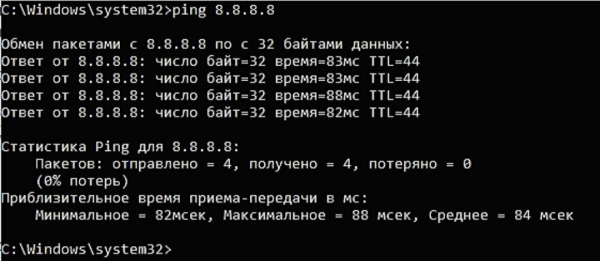
Aici am „pinguit” serverul DNS google și, după cum vedem, serverul este activ (răspuns la pinguri există și este de 83 ms).
Dacă destinatarul nu este disponibil sau această ip-adresă nu există, atunci vom vedea această imagine:
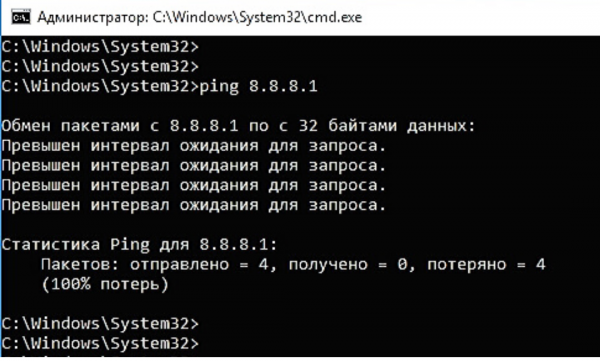
Adică nu primim răspunsuri la pinguri.
Dar Ping este mult mai util să folosești cu cheile:
-t -“pingui” continuu (pentru a opri, apăsăm combinația Ctrl+C)
-а -afișează numele nodului „pinguit” (site/dispozitiv/server)
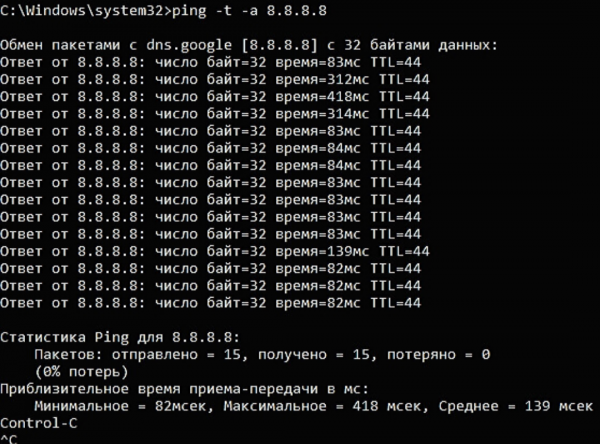
Prin urmare, cheia “-а” ne-a arătat că numele nodului pinguit este “dns.google”.
Și datorită cheii “-t” ping-ul a fost continuu, l-am oprit apăsând Ctrl+C.
În timpul ping-ului continuu, putem vedea dacă nodul pinguit se comportă adecvat și calitatea aproximativă a lucrului rețelei de internet.
După cum se poate vedea din captura de ecran, apar întârzieri periodice de primire a pachetelor de până la 418 ms, ceea ce este o valoare critică, deoarece saltul de la 83 ms la 418 ms s-ar reflecta în videoconferințe prin întârzieri/blocaje ale imaginii sau în telefonia ip, degradând calitatea vocii.
În cazul meu, cel mai probabil este că internetul meu de acasă are probleme.
Dar pentru a determina mai detaliat cauza, trebuie să se ruleze un dump. Și aceasta este o temă pentru un întreg articol.
Atenție! Uneori, pe routere, este dezactivată trimiterea ICMP pachetelor (cineva dezactivează intenționat, iar în alte locuri nu este activată din start), în acest caz, un astfel de nod nu va răspunde la „pinguri”, deși el va fi activ și va funcționa normal în rețea.
O altă posibilitate de „ping” este afla ce adres IP se ascunde în spatele domeniului site-ului. Mai exact, pe ce server este găzduit site-ul.
Pentru aceasta, pur și simplu înlocuim adresa IP cu site-ul:
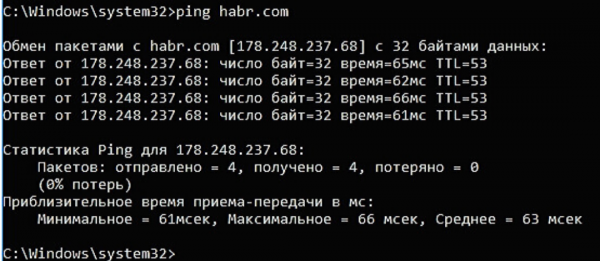
După cum vedeți, la Habr, adresa IP este 178.248.237.68
b) Traceroute
Uneori este foarte important să vedem pe ce drum merge pachetul până la un anumit dispozitiv.
Poate că undeva există o breșă și pachetul nu ajunge la destinatar. Așadar, utilitarul traceroute ajută la determinarea în ce moment acest pachet se blochează.
Pe sistemele de operare Windows, acest utilitar este apelat cu comanda “tracert” adresa IP sau domeniul:
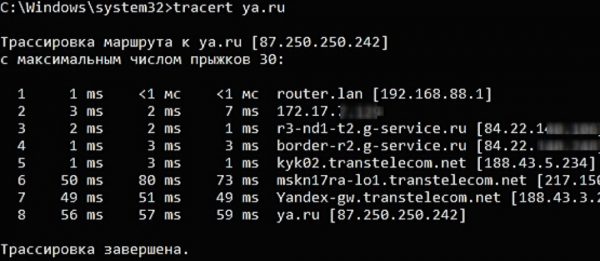
Aici am văzut prin ce noduri trece cererea noastră, înainte de a ajunge la serverul ya.ru
Pe OS Linux acest utilitar este apelat cu comanda traceroute.
Utilitarul traceroute este de asemenea disponibil pe unele dispozitive, routere sau gate-uri VoIP.
c) Utilitarul whois
Acest utilitar permite obținerea tuturor informațiilor despre adresa IP sau despre registrarul domeniului,.
De exemplu, să verificăm adresa IP 145.255.1.71. Pentru aceasta, introduc în terminal comanda whois 145.255.1.71
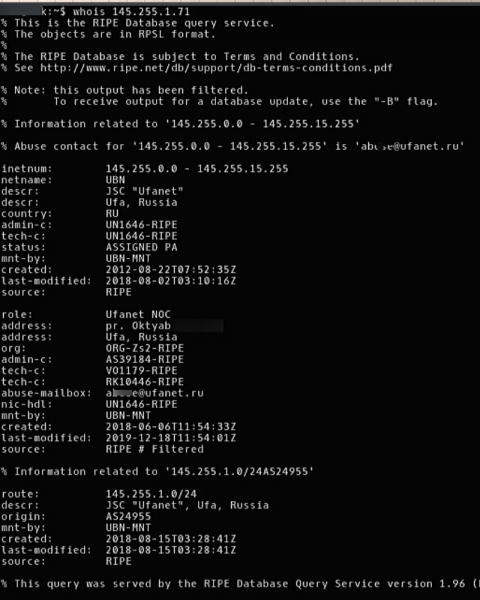
Am obținut informații despre providerul adresei IP, țara, orașul, adresa, intervalul etc.
O folosesc doar pe Linux. Utilitarul se descarcă și se instalează ușor din depozitul standard al sistemului de operare.
Dar am citit că există o soluție similară și pe Windows.
7. Protocoalele de transport TCP și UDP
Toate transmisiile de cereri și primirea răspunsurilor între dispozitive în rețea se realizează prin protocoale de transport TCP și UDP.
Protocolul TCP garantează livrarea cererii și integritatea transmisiei sale. Acesta verifică disponibilitatea nodului înainte de a trimite pachetul. Iar dacă pe parcurs integritatea pachetului este compromisă, atunci TCP completează componentele lipsă.
În general, acest protocol va face tot ce este necesar pentru ca cererea dvs. să ajungă corect la destinatar.
De aceea TCP este cel mai răspândit protocol de transport. Este folosit atunci când utilizatorul navighează pe internet, vizitează site-uri, servicii, rețele sociale etc.

UDP protocolul nu are o livrare a datelor garantată, precum TCP. Acesta nu verifică disponibilitatea nodului final înainte de trimitere și nu compensează pachetul în caz de degradare. Dacă un anumit pachet sau câteva pachete sunt pierdute pe drum, mesajul va ajunge la destinatar într-o formă incompletă.
De ce este necesar UDP atunci?
Pe scurt, acest protocol de transport are un avantaj enorm față de TCP în viteza de transfer al datelor. Prin urmare, UDP este folosit pe scară largă pentru a trimite pachete de voce și video în timp real. În special, în VoIP și apeluri video.
De exemplu, orice apel prin WhatsApp sau Viber folosește protocolul de transport UDP. La fel și în apelurile video, de exemplu, prin Skype sau aceleași aplicații de mesagerie WhatsApp și Viber.
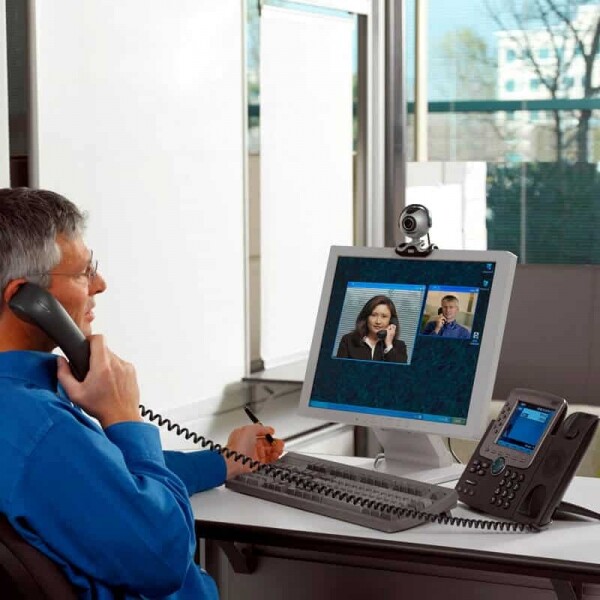
Exact din cauza că UDP nu garantează transferul absolut al datelor și integritatea pachetului transmis, adesea apar probleme în timpul apelurilor prin internet.
Acestea includ întreruperea vocii, întârzieri, ecou sau un ton robotic.
Această problemă apare din cauza unei conexiuni de internet suprasolicitate, a unui NAT dublu sau a unui canal radio.
Ar fi bine, desigur, în astfel de cazuri să folosiți TCP, dar din păcate, pentru a transmite vocea este necesară o transmisie imediată a pachetelor întregi, iar pentru această sarcină este ideal UDP.
Pentru a evita problemele în utilizarea UDP protocolului, trebuie simplu să organizați un canal de internet de calitate. De asemenea, este necesar să configurați pe router un lățime de bandă dedicată pentru UDP, astfel încât încărcătura de pe alte dispozitive care folosesc TCP să nu interfereze cu funcționarea protocolului de transport. UDP.
Asta e tot.
Nu am vrut să aglomerez articolul cu definiții științifice ale tuturor termenilor folosiți, cine are nevoie, poate căuta pe Google.
Am încercat să strâng la un loc cele 7 momente cele mai importante, care, în opinia mea, vor ajuta un "IT-ist" tânăr să treacă prin primele etape ale interviului pentru posturi "IT" sau măcar să-i arate angajatorului că știți clar mai mult decât un utilizator obișnuit.
Studiați, luați notițe. Sper că articolul le va aduce multora un folos.
Sursa: habr.com
