

Recentemente, am avut în mână această minunăție: . Am decis imediat să renunț la utilizarea sistemului de operare încorporat și să instalez debian pe hard disk.
Informațiile de pe internet sunt puțin dispersate, linkurile au murit de mult, așa că am decis să actualizez procesul de instalare debian pe stora. Cine este interesat, bine ați venit sub cat.
Sursele principale au fost această .
Pentru început, avem nevoie de imaginile pentru instalarea sistemului: . Descărcăm cele două fișiere. Aceste fișiere le scriem în rădăcină pe un stick USB, care este formatat în fat32.
De asemenea, va fi necesar un adaptor USB – UART PL2303TA.
Eu am avut acesta
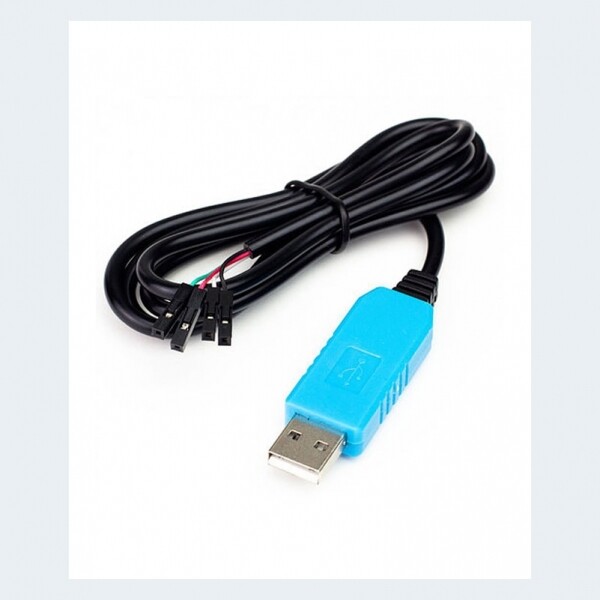
De asemenea, va fi necesar un software pentru conectarea la dispozitiv, cum ar fi hyperterminal sau putty (la mine nu a mers bine cu putty: tot timpul apăreau caractere ciudate în terminal, așa că am folosit hyperterminal.
Pentru a conecta dispozitivul cu cablul, trebuie mai întâi să îl desfacem. Procesul nu este complicat, așa că nu o voi descrie. Și mai trebuie să nu uităm să introducem hard disk-ul în primul slot al storii, pe care se va face efectiv instalarea.
După desfăcerea dispozitivului, conectăm adaptorul. Atenție, nu conectați firul roșu, adică trebuie să conectați doar 3 fire (de la baterie: negru, verde, alb).
Așadar, cablul este conectat, driverele sunt atașate. În driverul portului COM setăm parametrii: viteză 115200, număr de biți 8, biți de stop 1, fără control de paritate. După aceasta, pornim dispozitivul și ne conectăm la el în terminal. Când vedeți mesajul Apăsați orice tastă... apăsați orice tastă pentru a accesa bootloader-ul u-boot.
O mică deviere.
Lista de comenzi cu care vom lucra și care vor fi utile:
usb reset, ide reset — inițializarea dispozitivelor usb, ide
fatls, ext2ls — vizualizarea directorului pe un sistem de fișiere fat sau ext2.
setenv — stabilirea variabilelor de mediu
saveenv — salvarea variabilelor în memoria internă
reset — repornirea dispozitivului
printenv — afișarea tuturor variabilelor
printenv NAME — afișarea variabilei NAME
help — afișarea tuturor comenzilor
După intrarea în bootloader, vom stabili parametrii rețelei, vom inițializa dispozitivul usb, vom verifica că pe stick există fișierele necesare, vom salva acești parametri în memoria dispozitivului și vom reporni:
Comenzi
usb reset
fatls usb 0
setenv mainlineLinux yes
setenv arcNumber 2743
setenv ipaddr your_IP
setenv gatewayip your_GW_IP
setenv dnsip your_DNS_IP
saveenv
reset
După repornire, introducem comenzile pentru a începe instalarea debian:
usb reset
fatload usb 0 0x200000 uImage
fatload usb 0 0x800000 uInitrd
setenv bootargs console=ttyS0,115200n8 base-installer/initramfs-tools/driver-policy=most
bootm 0x200000 0x800000
După aceasta, va urma instalarea standard a debian în modul text. Instalăm sistemul, ne repornim după instalare, intrăm în uboot și introducem comenzile pentru a încărca dispozitivul de pe hard disk:
setenv bootcmd_ide 'ide reset; ext2load ide 0 0x200000 /uImage; ext2load ide 0 0x800000 /uInitrd'
setenv bootcmd 'setenv bootargs $(console) root=/dev/sda2; run bootcmd_ide; bootm 0x200000 0x800000'
saveenv
reset
După repornire, are loc încărcarea de pe hard disk debian, ceea ce inițial am dorit.
P.S. Restaurarea bootloader-ului original:
setenv mainlineLinux=no
setenv arcNumber
setenv bootcmd_ide
setenv bootcmd 'nand read.e 0x800000 0x100000 0x300000; setenv bootargs $(console) $(bootargs_root); bootm 0x800000'
saveenv
reset
Sursa: habr.com
