

Mulți dintre noi apreciază foarte mult când un lucru este personalizat pentru noi! Când simțim un anumit „nivel de proprietate” care ne permite să ne evidențiem în mulțimea „gri”. Aceleași scaune, mese, computere etc. Totul ca la toți!
Uneori, chiar și un detaliu atât de mic precum logo-ul companiei pe un pix obișnuit ne face să simțim că acesta este special și, prin urmare, mai valoros.
Să fim sinceri, majoritatea clienților ar prefera un telefon Snom în locul unui telefon obișnuit (ca al tuturor), un telefon care pentru ei are o asociere cu ceva special/personal. Sunt sigur că, dacă sunteți un furnizor de soluții de telefonie, ați fi de acord să asociați compania dumneavoastră cu furnizorul acestui „ceva special” în ochii clientului.
Mulți dintre voi știu că Snom poate oferi diferite niveluri de personalizare a telefoanelor de birou: de la modificări hardware și software foarte complexe, care necesită timp pentru dezvoltare, până la cele mai simple, disponibile tuturor „din cutie”, complet gratuit. Aceasta este despre ceea ce dorim să vă vorbim astăzi.
Firmware-ul meniului telefoanelor noastre este construit pe XML și vă permite să efectuați o personalizare flexibilă a UI-ului pentru următoarele parametri (listă scurtă):
- imagine de fundal
- font și culoare
- icoane
- limbă
- melodii de apel
- atribuirile tastelor
- și multe altele
În această primă parte a articolului nostru, vă vom vorbi despre cum puteți schimba aspectul vizual al telefonului Snom. Vom discuta despre câteva puncte:
- Schimbarea paletei de culori
- Schimbarea fonturilor
- Încărcarea imaginii de fundal
- Exemple de teme
În a doua parte a articolului nostru (care va apărea în curând), vom discuta despre celelalte posibilități de personalizare. Așadar, nu „schimbați canalul”.
1. Schimbarea paletei de culori
Începând cu versiunea de firmware 10, interfața colorată a telefonului poate fi complet modificată în ceea ce privește culoarea și transparența. Acest lucru permite ajustarea interfeței utilizatorului pentru o lizibilitate perfectă, claritate, preferințe de culoare și modificări ulterioare, cum ar fi stilul de brand al companiei.
Pentru a simplifica procesul, există un schema de configurare a culorilor:
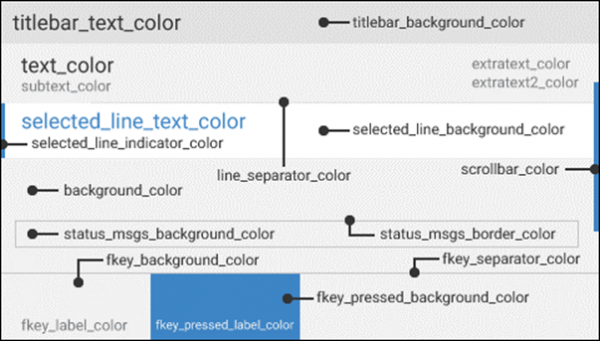
Culorile sunt setate folosind valori RGB
Denominare
Valori acceptabile
Valori după
definiție
Descriere
titlebar_text_color
Un grup de 4 numere, fiecare >=0 și <=255.
roșu
alfa, verde, albastru, (valoarea alfa 255 înseamnă complet (valoarea alfa 255 înseamnă complet)
vizibil, iar 0 — complet transparent).
51 51 51 255
Gestionează culoarea și transparența textului în
bara de titlu, de exemplu, „Data”, „Ora”,
„Titlu” și altele.
text_color
51 51 51
255
Gestionează culoarea și transparența
textului principal, de exemplu, „Meniu”, „Mod de așteptare” și
toate celelalte ecrane de text principal.
subtext_color
123 124 126 255
Gestionează culoarea și transparența
subtextului, de exemplu, „Meniu”, „Mod de așteptare” și toate
cele alte ecrane de subtext.
extratext_color
123 124 126
255
Gestionează culoarea și transparența primei
linii de text afișate în dreapta în meniu, de exemplu, istoricul apelurilor, data și
ora.
extratext2_color
123 124 126
255
Gestionează culoarea și transparența celei de-a doua
linii de text afișate în dreapta în meniu, de exemplu, istoricul apelurilor, data și
ora.
titlebar_background_color
226 226 226
255
Gestionează culoarea și transparența fundalului
barei de titlu
background_color
242 242 242
255
Gestionează culoarea și transparența fundalului pe
fiecare ecran.
fkey_background_color
242 242 242
255
Gestionează culoarea și transparența
butonelor contextuale.
fkey_pressed_background_color
61 133 198
255
Gestionează culoarea și transparența fundalului
claviștilor contextuali atunci când sunt apăsați.
fkey_separator_color
182 183 184
255
Gestionează culoarea și transparența
liniilor de separare ale butoanelor contextuale
fkey_label_color
123 124 126
255
Gestionează culoarea și transparența textului,
utilizat în butoanele contextuale
fkey_pressed_label_color
242 242 242
255
Gestionează culoarea și transparența textului,
utilizat în butoanele contextuale atunci când sunt apăsate
selected_line_background_color
255 255 255
255
Gestionează culoarea și transparența fundalului
liniei selectate, de exemplu, în Meniu sau în orice ecran cu elemente selectabile
selected_line_indicator_color
61 133 198
255
Gestionează culoarea și transparența
indicatorului din stânga liniei selectate, de exemplu, în Meniu sau în orice ecran cu
elemente selectate
selected_line_text_color
61 133 198
255
Gestionează culoarea și transparența textului în
liniei evidențiate, de exemplu, în Meniu sau în orice ecran cu elemente selectate.
De asemenea, gestionează culoarea caracterului curent în timpul trecerii ciclice prin
diferitele opțiuni din fereastra de introducere
line_background_color
242 242 242
0
Gestionează culoarea și transparența fundalului pentru
fiecare linie de Meniu sau punct de meniu, sau orice element din listă.
line_separator_color
226 226 226
255
Gestionează culoarea și transparența
linia de separare între meniuri sau puncte de meniu și este afișată doar
când există mai mult de un element selectat.
scrollbar_color
182 183 184
255
Gestionează culoarea și transparența barei de
derulare, afișată pe orice ecran.
cursor_color
61 133 198
255
Gestionează culoarea și transparența cursorului,
afișat pe ecranele cu intrare de semnal.
status_msgs_background_color
242 242 242
255
Gestionează culoarea și transparența fundalului pentru
mesajelor de stare, care apar pe ecranele de așteptare și apelare. Această valoare se aplică de asemenea fundalului
modificării volumului.
status_msgs_border_color
182 183 184
255
Gestionează culoarea și transparența marginii
pentru mesajele de stare care apar pe ecranele de așteptare și apelare. Această valoare se aplică de asemenea și la margine
modificării volumului.
smartlabel_background_color
242 242 242
255
Gestionează culoarea și transparența fundalului SmartLabel.
smartlabel_pressed_background_color
61 133 198
255
Gestionează culoarea și transparența fundalului SmartLabel atunci când se apasă o tastă funcțională.
smartlabel_separator_color
182 183 184
255
Gestionează culoarea și transparența liniei
separatorului dintre fiecare tastă funcțională SmartLabel.
smartlabel_label_color
123 124 126
255
Gestionează culoarea și transparența textului,
utilizată în SmartLabel.
smartlabel_pressed_label_color
242 242 242
255
Gestionează culoarea și transparența textului,
utilizată în SmartLabel, când se apasă o tastă funcțională.
Acum, când știm unde și ce se află, putem accesa interfața web a telefonului în secțiunea Setup/Preferences, apoi a doua filă Appearance:
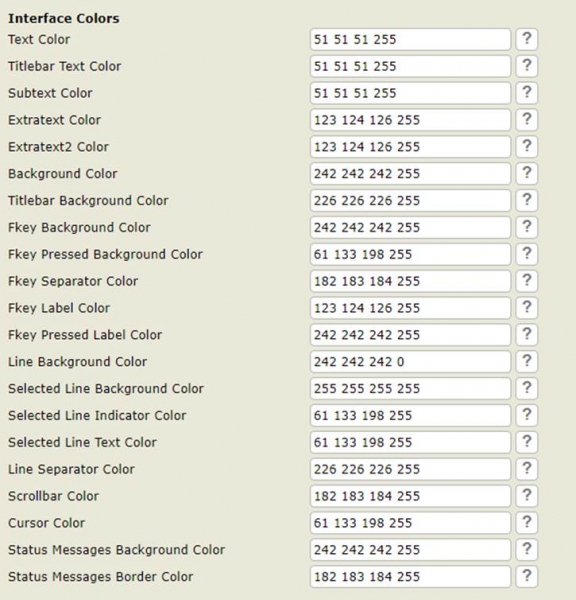
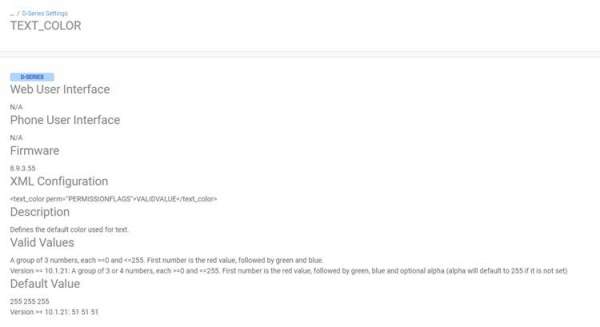
Aici puteți modifica valorile, iar dacă apăsați pe semnul întrebării, veți accesa o pagină cu descrieri, unde există inclusiv o notă despre cum să specificați această valoare, dacă utilizați un fișier XML pentru configurare. De exemplu, pentru prima noastră linie „Culoare text”:
2. Modificarea fonturilor
Fonturile pe toate telefoanele snom sunt complet personalizabile și pot fi modificate prin autoconfigurare. Rețineți că, dacă fontul TrueType sau raster actual utilizat este înlocuit cu unul personalizat, pot apărea anumite discrepanțe în vizualizarea textului, deoarece interfața utilizatorului este optimizată pentru un anumit font TrueType.
Pentru a înlocui orice font, este necesar să creați un fișier tar, conținând noul font, numele acestuia trebuie să corespundă exact vechiului font care va fi înlocuit.
„tar -cvf fonts.tar fontfile.ttf”
Apoi, acest fișier tar trebuie să fie referit în fișierul xml pentru a fi corect încărcat la repornirea telefonului.
Pentru mai multe detalii despre ce fonturi sunt preinstalate, puteți consulta
Astfel, puteți încărca propriul font în telefon.
3. Încărcarea imaginii de fundal
Vă vom arăta cum să încărcați corect fundalul și ce setări sunt importante.
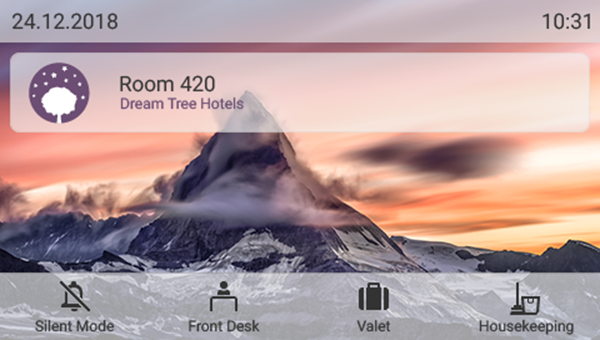
Imaginea de fundal poate fi încărcată prin interfața web → fișiere Preferences. Setările vor fi salvate într-un fișier numit → Appearance:
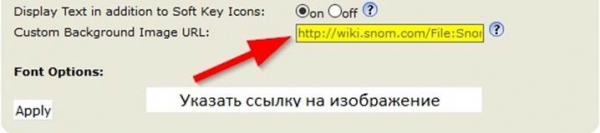
În această opțiune trebuie să fie setat un URL de imagine accesibil. Odată ce parametrul este modificat, imaginea de fundal va fi înlocuită.
Sau poți modifica această setare folosind auto-provizionarea, adăugând eticheta cu o valoare validă în fișierul tău xml.
Dacă acest parametru este gol sau URL-ul imaginii este incorect, atunci se va folosi imaginea de fundal implicită a telefonului.
Este important: dacă folosești software mai vechi decât versiunea 10.1.33.33, este necesar să setezi culoarea de fundal la complet transparent.
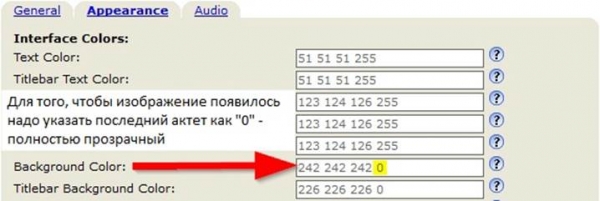
Acest lucru este necesar deoarece imaginea de fundal este situată pe un strat de dedesubtul culorii standard de fundal. Acest lucru poate fi realizat prin setarea valorii alpha la 0 pentru culoarea de fundal.
Începând cu versiunea firmware 10.1.33.33, transparența culorii de fundal se adaptează automat imaginii de fundal afișată pe telefon. Cu toate acestea, nu va fi complet transparentă. Pentru a obține transparență totală, setarea trebuie să aibă, în continuare, valoarea alpha la 0.
Pentru a afișa corect imaginea de fundal, aceasta trebuie salvată în format png, jpg, gif, bmp sau tga. Îți recomandăm cu insistență să folosești fișiere .png și să le optimizezi cu "", pentru a reduce dimensiunea fișierului și a îmbunătăți performanța.
Dimensiunea imaginii, în funcție de model:
Model
Rezoluție
D375/D385/D785
480 x 272
D335/D735/D765
320 x 240
D717
426 x 240
4. Exemplu de configurare a temelor
1. „Temă întunecată”:
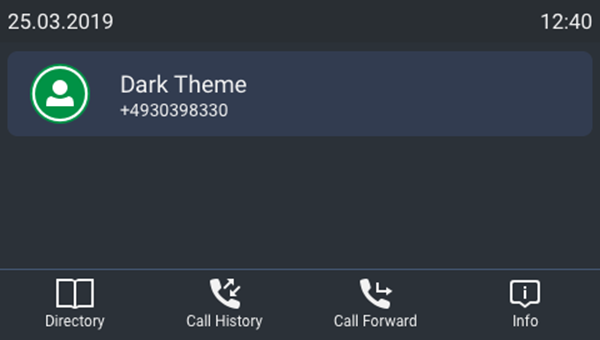
Vizualizați
  43 49 56 255
  242 242 242 255
  43 49 56 255
  242 242 242 255
  224 224 224 255
  158 158 158 255
  158 158 158 255
  43 49 56 255
  61 133 198 255
  70 90 120 255
  224 224 224 255
  242 242 242 255
  242 242 242 0
  50 60 80 255
  61 133 198 255
  61 133 198 255
  70 90 120 255
  70 90 120 255
  61 133 198 255
  43 49 56 255
  70 90 120 255

  43 49 56 255
  61 133 198 255
  70 90 120 255
  224 224 224 255
  242 242 242 255
2. „Tema Colorată“:
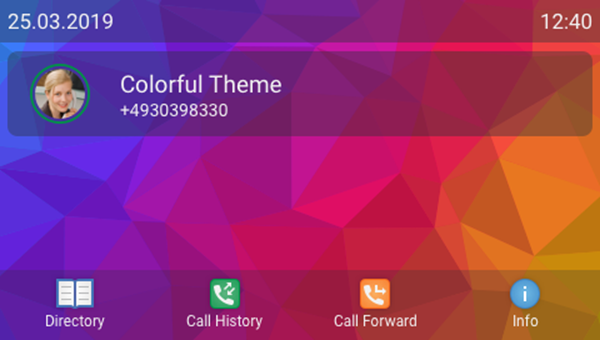
Vizualizați
  http://192.168.0.1/background.png

  0 0 0 0
  242 242 242 255
  43 49 56 40
  242 242 242 255
  224 224 224 255
  224 224 224 255
  224 224 224 255
  43 49 56 40
  43 49 56 140
  0 0 0 0
  224 224 224 255
  224 224 224 255
  0 0 0 0
  43 49 56 40
  61 133 198 255
  61 133 198 255
  0 0 0 0
  61 133 198 255
  61 133 198 255
  61 133 198 255
  61 133 198 255

  43 49 56 40
  43 49 56 140
  0 0 0 0
  242 242 242 255
  242 242 242 255
Sperăm că acest subiect va ajuta la înțelegerea procesului de personalizare manuală.
Continuarea urmează...
Sursa: habr.com
