

Așa cum am promis în , această continuare este dedicată modificării iconițelor pe telefoanele Snom.
Deci, să începem. Pasul întâi, trebuie să obțineți firmware-ul în format tar.gz. Poate fi descărcat de pe resursa noastră . Toate iconițele Snom sunt disponibile și incluse în fiecare versiune a firmware-ului.
Notă: rețineți că fiecare versiune a firmware-ului conține fișiere de configurare specifice pentru acest versiunea și modele telefon. Folosirea fișierelor de configurare care nu corespund firmware-ului sau telefonului va duce la probleme.
După ce ați descărcat și deschis fișierul customizing.tar.gz, acesta ar trebui să arate astfel. Conținutul real al fișierelor depinde de versiunea telefonului și firmware-ul:
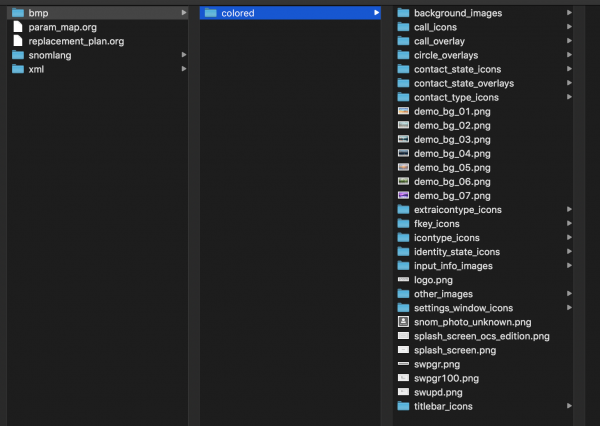
Pasul doi, pregătirea iconițelor pentru telefoane. Așa cum știți, telefoanele Snom vin cu ecrane colorate și monocrome, prin urmare, iconițele vor diferi.
I. Modificarea iconițelor pentru telefoanele cu ecran colorat
Iconițele și imaginile pe telefoanele cu ecran colorat sunt stocate în format PNG. Aceasta permite editarea lor cu ușurință în aproape toate editorii moderni de imagini. Cu toate acestea, după editare, se recomandă optimizarea fișierelor PNG folosind instrumente precum optipng, pngquant sau pngcrush, pentru a elimina orice informație redundantă și a optimiza dimensiunea fișierului.
Dimensiunile imaginilor iconițelor:
- Iconițele de butoni fără context (Context-Sensitive Key Icons) 24x24px
- SmartLabel 24x24px & 18x18px
- Iconițele din bara de titlu (Titlebar Icons) 18x18px
- Iconițele din meniu (Menu Icons) 18x18px
- Iconițele de apel (Call Screen Icons) 18x18px — 48x48px
- Formatul (File Format): PNG
După ce ați creat iconițele dorite, le încărcați în telefon. Încărcarea se poate face în două moduri:
- Prin interfața web în modul manual
- Folosind autoprovisionarea
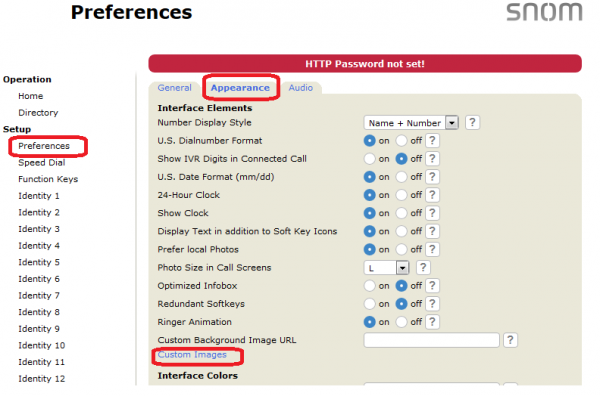
Să începem cu prima opțiune – încărcarea prin interfața web. Pentru a încărca, trebuie să accesați interfața web a telefonului pe tab-ul Preference/Appearance și să selectați Custom Images:
Apoi căutăm iconița pe care dorim să o modificăm și încărcăm versiunea noastră proprie:

Dacă versiunea proprie nu vă place sau este „necorespunzătoare”, se poate întotdeauna reveni apăsând butonul „Reset”

Notă. „Actualizarea firmware-ului” și „Restaurarea setărilor din fabrică” nu șterg imaginile încărcate.
După cum vedeți, în modul manual totul este destul de simplu, dar dacă trebuie să modificați mai multe telefoane, acest proces va dura destul de mult. Așadar, să trecem la a doua opțiune.
A doua opțiune – încărcarea prin auto-provizionare.
În primul rând, trebuie să creați un arhiv în format tar din arhiva descărcată anterior customizing.tar.gz. Când creați arhiva, eliminați toate fișierele și directoarele pe care nu trebuie să le schimbați, dar asigurați-vă că ați păstrat structura directoarelor.
Notă. Nu trebuie să arhivați toate fișierele care au fost inițial în arhivă. Este suficient și recomandat să arhivați doar fișierele pe care le-ați modificat. Cu cât mai multe fișiere puneți în arhivă, cu atât mai mult timp va necesita telefonul pentru configurare.
Apoi, facem câțiva pași:
1) creăm un fișier XML, de exemplu, branding.xml și îl copiem pe serverul nostru web (HTTP), adică http: //yourwebserver/branding.xml:
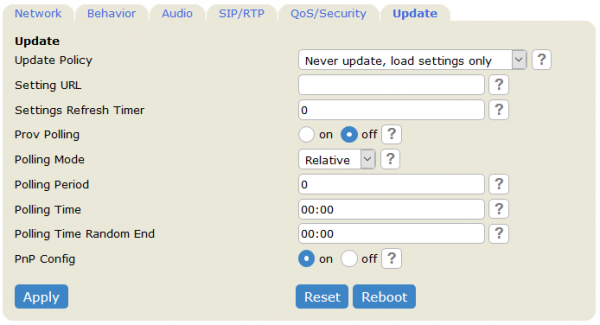
2) Accesăm interfața web a telefonului în secțiunea Advanced -> Update -> Setting URL și specificăm linkul către fișierul nostru


3) Restartăm telefonul și ne bucurăm de rezultate
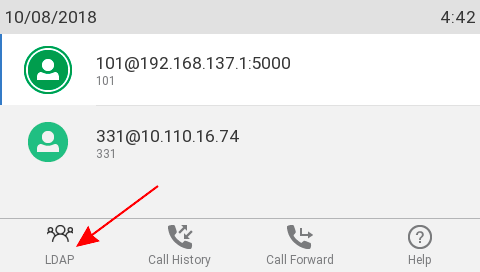
Hai să dăm un exemplu. Scopul este de a schimba pictograma LDAP pe telefon
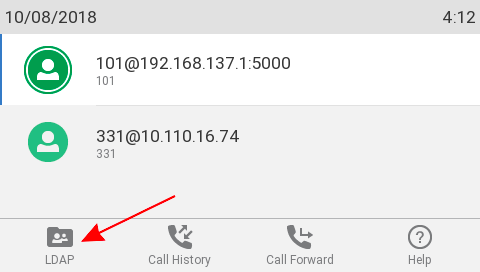
- În primul rând, avem nevoie de arhiva tar pentru versiunea actuală a software-ului. În acest exemplu, am folosit versiunea 10.1.30.0 pe D785, astfel încât am folosit "snomD785-10.1.30.0-customizing.tar.gz"
- snomD785-10.1.30.0-customizing.tar.gz și găsim în ea pictograma LDAP (o veți găsi sub numele ldap.png). Eliminăm toate celelalte fișiere și directoare, asigurându-ne că păstrăm numele fișierului ldap.png și că menținem structura directoarelor.
- Edităm fișierul ldap.png astfel încât să arate cum dorim.
Notă: putem înlocui imaginea cu una nouă, dar în acest caz trebuie să ne asigurăm că dimensiunea imaginii modificate este aceeași ca dimensiunea originalului (în acest exemplu dimensiunea este 24×26)
- Creăm arhiva tar a fișierului, asigurându-ne că am păstrat structura originală a directoarelor. Путь будет выглядеть так: coloured / fkey_icons / 24×24 / ldap.png
- Creăm un fișier xml pentru a informa telefonul că trebuie să încarce tar:
- Specificați linkul în interfața web și repornim telefonul
- După repornire, verificăm rezultatul
II. Schimbarea pictogramelor pentru telefoanele cu ecran monocrom
Iconi pe dispozitivele monocromatice nu sunt stocate în fișiere de imagine obișnuite, cum ar fi .png sau .jpg, ci sunt fonturi rasterizate care includ toate pictogramele utilizate în interfața utilizatorului. În domeniul utilizării private, tabelele unicode începând cu U+EB00 definiți pictogramele Snom și pot fi modificate direct cu instrumente cum ar fi „».
Deschiderea unui fișier de font rasterizat cu Font Forge ar trebui să arate o listă de pictograme care sunt utilizate. Conținutul real al fișierelor depinde de versiunea telefonului și de firmware:
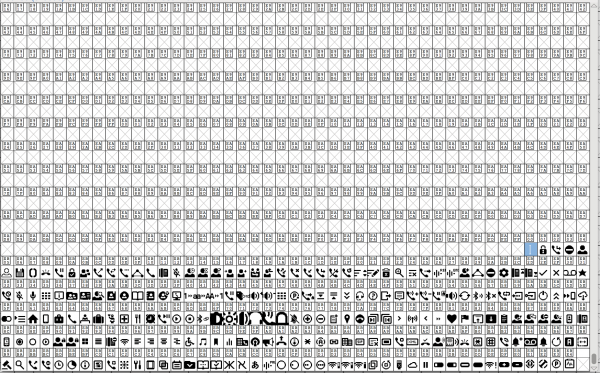
Specificația pictogramelor pentru telefoanele cu ecran monocrom.
Pentru modelele D305, D315, D345, D385, D745, D785, D3, D7:
- Pictogramele Senzitive la Context 17×17 — Baseline x → 0 / y → -2
- Pictogramele Bara de Titlu 17×17 — Baseline x → 0 / y → -2
- Pictogramele Panou Etichetă 17×17 — Baseline x → 0 / y → -2
- Dimensiunea Maximă a Pictogramelor 32×32
Pentru modelele D120, D710, D712, D715, D725:
- Pictogramele Senzitive la Context 7×7 — Baseline x → 0 / y → 0
- Pictogramele Bara de Titlu 7×7 — Baseline x → 0 / y → 0
- Pictogramele SmartLabel 7×7 — Baseline x → 0 / y → 0
- Dimensiunea Maximă a Pictogramelor 32×32
După crearea „imaginii” necesare și exportul acesteia din Font Forge, trebuie să utilizați următoarele setări:
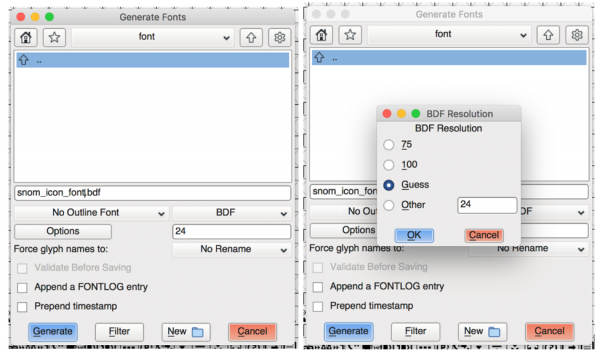
După export, creați un fișier tar care să conțină fișierul proaspăt creat cu numele fișierului care va fi înlocuit.
tar -cvf fonts.tar fontfile.bdf
Dat fiind că modificăm de fapt nu imagini, ci fonturi, va trebui să-l încărcăm prin auto-provizionare ca font, specificând în fișierul xml de configurare:
<?xml version="1.0" encoding="utf-8" ?>
<settings>
 <uploads>
  <file url="http://192.168.23.54:8080/fonts.tar" type="font" />
 </uploads>
</settings>
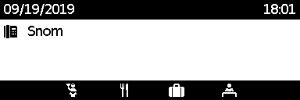
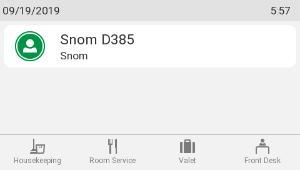
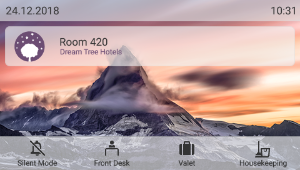
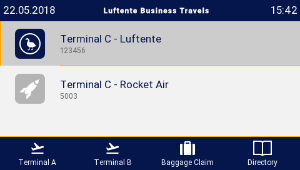
Astfel, am analizat în detaliu posibilitățile de personalizare a telefoanelor Snom, pe care le puteți folosi pentru a schimba designul și funcționalitatea telefoanelor în funcție de preferințele dumneavoastră sau ale clientului. Iată câteva exemple ale rezultatelor acestei personalizări:
Pentru hotel
Pentru aeroport
Asta a fost tot. Sperăm că articolul a fost util pentru dumneavoastră și că veți putea personaliza telefoanele Snom conform dorințelor dvs.
Sursa: habr.com
