

Bună, Habr! Mai exact, aventurierii care caută să își ridice un server Minecraft pentru a se juca cu prietenii.
Articolul este destinat celor care nu sunt programatori, nu sunt administratori de sistem, în general, nu publicului principal al Habr. În articol veți găsi un ghid pas cu pas pentru crearea unui server Minecraft cu IP dedicat, adaptat pentru cei care nu sunt familiarizați cu IT-ul. Dacă acest lucru nu vi se aplică, mai bine săriți peste articol.
Ce este un server?
Așadar, ce este un server? Dacă ne bazăm pe noțiunea de "server" ca un component de software, serverul este un program care poate primi, procesa și transmite datele primite de la utilizatori (clienți) care sunt conectați la acest server. De exemplu, un site web se află pe un anumit server web, la care accesați prin browser. În cazul nostru, serverul Minecraft generează o lume la care se conectează jucătorii (clienți) care pot merge, distruge blocuri etc. Serverul Minecraft se ocupă de conectarea jucătorilor și de orice acțiuni ale acestora.
Este evident că serverul trebuie să fie pornit pe un computer (mașină). Puteți ridica un server pe computerul dvs. de acasă, dar în acest caz:
- Vă puneți în pericol securitatea computerului personal, deschizând porturi pe acesta
- Serverul va încărca computerul vostru, ceea ce poate împiedica munca cu el
- Nu puteți menține computerul de acasă în stare de funcționare 24/7: uneori îl opriți, uneori computerul dvs. pierde conexiunea la internet etc.
- Pentru a accesa serverul dvs. din lume externă, va trebui să vă conectați la computer prin adresa IP, care la furnizorii de internet "de acasă" este dinamic, adică se poate schimba la fiecare 2-3 zile din motive pe care nu le controlați.
Și cum vom rezolva aceste probleme?
Soluția tuturor problemelor enumerate este utilizarea mașinii virtuale cu cu un IPstatic
, adică o adresă IP imuabilă.
Termenologie complicată? Hai să ne lămurim.
Să ne îndreptăm spre Wikipedia.Mașina virtuală (VM, de la virtual machine) — un sistem software și/sau hardware care emulează hardware-ul unei anumite platforme…
De unde o vom lua?
Răspunsul este simplu — . Este o platformă care oferă o mulțime de servicii cloud utile pentru toți cei care lucrează cu web-ul și nu numai. Pentru crearea unui server Minecraft, unul dintre produsele AWS se potrivește perfect — Amazon EC2 — o mașină virtuală în cloud, care este disponibilă 24/7. AWS oferă o mașină virtuală minimă (10GB SSD, 1GB RAM) gratuit timp de un an, de asemenea, oferă posibilitatea de a asocia un IP dedicat (static) gratuit pentru acces permanent la mașina dvs. virtuală (VM) la aceeași adresă.
Creăm și configurăm VM
Accesați site-ul și înregistrați-vă. Apoi, accesați consola de administrare.
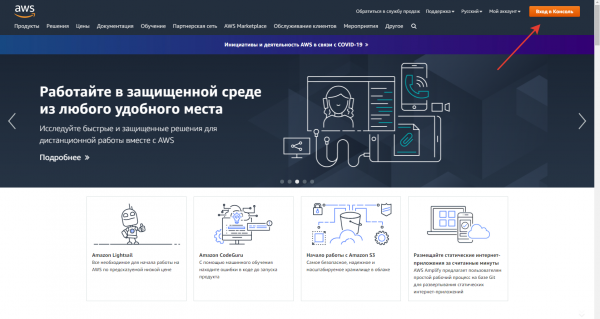
În consolă, printre servicii, găsiți EC2 și accesați-l.
Este important să alegeți centrul de date, pe scurt, locul în care se află serverele Amazon. Alegeți în funcție de locația dumneavoastră, deoarece viteza de comunicare pe internet variază, iar centrul de date ales ar trebui să fie cel prin care comunicarea din orașul dumneavoastră să fie cât mai rapidă.
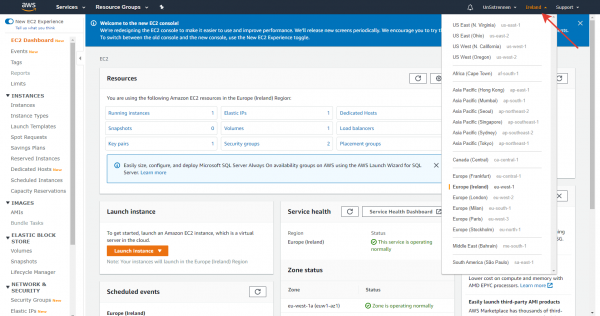
Pentru a alege centrul de date, recomand să folosiți serviciul , care măsoară viteza de transfer al pachetelor cu alte orașe.
În cazul meu (orașul Moscova), centrul de date irlandez s-a dovedit a fi potrivit.
A sosit momentul să creăm o mașină virtuală. Pentru aceasta, accesați tab-ul Lansați instanța
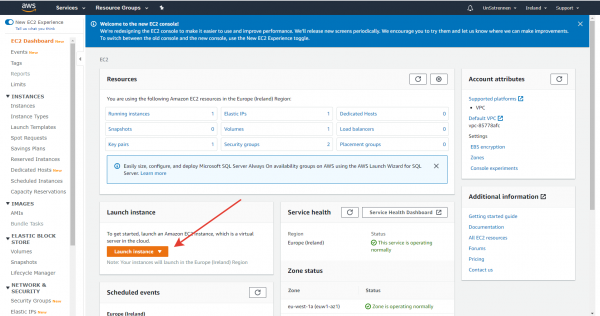
Să începem configurarea VM.
1) Alegeți imaginea sistemului de operare. Pentru crearea serverelor, Linux este foarte convenabil, iar noi vom folosi distribuția CentOS7
Este important de menționat că nu va exista o interfață grafică pe mașina dvs. virtuală, iar accesul la mașină se va face prin consolă. Aceasta implică controlul VM-ului prin comenzi, și nu prin mouse-ul computerului. Nu vă temeți de acest lucru: nu ar trebui să vă oprească acum sau să renunțați la ideea de a vă crea propriul server Minecraft, deoarece este "prea complicat". Lucrul cu mașina prin consolă nu este greu — în curând vă veți convinge de asta.
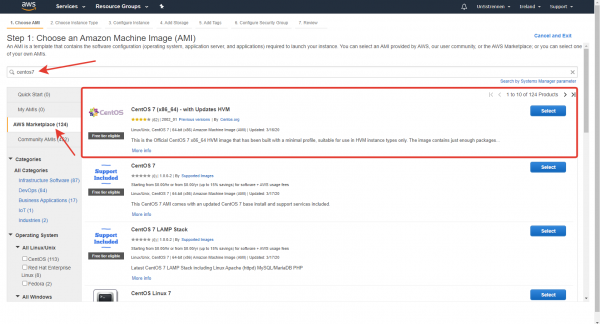
2) Acum să stabilim configurarea tehnică a VM-ului. Pentru utilizare gratuită, Amazon oferă configurația t2.micro, este cam puțin pentru un server mare de Minecraft, dar este suficient pentru a juca cu prietenii.

3) Lăsăm celelalte setări la valori implicite, dar ne oprim pe tab-ul Configurează grupurile de securitate.
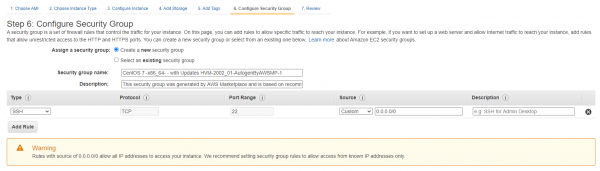
Aici trebuie să configurăm accesul la porturi pentru serverul Minecraft.
Dacă explicăm cu cuvinte simple, un port este un număr non-negativ care indică destinatarul datelor primite din lumea externă. Pe o VM pot exista numeroase servicii și servere diferite, iar toate pachetele de date primite au în antetul lor portul (numărul) destinatarului (serviciului, serverului) din interiorul VM-ului.
Pentru serverele Minecraft, standardul de facto este utilizarea portului 25565. Vom adăuga o regulă care indică faptul că accesul la VM-ul dumneavoastră prin acest port este permis.
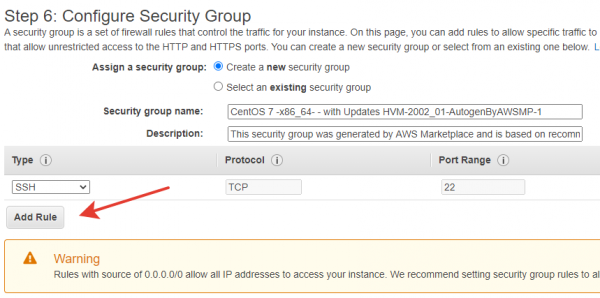
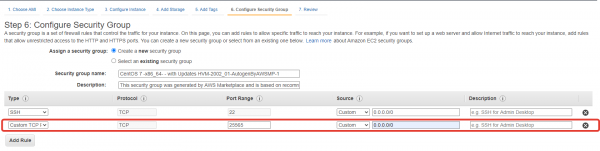
Trecem la fereastra finalizării creării VM-ului, apăsând butonul Review and Launch
Configurarea perechii de chei SSH pentru VM
Așadar, conectarea la mașină se va face prin protocolul SSH.
Protocolul SSH funcționează astfel: se generează o pereche de chei (cheie publică și cheie privată), pe VM se stochează cheia publică, iar pe computerul persoanei care se conectează la VM (clientul) — cheia privată. La conectare, VM-ul verifică dacă clientul are cheia privată corespunzătoare.
Apăsați butonul Lansează. În fața dumneavoastră va apărea următoarea fereastră:
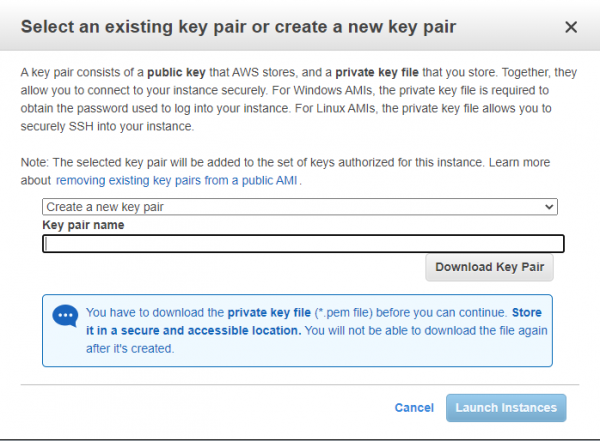
Introduceți un nume pentru perechea de chei (pentru confortul dumneavoastră) și apăsați Download key pair. Ar trebui să descărcați un .pem fișier care conține cheia dumneavoastră privată. Apăsați butonul Launch instances. Tocmai ați creat o mașină virtuală, pe care va fi ridicat un server.
Obținem un IP static
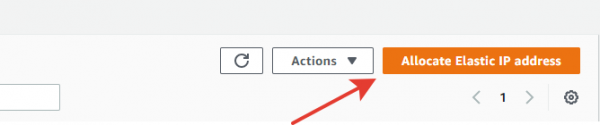
Acum trebuie să obținem și să asociem un IP static la VM-ul nostru. Pentru aceasta, în meniu, găsim fila Elastic IPs și trecem pe ea. În fila aceasta, apăsăm butonul Allocate Elastic IP address și obținem un IP static.
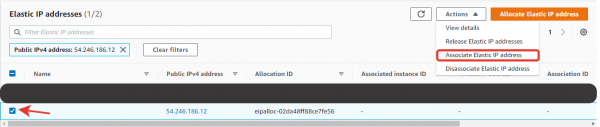
Acum, adresa IP obținută trebuie să fie asociată cu VM-ul nostru. Pentru aceasta, o vom selecta din listă și în meniu Acțiuni vom alege Associate IP address
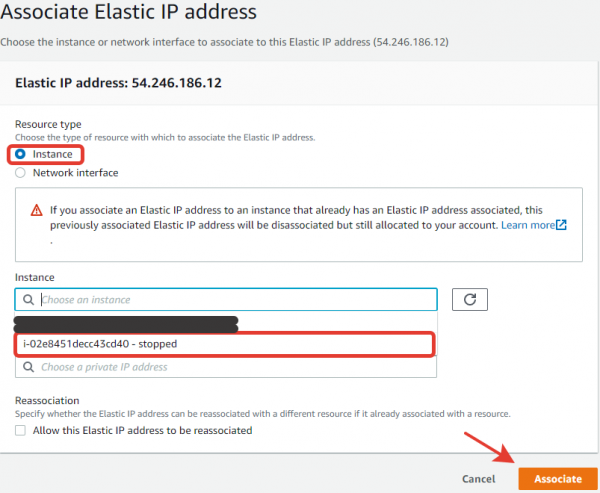
Apoi, vom asocia VM-ul la adresa noastră IP.
Gata!
Accesăm VM-ul
Acum, când VM-ul este configurat și adresa IP este asociată, ne vom conecta la ea și vom instala serverul nostru Minecraft.
Pentru a ne conecta la VM prin SSH, vom folosi programul . Instalați PuTTYgen de pe aceleași pagini
După instalarea PuTTY, deschideți-l. Acum trebuie să configurăm conexiunea.
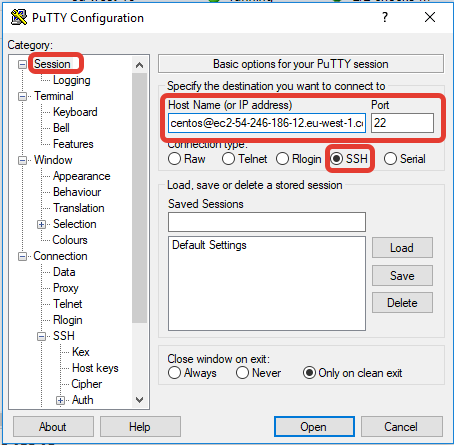
- În tab-ul Sesiune selectați tipul de conexiune SSH, portul 22. Indicați un nume pentru conexiune. Numele gazdei pentru conectarea prin SSH este o propoziție de tip:
nume_utilizator@dns_public.
Numele utilizatorului în AWS pentru CentOS implicit este centos. Puteți vizualiza DNS-ul dumneavoastră public aici:
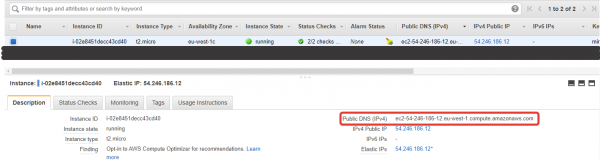
Am obținut propoziția centos@ec2-54-246-186-12.eu-west-1.compute.amazonaws.com
- În tab-ul SSH -> Auth indicați cheia dumneavoastră SSH privată. Aceasta este stocată într-un fișier.
.pem, pe care l-am descărcat anterior. Dar PuTTY nu poate lucra cu fișiere.pem, are nevoie de formatul.ppk. Pentru conversie, vom folosi PuTTYgen. . Fișierul obținut.ppkSă-l salvăm și să-l specificăm aici:
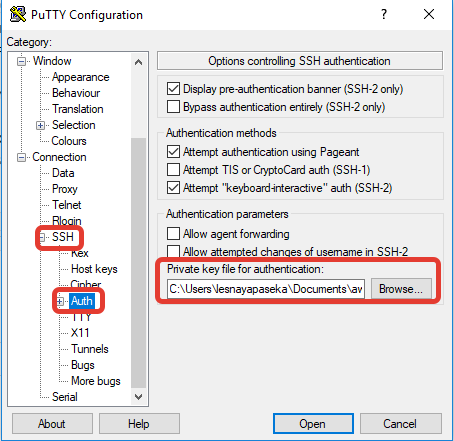
- Ne conectăm la VM, deschizând conexiunea cu butonul Open.
Felicitări! Tocmai ne-am conectat la consola VM-ului dvs. Rămâne să ridicăm serverul nostru pe el.
Instalarea și configurarea serverului minecraft
Să începem configurarea serverului nostru. Mai întâi, trebuie să instalăm câteva pachete pe VM-ul nostru.
sudo yum install -y wget mc iptables iptables-services java screenSă vedem pentru ce este fiecare dintre pachete.
- wget — utilitar pentru descărcarea fișierelor pe Linux. Cu ajutorul său, vom descărca fișierele serverului.
- mc — editor de text în linie de comandă. Se distinge prin simplitatea și ușurința în utilizare pentru utilizatorii neinstruiți.
- iptables — utilitar pentru gestionarea și configurarea firewall-ului; cu ajutorul său, vom deschide un port pentru server pe VM-ul nostru.
- java — minecraft-ul funcționează pe java, astfel că aceasta este necesară pentru funcționarea serverului
- screen — manager de feronerie pentru Linux. Acesta va permite duplicarea consolei noastre pentru ridicarea serverului. Problema este că serverul trebuie să fie pornit prin consolă; dacă vă deconectați de la VM, procesul serverului se va opri. Așadar, îl vom lansa într-o fereastră separată a consolei.
Acum să configurăm firewall-ul.
Un firewall este un element software sau hardware dintr-o rețea informatică, care controlează și filtrează traficul de rețea care trece prin el, conform regulilor stabilite. (Wikipedia)
Explicând pe înțelesul tuturor: imaginați-vă un oraș-fortăreață. Acesta este atacat continuu din exterior, în timp ce viața obișnuită se desfășoară în oraș. Pentru a avea acces la oraș, în zidul fortăreței există porți, la care se află gardieni care verifică listele pentru a vedea dacă pot permite unui anumit om să intre în fortăreață. Rolul zidului și al porților în rețelele informatice îl îndeplinește firewall-ul.
sudo mcedit /etc/sysconfig/iptablesTocmai am creat fișierul de configurare al firewall-ului. Să-l completăm cu datele standard de configurare, incluzând regula pentru portul 25565, care este portul standard pentru serverul minecraft.
*filter
:INPUT ACCEPT [0:0]
:FORWARD ACCEPT [0:0]
:OUTPUT ACCEPT [0:0]
-A INPUT -m state --state RELATED,ESTABLISHED -j ACCEPT
-A INPUT -p icmp -j ACCEPT
-A INPUT -p tcp -m state --state NEW -m tcp --dport 25565 -j ACCEPT
-A INPUT -i lo -j ACCEPT
-A INPUT -p tcp -m state --state NEW -m tcp --dport 22 -j ACCEPT
-A INPUT -j REJECT --reject-with icmp-host-prohibited
-A FORWARD -j REJECT --reject-with icmp-host-prohibited
COMMIT
Închidem fișierul prin apăsarea F10, salvând modificările.
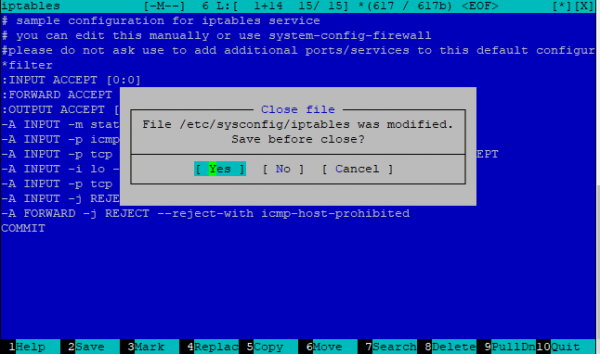
Acum vom rula firewall-ul și îl vom activa la pornire:
sudo systemctl enable iptables
sudo systemctl restart iptables
Fișierele serverului vor fi stocate într-un folder separat, așa că vom crea unul, ne vom deplasa în el și vom descărca fișierele serverului. Pentru aceasta, ar trebui folosit wget
mkdir minecraft
cd minecraft
wget
Este necesar să găsim linkul direct pentru descărcare .jar al fișierului serverului. De exemplu, linkul pentru fișierul serverului versiunea 1.15.2:
wget https://launcher.mojang.com/v1/objects/bb2b6b1aefcd70dfd1892149ac3a215f6c636b07/server.jarVizualizați conținutul folderului folosind comanda ls, asigurându-vă că fișierele au fost descărcate.
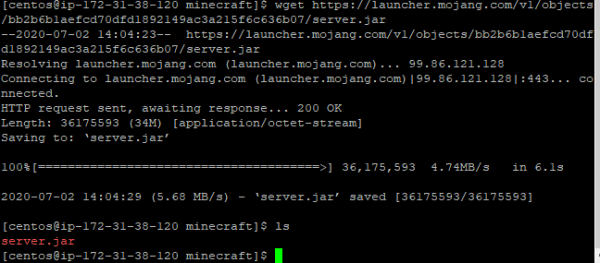
Vom lansa fișierul serverului. Deocamdată serverul nu va funcționa: va crea toate fișierele necesare pentru operare și va semnala că nu ați acceptat condițiile licenței EULA. Vom accepta condițiile, deschizând fișierul eula.txt
sudo mcedit eula.txtConfirmați acceptul modificând înregistrarea la:
eula=trueDeschideți fișierul server.properties: acesta este fișierul de configurare al serverului.
Trebuie să faceți următoarea modificare esențială:
online-mode=falseCelelalte setări sunt la alegerea dumneavoastră.
Pornirea serverului
A venit timpul să pornim serverul. Așa cum am menționat, serverul pornește direct din consolă, dar dacă închidem consola principală — procesul serverului va fi oprit. Așadar, vom crea o altă consolă:
screenÎn această consolă vom lansa serverul:
sudo java -Xms512M -Xmx1024M -jar .jar --noguiServerul pornește în aproximativ 45 de secunde, nu întrerupeți procesul. Atunci când serverul a fost inițializat și pornit, veți vedea ceva de genul:

Felicitări! Tocmai ați ridicat și pornit serverul dumneavoastră Minecraft. Acum este important să ieșiți corect din a doua consolă pentru a permite serverului să continue să funcționeze. Pentru aceasta, apăsați Ctrl+A, apoi D. Trebuie să vă aflați în consola principală și să vedeți un mesaj de tipul [detached from 1551.pts-0.ip-172-31-37-146]. Dacă aveți nevoie să reveniți la consola în care serverul este pornit, utilizați screen -r
Acum vă puteți deconecta de la VM-ul dumneavoastră. Serverul dumneavoastră va fi disponibil la adresa IP statică pe care o obțineam anterior, pe portul 25565.

Prin urmare, adresa pentru a accesa serverul va fi <ip-ul_tău_static>:25565.
Concluzie
Conform acestei instrucțiuni, veți putea configura cu ușurință un server gratuit de Minecraft cu un IP dedicat. Articolul a fost redactat într-un limbaj cât mai simplu și este destinat non-specialiștilor. În acest sens, ar fi interesant să aflăm comentariile experților, deoarece, prin simplificarea materialului, pot apărea erori de terminologie.
Sursa: habr.com
