

Căutând pe internet software pentru a-ți construi propria VPN, te lovești constant de o mulțime de ghiduri legate de OpenVPN care sunt incomode ca setare și utilizare, necesitând un client proprietar Wireguard; singurul care se distinge din acest peisaj este SoftEther, care are o implementare adecvată. Dar vom vorbi despre implementarea nativă pentru Windows a VPN-ului – Routing And Remote Access (RRAS).
Dintr-un motiv ciudat, nimeni nu a scris în niciun ghid despre cum să dezvolți totul și cum să activezi NAT, așa că acum vom corecta acest lucru și îți vom arăta cum să creezi propria VPN pe Windows Server.
Iar un VPN gata configurat poate fi comandat din , care, apropo, funcționează din cutie.
1. Instalăm serviciile
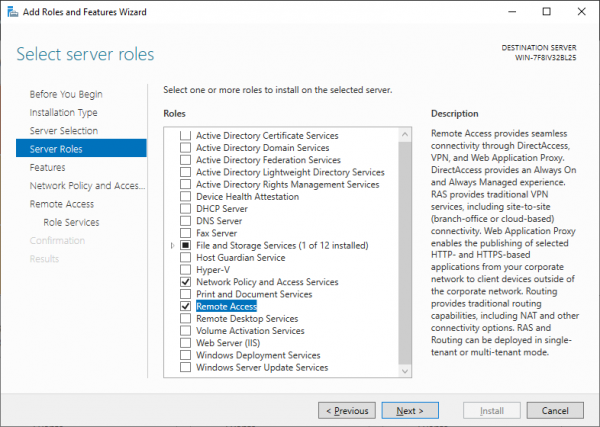
Mai întâi, avem nevoie de Windows Server Desktop Experience. Instalarea Core nu ne va ajuta, deoarece lipsește componenta NPA. Dacă computerul va fi membru al unui domeniu, poți rămâne și doar pe Server Core, atunci acest lucru poate fi instalat în doar un gigabyte de RAM.
Trebuie să instalăm RRAS și NPA (Network Policy Server). Primul este necesar pentru a crea tunelul, iar al doilea este necesar în cazul în care serverul nu este membru al domeniului.
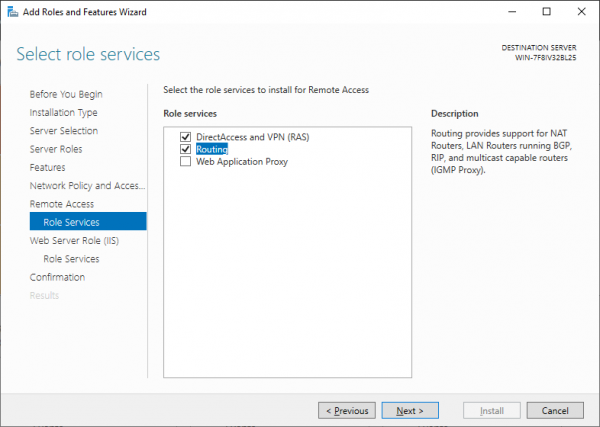
În alegerea componentelor RRAS, alegem Direct access and VPN și Routing.
2. Configurăm RRAS
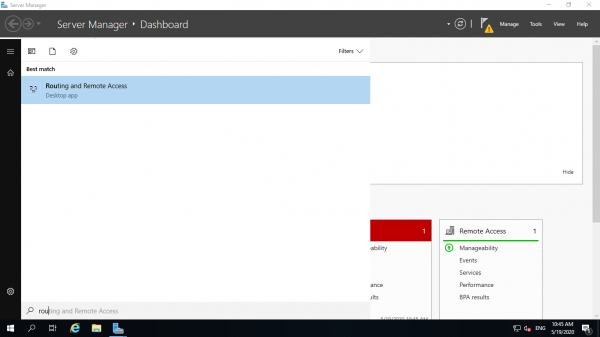
După ce am instalat toate componentele și am repornit mașina, trebuie să începem configurarea. Ca în imagine, în Start, găsim Managerul RRAS.
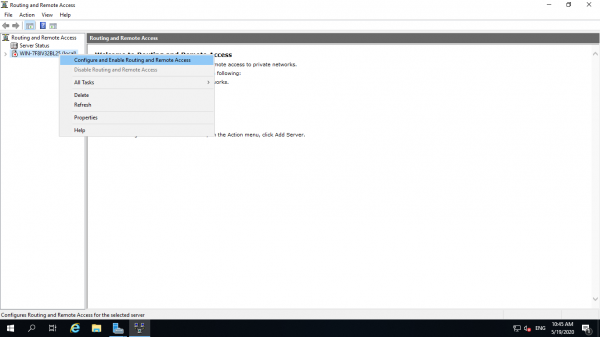
Prin această unealtă putem gestiona serverele pe care este instalat RRAS. Facem clic dreapta, alegem configurarea și ne continuăm.
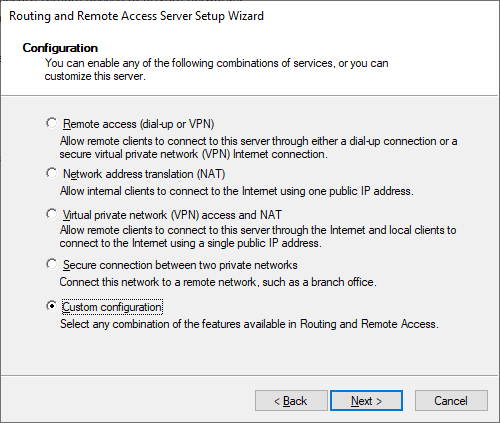
Sărind peste prima pagină, trecem la alegerea configurației, alegem pe a noastră.
În următoarea pagină, ni se oferă să alegem componentele; alegem VPN și NAT.
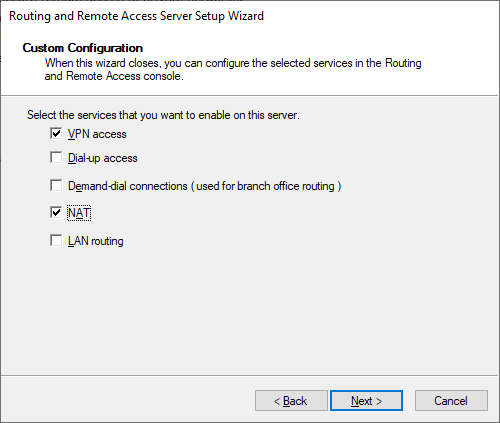
Apoi, mai departe. Gata.
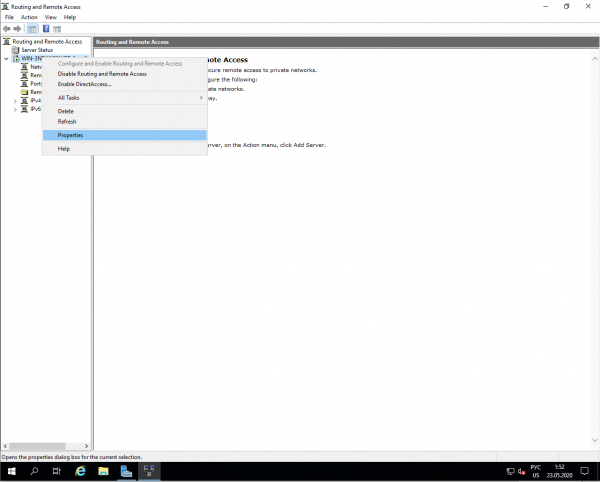
Acum trebuie să activăm ipsec și să alocăm un pool de adrese care va fi folosit de NAT. Facem clic dreapta pe server și mergem la proprietăți.
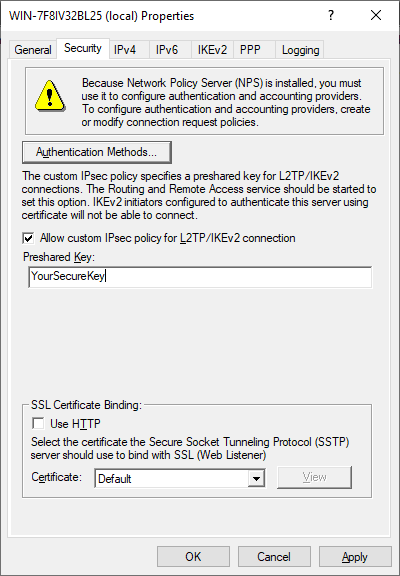
În primul rând, introducem parola pentru l2TP ipsec.
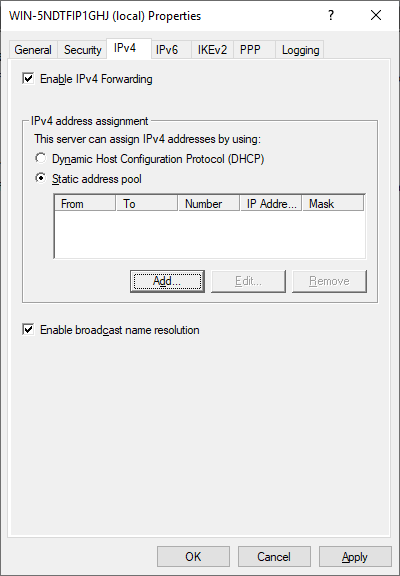
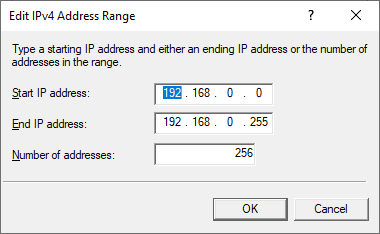
Pe fila IPv4, este esențial să stabilim intervalul de adrese IP care va fi acordat clienților. Fără acest lucru, NAT nu va funcționa.
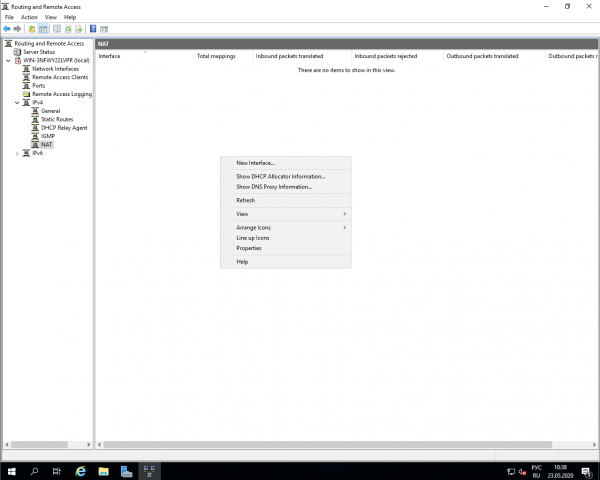
Acum trebuie să adăugăm interfața pentru NAT. Trecem la subpunctul IPv4, facem clic dreapta pe un loc gol și adăugăm o nouă interfață.
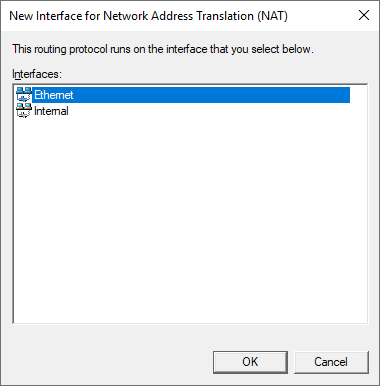
Pe interfață (cea care nu este Internă), activăm NAT.
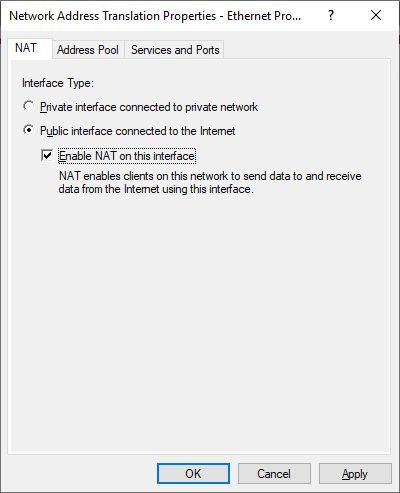
3. Permitem regulile în firewall
Aici totul este simplu. Trebuie să găsești grupul de reguli Routing and Remote Access și să le activezi pe toate.
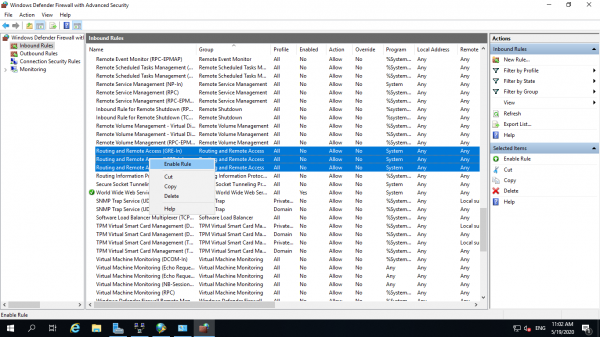
4. Configurăm NPS
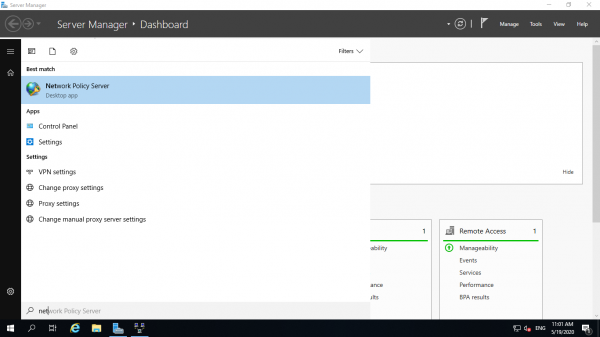
Căutăm Network Policy Server în meniul de start.
În marcaje, unde sunt enumerate toate politicile, trebuie să activăm ambele standarde. Acest lucru va permite tuturor utilizatorilor locali să se conecteze la VPN.
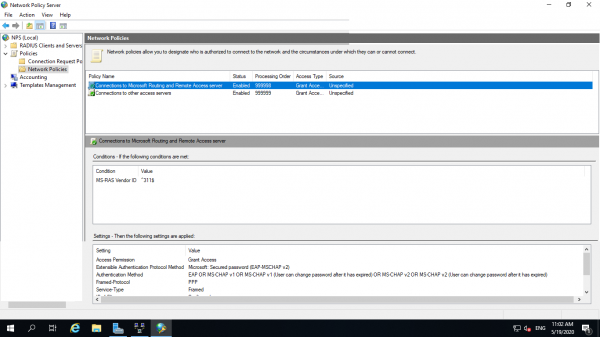
5. Ne conectăm prin VPN
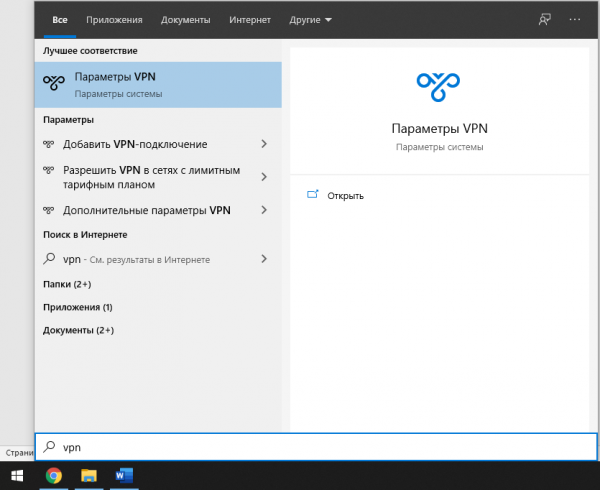
Pentru scopuri demonstrative, să alegem Windows 10. Căutăm VPN în meniul de start.
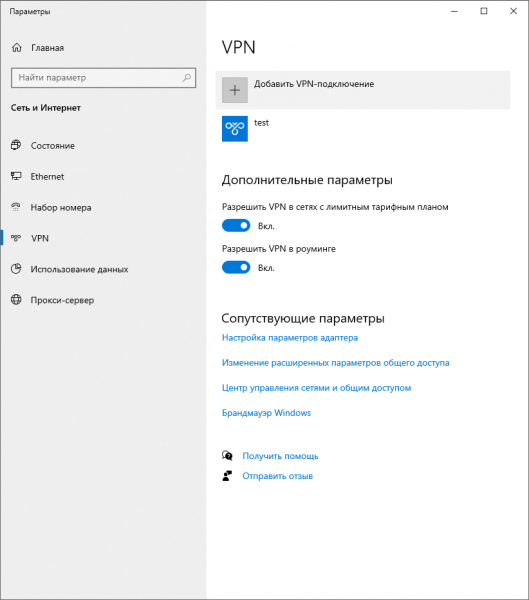
Apăsăm butonul de adăugare a conexiunii și trecem la setări.
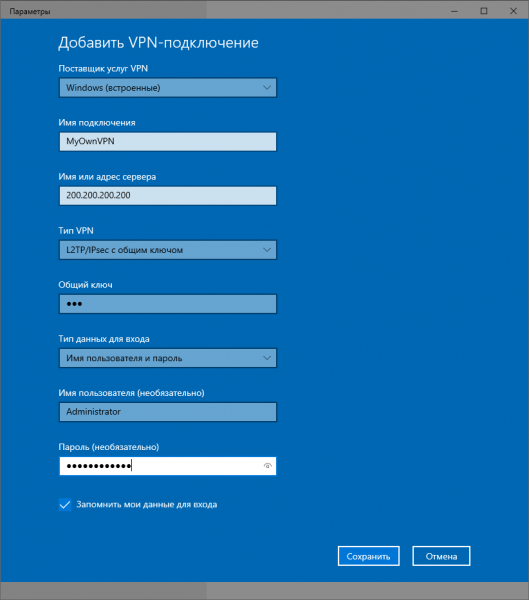
Numele conexiunii poate fi orice dorești.
Adresa IP – este adresa serverului tău VPN.
Tip VPN – l2TP cu cheie predefinită.
Cheia comună – vpn (pentru imaginea noastră din marketplace.)
Iar numele de utilizator și parola sunt cele pentru utilizatorul local, adică pentru administrator.
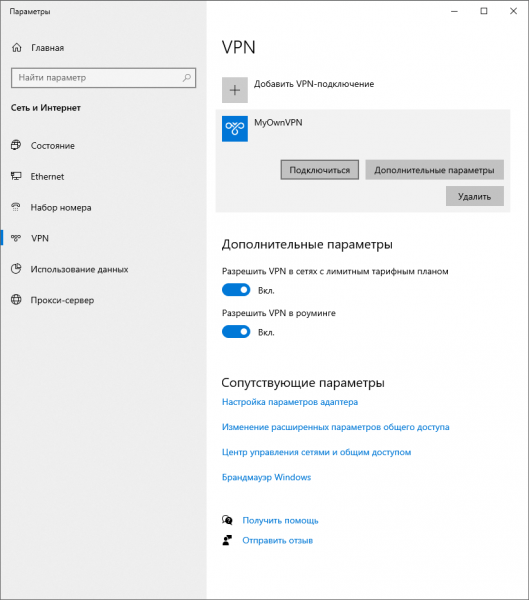
Apăsăm pe conectare și este gata. Iată că ai propriul tău VPN pregătit.
Sperăm că ghidul nostru va oferi o opțiune în plus celor care doresc să-și creeze propriul VPN fără a se ocupa de Linux sau pur și simplu doresc să adauge un gateway în AD-ul lor.
Sursa: habr.com
