


În una dintre epizodul despre hypervizorul Proxmox VE, am discutat deja despre cum să faceți backup prin instrumentele standard. Astăzi vă vom arăta cum să folosiți o excelentă aplicație, Veeam® Backup&Replication™ 10, pentru aceleași scopuri.
„Backup-urile au o esență cuantică evidentă. Până nu ai încercat să te recuperezi dintr-un backup, acesta se află în superpoziție. Este simultan reușit și nereușit.” (găsit pe internet)
Declinare de responsabilitate:
Acest articol este o traducere liberă și extinsă a subiectului , publicat pe forumul Veeam. Dacă urmați strict ghidul original, veți obține o eroare chiar în prima etapă de instalare a pve-urilor, deoarece sistemul pur și simplu nu va ști de unde să le obțină. Există multe momente neclare.
Nu, nu spun că acesta este modul ideal de a face backup. Nu, nu poate fi recomandat pentru producție. Nu, nu garantez integritatea perfectă a copiilor de rezervă realizate.
Cu toate acestea, totul funcționează și este destul de potrivit pentru mulți utilizatori și pentru administratori de sistem începători care fac primii pași în studiul virtualizării și sistemelor de backup.
Backup-ul este, poate, unul dintre cele mai importante procese de care depinde activitatea oricărei companii. Nu există nimic mai valoros decât datele stocate în sistemele informaționale corporative și nimic mai rău decât absența posibilității de a le recupera în cazul unei defecțiuni.
Adesea, necesitatea unui backup și alegerea instrumentului sunt discutate doar după ce a avut loc un incident legat de pierderea datelor critice. Pe măsură ce tehnologiile de virtualizare au evoluat, aplicațiile pentru backup au început să se concentreze pe interacțiunea strânsă cu hypervizorii. Produsul Veeam® Backup&Replication™ nu face excepție, având capacități extinse de backup în medii virtualizate. Astăzi vă vom arăta cum să-l configurați pentru a lucra cu Proxmox VE.
Configurarea hypervizorului
Vom folosi cea mai recentă versiune de Proxmox la momentul redactării acestui articol - 6.2-1. Această versiune a fost lansată pe 12 mai 2020 și conține o mulțime de modificări utile, despre care vom discuta în unul din articolele următoare. Între timp, să începem să pregătim hypervisorul. Obiectivul principal este de a instala Veeam® Agent for Linux pe host-ul rezervat cu Proxmox. Dar înainte de asta, să facem câteva acțiuni.
Pregătirea sistemului
Vom instala utilitarul sudo, care lipsește în sistem, dacă Proxmox a fost instalat nu într-un sistem Linux existent, ci ca un sistem de operare de sine stătător din . De asemenea, avem nevoie de header-ele de kernel pve. Ne conectăm la server prin SSH și adăugăm repository-ul care funcționează fără abonament la suport (deși oficial nu este recomandat pentru production, conține pachetele necesare):
echo "deb http://download.proxmox.com/debian/pve buster pve-no-subscription" >> /etc/apt/sources.listapt updateapt install sudo pve-headersDupă această procedură, repornim serverul.
Instalarea Veeam® Agent
Descărcăm Veeam® Agent for Linux de pe site-ul oficial (este necesară deținerea unui cont), ne dotăm cu un client SFTP și încărcăm pachetul deb obținut pe server. Instalăm pachetul și actualizăm lista de programe din repository-urile pe care acest pachet le adaugă:
dpkg -i veeam-release-deb_1.x.x_amd64.debActualizăm repository-urile încă o dată:
apt updateInstalăm agentul propriu-zis:
apt install veeamVerificăm că totul s-a instalat corect:
dkms statusRăspunsul va fi aproximativ așa:
veeamsnap, 4.0.0.1961, 5.4.41-1-pve, x86_64: instalatConfigurarea Veeam® Backup&Replication™
Adăugarea repository-ului
Desigur, copiile de rezervă pot fi stocate și direct pe serverul cu Veeam® Backup&Replication™ desfășurat, dar este mai convenabil să folosim un depozit extern.
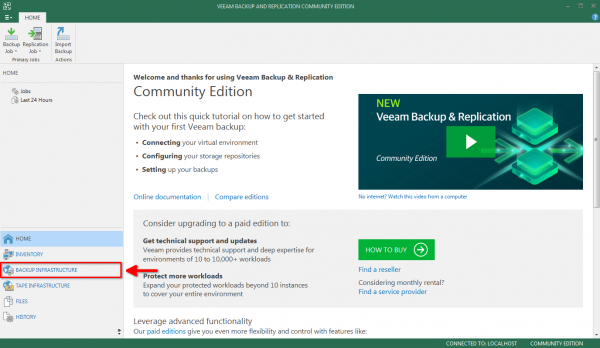
Trecem la secțiunea INFRASTRUCTURA DE BACKUP:
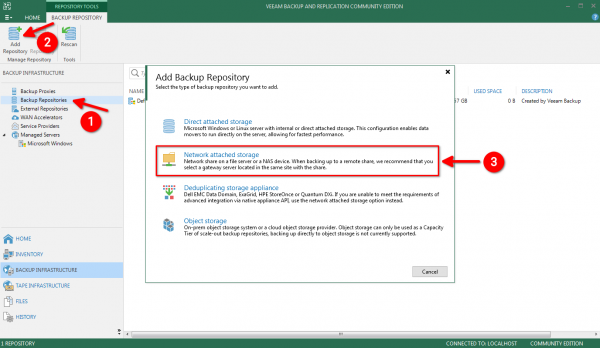
Selectăm punctul Repositories de backup, facem clic pe butonul Adăugați Repository și în fereastra care apare alegem stocare atașată rețelei:
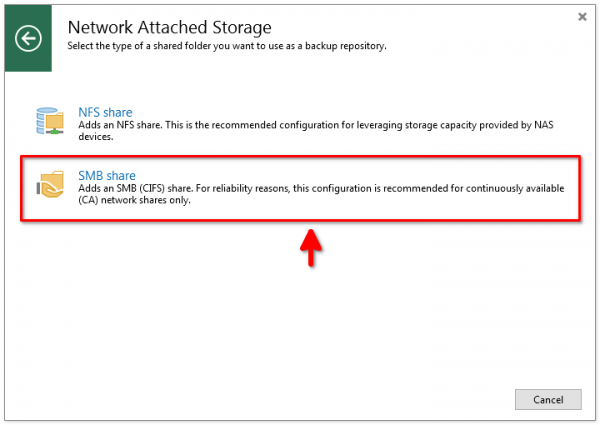
De exemplu, vom lua un depozit SMB de test, la mine acesta este un simplu QNAP:
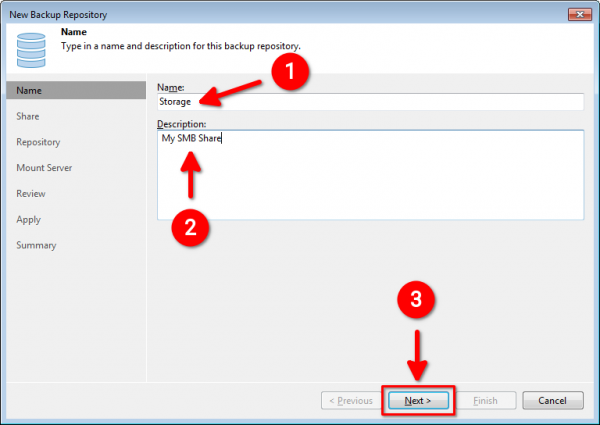
Completăm numele și descrierea, apoi facem clic pe butonul Next:
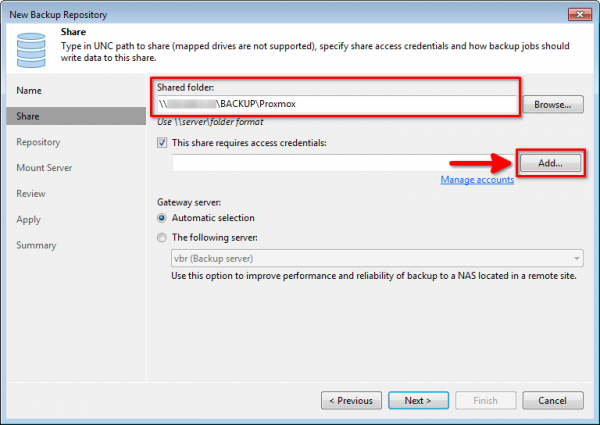
Introducem adresa depozitului SMB și, dacă acesta necesită autentificare, facem clic pe Adăugați pentru a adăuga detaliile de acces:
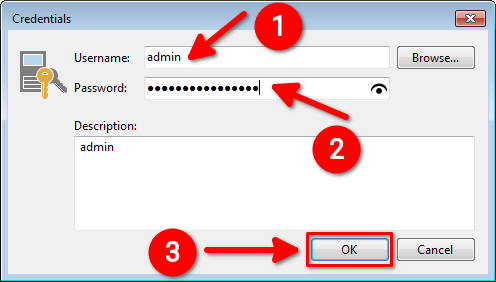
Completăm numele de utilizator și parola pentru accesul la depozitul SMB, apoi facem clic pe butonul OK și, întorcându-ne la fereastra anterioară, - Next:
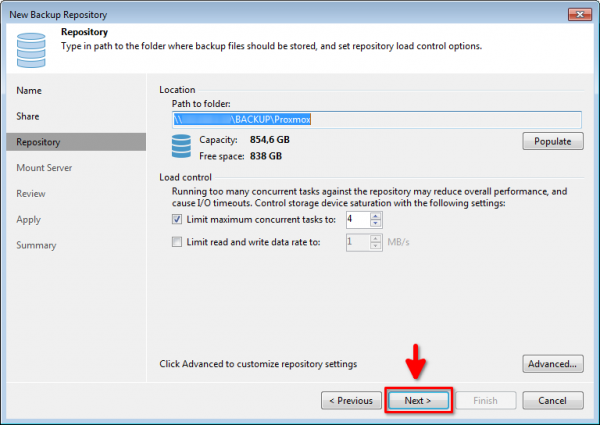
Dacă totul a fost realizat fără erori, programul se va conecta la stocare, va solicita informații despre spațiul disponibil pe disc și va afișa următoarea fereastră de dialog. În aceasta, specificați parametrii suplimentari (dacă este necesar) și apăsați butonul Next:
În fereastra următoare, puteți lăsa toți parametrii la setările implicite și să apăsați Next:

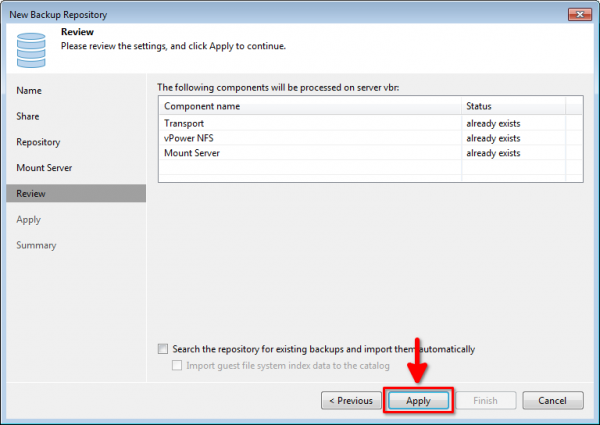
Verificăm că componentele necesare sunt instalate și se află în stare deja existent, și apăsăm butonul Apply:
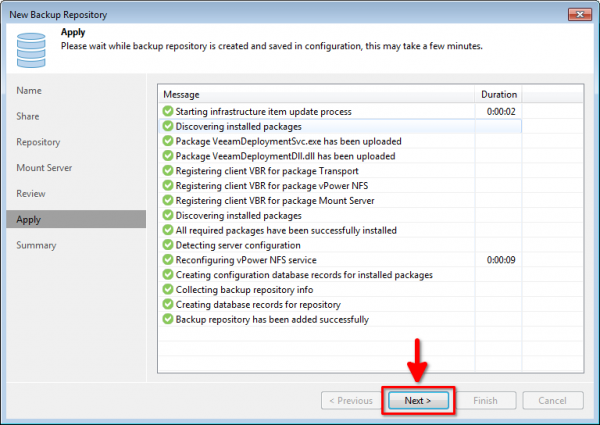
În această etapă, Veeam® Backup&Replication™ se va conecta din nou la stocare, va determina parametrii necesari și va crea un repository. Apăsăm Next:
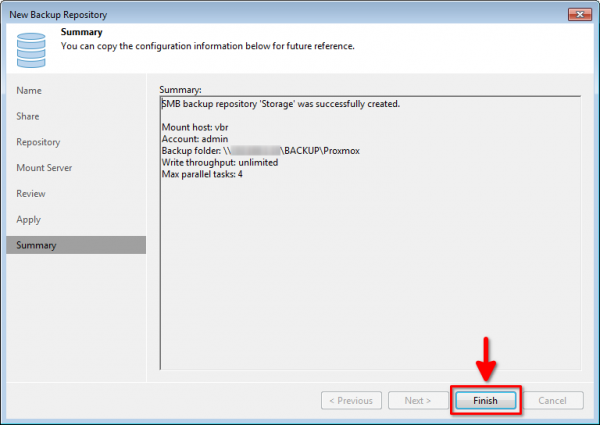
Verificăm informațiile sumare despre repository-ul adăugat și apăsăm butonul Finish:
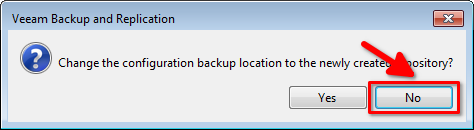
Programul va sugerează automat să salveze fișierele de configurare în noul repository. Nu avem nevoie de asta, așa că răspundem Nu:
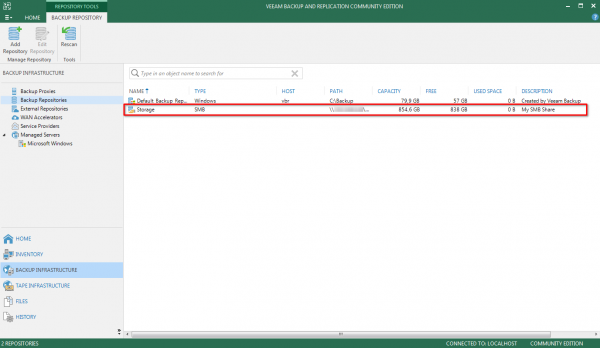
Repository-ul a fost adăugat cu succes:
Crearea unei sarcini de backup
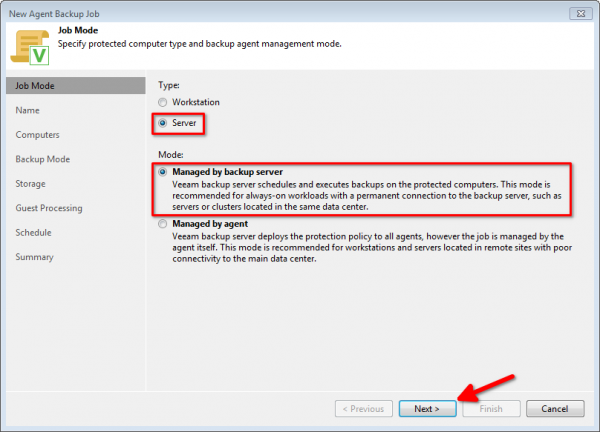
În fereastra principală Veeam® Backup&Replication™ apăsăm Sarcină de Backup — Computer Linux. Alegem tipul Server și modul Gestionat de serverul de backup:
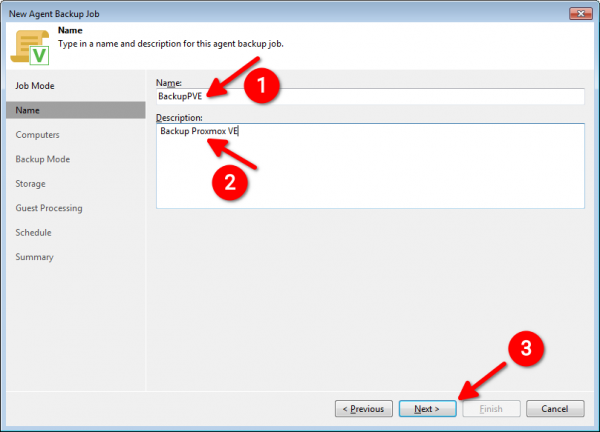
Dăm un nume sarcinii și, dacă dorim, adăugăm o descriere. Apoi apăsăm Next:
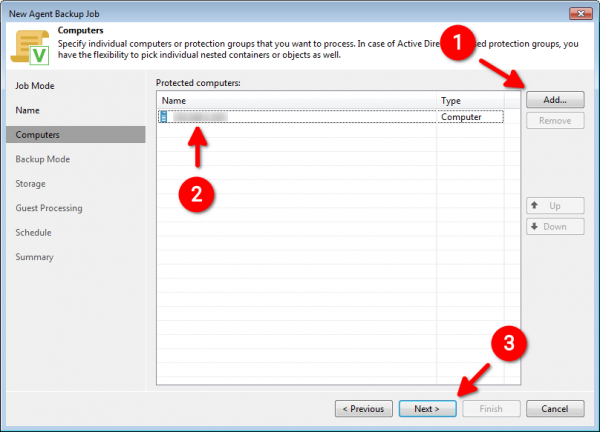
Apoi trebuie să introducem toate serverele Proxmox pe care le vom salva. Pentru aceasta, apăsăm Adaugă — Computer individual. Introducem hostname-ul sau adresa IP a serverului și datele de acces. Astfel, formăm lista Computere protejate și apăsăm Next:
Acum, un moment foarte important, și anume alegerea datelor care vor fi adăugate în backup. Aici totul va depinde de locul în care se află mașinile virtuale. Dacă doriți să adăugați doar un volum logic, atunci este necesar modul Backup la nivel de volum și alegeți calea către volumul logic sau dispozitiv, de exemplu /dev/pve. Toate celelalte acțiuni sunt identice.
Pentru acest articol, vom arăta cum funcționează modul Backup la nivel de fișier:

În fereastra următoare, formăm lista directorilor pentru backup. Apăsăm Adaugă și scriem directoarele în care sunt stocate fișierele de configurare ale mașinilor virtuale. În mod implicit, acesta este directorul /etc/pve/nodes/pve/qemu-server/. Dacă folosiți nu doar mașini virtuale, ci și containere LXC, atunci adăugați directorul /etc/pve/nodes/pve/lxc/. În cazul meu, acesta este și directorul /data.
Formând astfel lista directorilor, apăsăm Next:

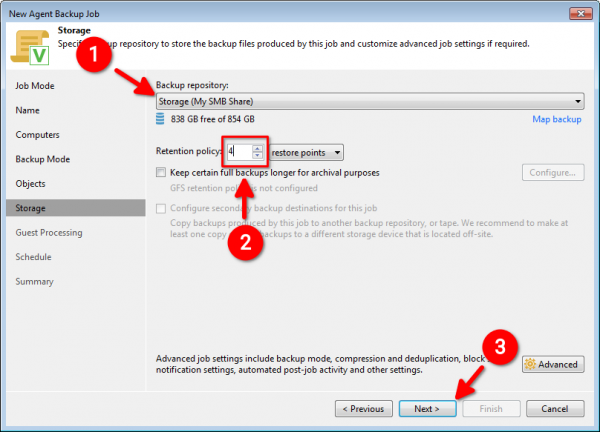
Din lista derulantă a repository-urilor, alegem Stocare, creat anterior. Stabilim lungimea lanțului pentru backup-ul incrementat. Cu cât sunt mai multe puncte în Politica de retenție, cu atât mai mult spațiu economisiți. Dar, odată cu asta, va scădea fiabilitatea backup-ului. Pentru mine, fiabilitatea este mai importantă decât cantitatea de spațiu de stocare, așa că am acordat 4 puncte. Puteți lua valoarea standard. 7. Continuăm configurarea sarcinii, apăsând Next:
Aici lăsăm setările neschimbate, mergem direct la fereastra următoare:

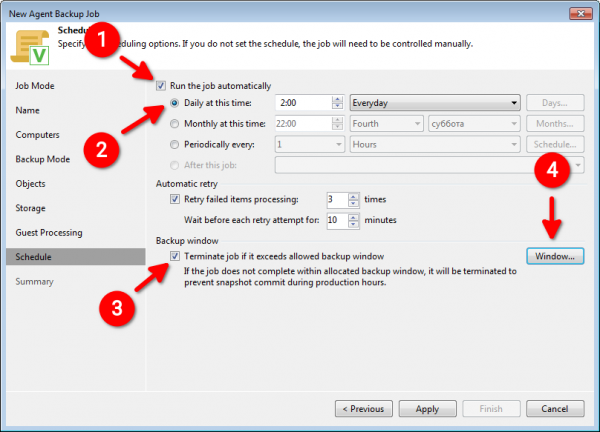
Configurăm planificatorul. Aceasta este una dintre cele mai interesante funcții, care ușurează viața administratorului de sistem. În exemplul meu, am ales activarea automată a backup-ului în fiecare zi la ora 2 noaptea. O altă funcție excelentă este posibilitatea de a suspenda sarcina de backup, dacă depășim limita de timp a «ferestrei de backup». Programul exact se formează prin butonul Fereastră:
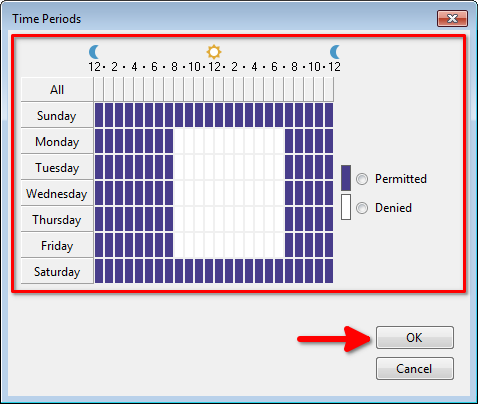
De asemenea, pentru exemplu, să presupunem că backup-ul se realizează doar în timpul orelor de neactivitate în timpul săptămânii, iar în weekend nu avem deloc restricții de timp. Formăm un tabel frumos, ne întoarcem la fereastra anterioară și apăsăm Apply:
Rămâne doar să verificăm informațiile globale despre sarcină și să apăsăm butonul Finish:
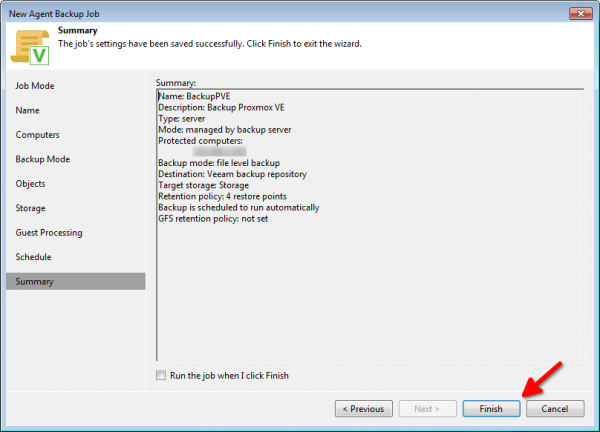
Aici s-a încheiat crearea sarcinii de backup.
Executarea backup-ului
Aici totul este simplu. În fereastra principală a programului, selectăm sarcina creată și apăsăm Start. Sistemul se va conecta automat la serverul nostru (sau la mai multe servere), va verifica disponibilitatea stocării și va rezerva cantitatea necesară de spațiu pe disc. Apoi, efectiv, va începe procesul de backup, iar la final vom primi informații detaliate despre proces.
Dacă în timpul activării backup-ului a apărut o problemă de tipul Failed to load module [veeamsnap] with parameters [zerosnapdata=1 debuglogging=0], atunci trebuie să recompilăm modulul veeamsnap conform .
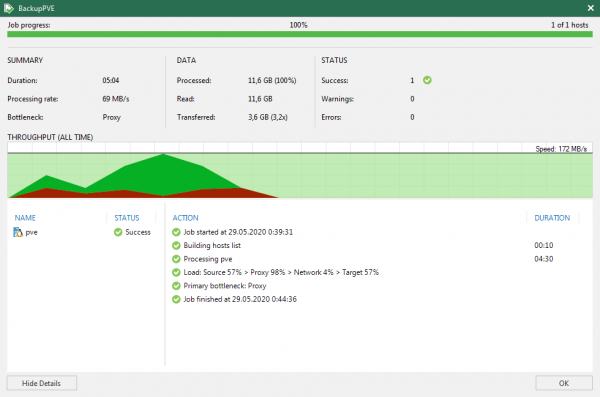
Ce este cu adevărat interesant – pe server putem vedea nu doar lista tuturor sarcinilor de backup efectuate, ci și să urmărim în timp real procesul cu comanda veeam:
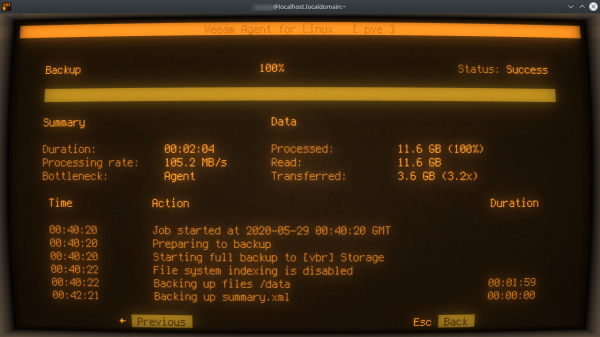
Anticipând întrebarea de ce consolă arată atât de ciudat, voi spune de la bun început: îmi place foarte mult cum arată consola pe ecranul unui monitor CRT cu lampă caldă. Acest lucru se face cu ajutorul emulatorului de terminal .
Recuperarea datelor
Acum, cea mai importantă întrebare. Cum putem recupera datele dacă se întâmplă o catastrofă? De exemplu, dacă am șters din greșeală o mașină virtuală. În GUI Proxmox, aceasta a dispărut complet, iar în stocare nu a mai rămas nimic din mașina respectivă.
Procesul de recuperare nu este complicat. Accesăm consola Proxmox și introducem comanda:
veeamVom vedea o listă cu backup-urile realizate. Alegem cu săgețile pe cea dorită și apăsăm tasta R. Apoi vom selecta punctul de recuperare și vom apăsa Enter:
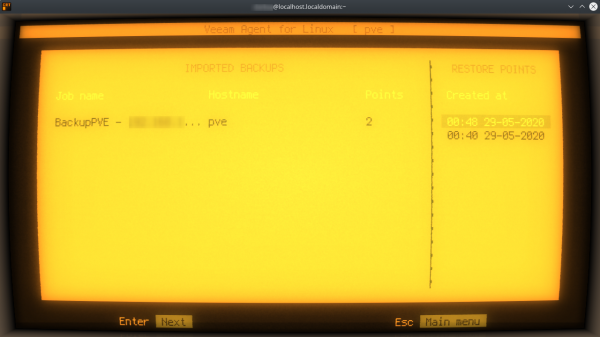
După câteva secunde, punctul de recuperare va fi montat în directorul /mnt/backup.
Va rămâne doar să copiem la locul lor stocatoarele virtuale și fișierele de configurare ale mașinilor virtuale, după care „mașina distrusă” va apărea automat în GUI Proxmox VE. Vei putea să o pornești în mod obișnuit.
Pentru a demonta punctul de recuperare, nu ar trebui să faci acest lucru manual, ci trebuie să apeși tasta U în utilitarul veeam.
Asta e tot.
Fie ca Forța să fie cu tine!
Articolele anterioare despre hypervisorul Proxmox VE:
Sursa: habr.com
