


Folosim deja de mult timp echipamente Huawei în . Recent am și, având în vedere adăugarea de noi dispozitive, a apărut ideea de a împărtăși un fel de checklist sau o colecție de setări de bază cu exemple.
Există multe instrucțiuni similare pe internet pentru utilizatorii echipamentelor Cisco. Cu toate acestea, pentru Huawei, astfel de articole sunt puține și uneori trebuie să căutăm informații în documentație sau să le adunăm din mai multe articole. Sperăm că va fi util, hai să începem!
În articol vom descrie următoarele puncte:
Prima conectare
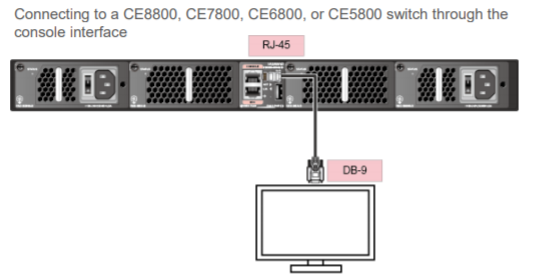 Conectarea la switch prin intermediul interfeței consolei
În mod implicit, switch-urile Huawei sunt livrate fără setări preliminare. Fără un fișier de configurare în memoria switch-ului, la pornire se pornește protocolul ZTP (Zero Touch Provisioning). Nu vom detalia acest mecanism, doar vom menționa că este convenabil atunci când se lucrează cu un număr mare de dispozitive sau pentru configurarea de la distanță. Puteți viziona o prezentare generală ZTP pe site-ul producătorului. .
Parametrii de conectare (perfect standard)
Rata de transmisie: 9600
Bit de date (B): 8
Bit de paritate: Niciunul
Bit de oprire (S): 1
Modul de control al fluxului: Niciunul
După conectare, veți vedea o solicitare de a stabili o parolă pentru conectarea prin consolă.
Stabiliți o parolă pentru conectarea prin consolă
An initial password is required for the first login via the console.
Continue to set it? [Y/N]:
y Stabiliți o parolă și păstrați-o în siguranță!
Altfel, nu veți putea să vă conectați prin consolă.
Vă rugăm să configurați parola de conectare (8-16)
Introduceți parola:
Confirmați parola:
Pur și simplu stabiliți parola, confirmați-o și sunteți gata! Puteți schimba parola și alte parametri de autentificare pe portul consolei ulterior folosind următoarele comenzi:
Exemplu de schimbare a parolei
Exemplu de schimbare a parolei
system-view [~HUAWEI]
user-interface console 0 [~HUAWEI-ui-console0]
authentication-mode password set authentication password cipher
authentication-mode password setați parola de autentificare cifrată [*HUAWEI-ui-console0]
commit Configurarea stivei (iStack)
Configurarea iStack
După obținerea accesului la switch-uri, dacă este necesar, se poate configura un stack. Pentru a combina mai multe switch-uri într-un singur dispozitiv logic, în Huawei CE se folosește tehnologia iStack. Topologia stack-ului este inel, adică este recomandat să se utilizeze minimum 2 porturi pe fiecare switch. Numărul de porturi depinde de viteza dorită de interacțiune a switch-urilor în stack.
Este de preferat, în timpul stekării, să se utilizeze uplink-uri, ale căror viteze sunt de obicei mai mari decât ale porturilor pentru conectarea dispozitivelor finale. Astfel, se poate obține o capacitate mai mare de bandă cu un număr mai mic de porturi. De asemenea, pentru cele mai multe modele există restricții privind utilizarea porturilor gigabit pentru stekare. Se recomandă utilizarea porturilor de minimum 10G.
Există două opțiuni de configurare, care diferă ușor în ordinea pașilor:
Preconfigurarea switch-urilor cu conectarea lor fizică ulterioară.
Mai întâi, instalarea și conectarea switch-urilor între ele, apoi configurarea lor pentru a funcționa în stack.
Ordinea acțiunilor pentru aceste opțiuni este următoarea:
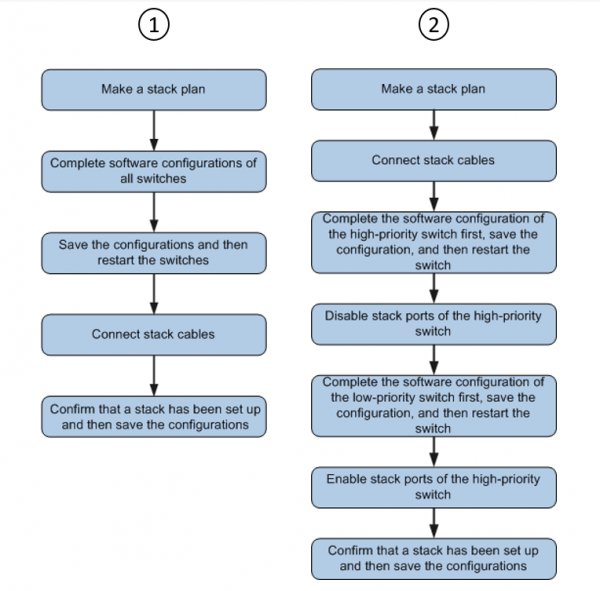 Ordinea acțiunilor pentru cele două opțiuni de stekare a switch-urilor.
Să examinăm a doua opțiune (mai lungă) de configurare a stack-ului. Pentru aceasta, trebuie să executăm următoarele acțiuni:
Planificăm lucrările având în vedere posibilele timp de nefuncționare. Întocmim ordinea acțiunilor.
Realizăm montajul și conectarea cablurilor switch-urilor.
Configurăm parametrii de bază ai stack-ului pentru switch-ul master:
[~HUAWEI] stack
3.1. Configurăm parametrii necesari
#
stack member 1 renumber X — unde X — noul ID al switch-ului în stack. Implicit, ID = 1
și pentru switch-ul master se poate lăsa ID-ul implicit.
#
stack member 1 priority 150 — specificăm prioritatea. Switch-ul cu cea mai mare
prioritate va fi desemnat ca switch master al stack-ului. Valoarea prioritară
implicit este: 100.
#
stack member { member-id | all } domain — pentru a aloca Domain ID pentru stack.
Implicite, domain ID nu este setat.
#
Exemplu:
system-view [~HUAWEI]
user-interface console 0 sysname SwitchA
[HUAWEI] Configurarea stivei (iStack)
[~SwitchA] stack
[~SwitchA-stack] stack member 1 priority 150
[SwitchA-stack] stack member 1 domain 10
[SwitchA-stack] quit
[SwitchA] Configurarea stivei (iStack)
3.2 Configurăm interfața portului de stekare (exemplu)
[~SwitchA] interface stack-port 1/1
[SwitchA-Stack-Port1/1] port member-group interface 10ge 1/0/1 to 1/0/4
Atenție: După finalizarea configurației,
1. Interfața(e) (10GE1/0/1-1/0/4) va fi/sunt convertite în mod stack și configurate cu
porți crc-statistics trigger error-down comanda dacă configurația nu există.
2. Interfața(e) poate deveni Error-Down (crc-statistics) pentru că nu există o configurație de shutdown pe interfețe. Continuăm? [Y/N]: Stabiliți o parolă și păstrați-o în siguranță!
[SwitchA-Stack-Port1/1] Configurarea stivei (iStack)
[~SwitchA-Stack-Port1/1] return
Apoi, trebuie să salvăm configurația și să repornim comutatorul:
<SwitchA> salvează
Atenție: Configurația curentă va fi scrisă pe dispozitiv. Continuăm? [Y/N]: Stabiliți o parolă și păstrați-o în siguranță!
<SwitchA> repornire
Atenție: Sistemul va reporni. Continuăm? [Y/N]: Stabiliți o parolă și păstrați-o în siguranță!
4. Oprim porturile pentru stivuire pe comutatorul master (exemplu)
[~SwitchA] interface stack-port 1/1
[*SwitchA-Stack-Port1/1] shutdown
[*SwitchA-Stack-Port1/1] Configurarea stivei (iStack)
5. Configurăm al doilea comutator în stivă similar cu primul:
system-view [~HUAWEI]
[*HUAWEI] sysname SwitchB
[*HUAWEI] Configurarea stivei (iStack)
[~SwitchB] stack
[~SwitchB-stack] membri stack 1 prioritate 120
[*SwitchB-stack] stack member 1 domain 10
[*SwitchB-stack] membri stack 1 renumerotare 2 inherit-config
Atenție: Configurația stivei pentru ID-ul membrului 1 va fi moștenită de membrul ID 2
după resetarea dispozitivului. Continuăm? [Y/N]: Stabiliți o parolă și păstrați-o în siguranță!
[*SwitchB-stack] quit
[*SwitchB] Configurarea stivei (iStack)
Configurăm porturile pentru stivuire. Observați că, în ciuda introducerii comenzii “membri stack 1 renumerotare 2 inherit-config”, member-id în configurație se folosește cu valoarea “1” pentru SwitchB.
Acest lucru se întâmplă deoarece member-id al comutatorului va fi schimbat doar după repornire, iar până atunci comutatorul are în continuare member-id egal cu 1. Parametrul “inherit-config” este destinat pentru ca, după repornirea comutatorului, toate setările stivei să fie păstrate pentru membrul 2, care va fi comutatorul deoarece member ID-ul său a fost modificat de la 1 la 2.
[~SwitchB] interface stack-port 1/1
[*SwitchB-Stack-Port1/1] port member-group interface 10ge 1/0/1 to 1/0/4
Atenție: După finalizarea configurației,
1. Interfața(e) (10GE1/0/1-1/0/4) va fi convertită în modul stivă
și va fi configurată cu comanda port crc-statistics trigger error-down dacă configurația nu există.
2. Interfața(e) poate deveni Error-Down (crc-statistics) pentru că nu există o configurație de shutdown pe interfețe.
Continuăm? [Y/N]:
[~SwitchB-Stack-Port1/1]
Repornim SwitchB Stabiliți o parolă și păstrați-o în siguranță!
[*SwitchB-Stack-Port1/1] Configurarea stivei (iStack)
<SwitchB> return
6. Activăm porturile de stivuire pe comutatorul master. Este important să activăm porturile înainte de finalizarea repornirii comutatorului B, pentru că dacă le activăm după, comutatorul B va reporni din nou.
undo shutdown salvează
Atenție: Configurația curentă va fi scrisă pe dispozitiv. Continuăm? [Y/N]: Stabiliți o parolă și păstrați-o în siguranță!
undo shutdown repornire
Atenție: Sistemul va reporni. Continuăm? [Y/N]: Stabiliți o parolă și păstrați-o în siguranță!
7. Verificăm funcționarea stivei cu comanda “
[~SwitchA] interface stack-port 1/1
[~SwitchA-Stack-Port1/1] display stack
[*SwitchA-Stack-Port1/1] Configurarea stivei (iStack)
[~SwitchA-Stack-Port1/1] return
Exemplu de ieșire a comenzii după configurarea corectăMemberID Rol MAC Prioritate TipDispozitiv Descriere”
+1 Master 0004-9f31-d520 150 CE6850-48T4Q-EI
<SwitchA> MemberID Rol MAC Prioritate TipDispozitiv Descriere
———————————————————————————
2 Standby 0004-9f62-1f40 120 CE6850-48T4Q-EI
———————————————————————————
+ indică dispozitivul unde se află interfața de management activată.
8. Salvăm configurația stivei cu comanda “
———————————————————————————
”. Configurarea este finalizată.
Informații detaliate despre iStacksalveazăexemplu de configurare iStack
și puteți consulta și pe site-ul Huawei.
Configurarea accesului
Mai sus am lucrat printr-o conexiune prin consolă. Acum, trebuie să ne conectăm la comutatorul nostru (stack) prin rețea. Pentru aceasta, are nevoie de o interfață (una sau mai multe) cu o adresă IP. De obicei, adresa comutatorului este alocată pe interfața din rețeaua de gestionare VLAN sau pe un port dedicat pentru management. Dar, desigur, totul depinde de topologia de conexiune și de funcția comutatorului.
Exemplu de configurare a adresei pentru interfața VLAN 1:
user-interface console 0 interfața vlan 1
[~HUAWEI-Vlanif1] ip address 10.10.10.1 255.255.255.0
[~HUAWEI-Vlanif1] Configurarea stivei (iStack)
În prealabil, putem crea explicit un VLAN și asigna un nume acestuia, de exemplu:
[~Switch] vlan 1
[*Switch-vlan1] name TEST_VLAN (numele VLAN-ului este un element opțional)
Există un mic truc în privința denumirii — să scriem numele structurilor logice cu litere mari (ACL, Route-map, uneori numele VLAN), pentru a fi mai ușor de găsit în fișierul de configurare. Puteți lua în considerare acest lucru 😉
Deci, avem VLAN-ul, acum „aterizăm” pe un port. Pentru varianta descrisă în exemplu, acest lucru nu este necesar, deoarece toate porturile comutatorului sunt, în mod implicit, în VLAN 1. Dacă vrem să configurăm un port într-un alt VLAN, folosim comenzile corespunzătoare:
Configurarea portului în modul access:
[~Switch] interfață 25GE 1/0/20
[~Switch-25GE1/0/20] port link-type access
[~Switch-25GE1/0/20] port access vlan 10
[~Switch-25GE1/0/20] Configurarea stivei (iStack)
Configurarea portului în modul trunk:
[~Switch] interfață 25GE 1/0/20
[~Switch-25GE1/0/20] port link-type trunk
[~Switch-25GE1/0/20] port trunk pvid vlan 10 — indicăm VLAN-ul native (cadrele din acest VLAN nu vor avea tag în antet)
[~Switch-25GE1/0/20] port trunk allow-pass vlan 1 to 20 — permetem doar VLAN-urile cu tag de la 1 la 20 (pentru exemplu)
[~Switch-25GE1/0/20] Configurarea stivei (iStack)
Am înțeles configurarea interfețelor. Să trecem la configurarea SSH.
Vom prezenta doar setul necesar de comenzi:
Asignăm un nume comutatorului
system-view [~HUAWEI]
user-interface console 0 sysname SSH Server
[*HUAWEI] Configurarea stivei (iStack)
Generăm chei
[~SSH Server] rsa local-key-pair create //Generate the local RSA host and server key pairs.
Numele cheii va fi: SSH Server_Host
Intervalul dimensiunii cheii publice este (512 ~ 2048).
NOTĂ: Generarea perechii de chei va dura câteva momente.
Introduceți biții din modul [default = 2048]: 2048
[*SSH Server] Configurarea stivei (iStack)
Configurăm interfața VTY
[~SSH Server] user-interface vty 0 4
[~SSH Server-ui-vty0-4] authentication-mode aaa
[SSH Server-ui-vty0-4] user privilege level 3
[SSH Server-ui-vty0-4] protocol inbound ssh
[*SSH Server-ui-vty0-4] quit
Creăm un utilizator local «client001» și îi configurăm autentificarea prin parolă
[[SSH Server] aaa
[[SSH Server-aaa] local-user client001 password irreversible-cipher
[[SSH Server-aaa] local-user client001 level 3
[[SSH Server-aaa] local-user client001 service-type ssh
[[SSH Server-aaa] quit
[[SSH Server] ssh user client001 authentication-type password
Activăm serviciul SSH pe comutator
[~SSH Server] stelnet server enable
[*SSH Server] Configurarea stivei (iStack)
Ultimul detaliu: configurăm service-type pentru utilizatorul client001
[~SSH Server] ssh user client001 service-type stelnet
[*SSH Server] Configurarea stivei (iStack)
Configurarea este completă. Dacă ați făcut totul corect, puteți conecta la switch prin rețeaua locală și continuați lucrul.
Mai multe detalii despre configurarea SSH pot fi găsite în documentația Huawei — și .
Configurarea parametrilor de bază ai sistemului
În acest bloc, vom analiza un număr mic de comenzi diferite pentru a configura cele mai populare funcționalități.
1. Configurarea timpului de sistem și sincronizarea acestuia prin NTP.
Pentru a configura timpul local pe switch, puteți folosi următoarele comenzi:
clock timezone <time-zone-name> { add | minus } <offset>
clock datetime [ utc ] HH:MM:SS YYYY-MM-DD
Exemplu de configurare a timpului local
clock timezone MSK add 03:00:00
clock datetime 10:10:00 2020-10-08
Pentru a sincroniza timpul prin NTP cu serverul, introduceți următoarea comandă:
ntp unicast-server [ version number | authentication-keyid key-id | source-interface interface-type
Exemplu de comandă pentru sincronizarea timpului prin NTP
ntp unicast-server 88.212.196.95
Configurarea stivei (iStack)
2. Pentru a lucra cu switch-ul, uneori este necesar să configurați cel puțin o rută — ruta implicită sau default route. Pentru a crea rute, se folosește următoarea comandă:
ip route-static ip-address { mask | mask-length } { nexthop-address | interface-type interface-number [ nexthop-address ] }
Exemplu de comandă pentru crearea rutelor:
[~HUAWEI]
ip route-static 0.0.0.0 0.0.0.0 192.168.0.1
Configurarea stivei (iStack)
3. Configurarea modului de operare al protocolului Spanning-Tree.
Pentru a utiliza corect noul switch într-o rețea existentă, este important să acordați atenție alegerii modului de operare STP. De asemenea, ar fi bine să-l configurați din timp. Nu ne vom opri prea mult aici, deoarece subiectul este destul de vast. Vom descrie doar modurile de operare ale protocolului:
stp mode { stp | rstp | mstp | vbst } — în această comandă alegem modul dorit. Modul implicit: MSTP. Acesta este, de asemenea, modul recomandat pentru funcționarea pe switch-urile Huawei. Există compatibilitate inversă cu RSTP.
Exemplu
[~HUAWEI]
stp mode mstp
Configurarea stivei (iStack)
4. Exemplu de configurare a portului switch-ului pentru conectarea unui dispozitiv terminal.
Vom analiza un exemplu de configurare a portului acess pentru a gestiona traficul în VLAN10.
[SW] interface 10ge 1/0/3
[SW-10GE1/0/3] port link-type access
[SW-10GE1/0/3] port default vlan 10
[SW-10GE1/0/3] stp edged-port enable
[*SW-10GE1/0/3] quit
Vă rugăm să observați comanda “stp edged-port enable” — aceasta permite accelerarea procesului de trecere a portului în starea de forwarding. Totuși, nu ar trebui să folosiți această comandă pe porturile la care sunt conectate alte switch-uri.
De asemenea, comanda “stp bpdu-filter enable”.
5. Exemplu de configurare a Port-Channel în modul LACP pentru conectarea la alte switch-uri sau servere.
Exemplu
[SW] interface eth-trunk 1
[SW-Eth-Trunk1] port link-type trunk
[SW-Eth-Trunk1] permis trunk vlan 10
[SW-Eth-Trunk1] modă lacp-static (sau se poate folosi lacp-dynamic)
[SW-Eth-Trunk1] quit
[SW] interfață 10ge 1/0/1
[SW-10GE1/0/1] eth-Trunk 1
[SW-10GE1/0/1] quit
[SW] interfață 10ge 1/0/2
[SW-10GE1/0/2] eth-Trunk 1
[*SW-10GE1/0/2] quit
Nu uitați de “Configurarea stivei (iStack)” și apoi lucrăm cu interfața eth-trunk 1.
Starea legăturii agregate poate fi verificată cu comanda “display eth-trunk”.
Am descris aspectele de bază ale configurării switchurilor Huawei. Desigur, subiectul poate fi aprofundat și unele aspecte nu sunt descrise, dar am încercat să arătăm comenzile principale cele mai solicitate pentru configurarea inițială.
Sperăm că acest “manual” vă va ajuta să configurați switchurile puțin mai repede.
Ar fi grozav dacă ați scrie în comentarii comenzile pe care, în opinia dumneavoastră, le lipsește articolul, dar care ar putea simplifica și ele configurarea switchurilor. Și, ca de obicei, vom fi bucuroși să răspundem la întrebările dumneavoastră.
Sursa: habr.com
