

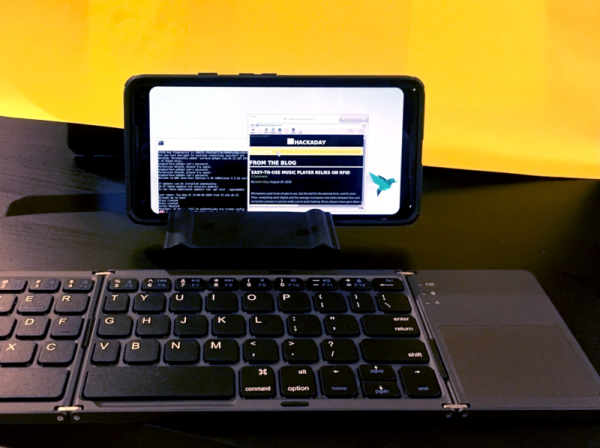
Orice telefon sau tabletă care funcționează pe Android este un dispozitiv care rulează un sistem de operare Linux. Da, un sistem de operare foarte modificat, dar fundamentul Android este nucleul Linux. Din păcate, pentru majoritatea telefoanelor, opțiunea de a „șterge Android și a instala o distribuție pe gustul tău” nu este disponibilă.
Așadar, dacă vrei Linux pe telefon, trebuie să cumperi dispozitive specializate precum PinePhone, despre care într-unul dintre articole. Dar există încă o modalitate de a obține un mediu Linux pe aproape orice smartphone, și anume fără acces root. Un installer numit AnLinux va ajuta în acest sens.
Ce este AnLinux?
Este un software specializat care de a utiliza Linux pe telefon prin montarea unei imagini care conține sistemul de fișiere root pentru oricare dintre distribuții, inclusiv Ubuntu, Kali, Fedora, CentOS, OpenSuse, Arch, Alpine și multe altele. Installerul folosește PRoot pentru a emula accesul root.
PRoot interceptă toate apelurile efectuate de utilizator care, în mod normal, necesită acces root, și le face funcționale în condiții normale. PRoot folosește apelul de sistem ptrace pentru depanarea software-ului, ajutând la atingerea scopului. Cu PRoot, toate acestea se pot face la fel ca cu chroot, dar fără drepturi root. În plus, PRoot oferă utilizatorului acces fals la un sistem de fișiere pseudo.
AnLinux este un program mic. Dar este suficient, deoarece singurul său scop este instalarea imaginilor sistemelor și rularea scripturilor care ridică mediu utilizator. Când totul este finalizat, utilizatorul primește un PC Linux în loc de smartphone, iar Android continuă să funcționeze în fundal. Ne conectăm la dispozitiv printr-un vizualizator VNC sau printr-un terminal, și putem lucra.
Desigur, aceasta nu este o variantă ideală de a „instala” Linux pe smartphone, dar funcționează destul de bine.
De unde să încep?
Cel mai important este un smartphone Android cu o versiune a sistemului de operare de cel puțin Lollipop. De asemenea, este acceptat și un dispozitiv ARM sau x86 de 32 de biți sau 64 de biți. În plus, va fi nevoie de un volum considerabil de spațiu liber pe disc. Pentru aceasta, se poate utiliza un card de memorie sau pur și simplu un dispozitiv cu mult spațiu de stocare intern.
De asemenea, vei avea nevoie de:
- AnLinux (iată linkul ).
- Termux (încă o dată ).
- Client VNC ( — o opțiune bună).
- O tastatură Bluetooth (opțional).
- O mouse Bluetooth (opțional).
- Cablu HDMI pentru telefon mobil (opțional).
Termux și VNC sunt necesare pentru a accesa propriul «computer pe Linux». Ultimele trei elemente sunt necesare doar pentru a asigura o experiență confortabilă pe telefon și în timpul instalării. Cablu HDMI este necesar doar dacă utilizatorului îi este mai comod să lucreze pe un ecran mare, decât să se uite la ecranul telefonului.
Așadar, să începem.
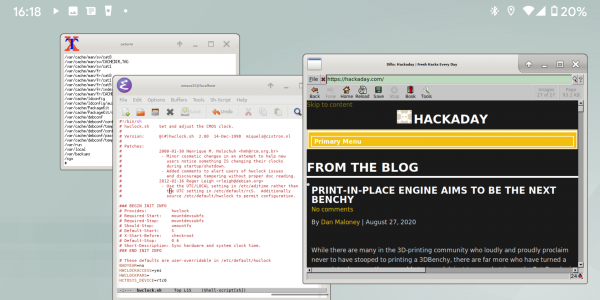
După ce Termux este instalat, obținem o consolă completă. Da, nu există acces root (dacă telefonul nu este rootat), dar nu este o problemă. Pasul următor este instalarea imaginii pentru distribuția Linux.
Acum trebuie să deschidem AnLinux și apoi să selectăm Dashboard din meniu. Există trei butoane, dar putem alege doar unul, primul. După aceasta apare meniul de selecție a distribuției. Putem alege chiar mai multe, dar în acest caz va fi nevoie de un spațiu liber mare pe disc.
După ce alegem distribuția, se activează celelalte două butoane. Al doilea permite copierea în clipboard a comenzilor necesare pentru descărcarea și instalarea Linux-ului. De obicei, acestea sunt comenzile pkg, wget și scriptul pentru executarea acestora.
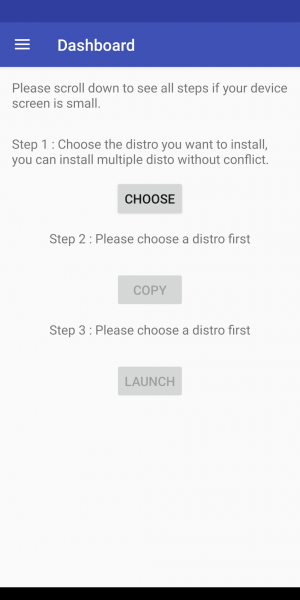
Al treilea buton pornește Termux, astfel încât comenzile pot fi inserate în consolă. Odată ce totul este făcut, se lansează scriptul care permite descărcarea mediu de distribuție. Pentru a accesa distribuția, trebuie să rulați scriptul de fiecare dată, dar instalarea se face o singură dată.
Dar ce rămâne de făcut cu interfața grafică?
Dacă este necesară, trebuie doar să selectați meniul pentru mediul desktop și să utilizați mai multe butoane — vor apărea mai mult de trei. Pe lângă distribuție, trebuie să alegeți și interfața, de exemplu, Xfce4, Mate, LXQt sau LXDE. În general, nu este nimic complicat.
Apoi, pe lângă scriptul care pornește distribuția, va fi necesar unul suplimentar — acesta activează serverul VNC. În general, întregul proces este simplu și clar, cu siguranță nu va provoca dificultăți.
După ce serverul VNC este pornit, ne conectăm din partea clientului folosind un vizualizator. Este necesar să cunoaștem portul și localhost. Toate acestea sunt indicate de script. Dacă totul este făcut corect, utilizatorul obține acces la sistemul său virtual Linux. Performanța telefoanelor moderne este ridicată, așa că nu vor apărea probleme majore. Desigur, este puțin probabil ca smartphone-ul să poată înlocui complet desktopul, dar, în general, totul funcționează.
Această metodă poate fi utilă dacă trebuie să te conectezi urgent la server și nu ai laptopul la tine (desigur, în acest caz, toate operațiunile descrise mai sus cu AnLinux trebuie să fi fost deja efectuate). Mașina virtuală Linux permite conectarea la serverul de lucru sau la cel de acasă. Iar dacă din întâmplare ai un display și o tastatură wireless în mașină, poți organiza un birou în câteva secunde.
Sursa: habr.com
