

Nu am folosit niciodată Dr. Web. Nu am idee cum funcționează. Dar asta nu m-a împiedicat să scriu o serie de teste automate (iar doar leneșul nu mi-a permis să scriu încă o sută de altele):
- Test de instalare Dr. Web;
- Test de restricționare a accesului la dispozitivele externe (USB);
- Test de restricționare a accesului la un director între programe;
- Test de restricționare a accesului la un director între utilizatorii sistemului (control parental).
Astfel de teste și multe altele pot fi generate rapid, nu doar pentru Dr. Web, ci și pentru alte antivirale. În acest articol, voi explica cum se face acest lucru.
Pregătire
Pentru teste, avem nevoie de o mașină virtuală cu Windows. Am pregătit-o manual, efectuând următoarele manevre:
- De fapt, am instalat Windows 10 Pro x64;
- În timpul instalării, am creat utilizatorul principal "testo" cu parola "1111";
- Am activat logarea automată pentru acest utilizator;
Pentru automatizarea testelor, voi folosi platforma Testo. Ce este și cum se folosește, puteți citi . Acum, trebuie să importăm mașina virtuală pregătită în teste automate. Îi este foarte simplu:

Se presupune că /path/to/win10.qcow2 — este calea către discul mașinii virtuale pe care am pregătit-o manual. Aici se încheie pregătirea și începe acțiunea.
Test nr. 1 - Instalăm Dr. Web!
Mai întâi trebuie să rezolvăm problema transferului pachetului de instalare Dr. Web pe mașina virtuală. Poate fi făcut (de exemplu) cu ajutorul unui USB:

Tot ce trebuie să facem este să punem installerul Dr. Web în folderul ${DR_WEB_DIR} (valoarea exactă a acestui parametru o vom stabili la pornirea testo). Iar Testo se va ocupa de faptul că acest installer se va afla pe USB.
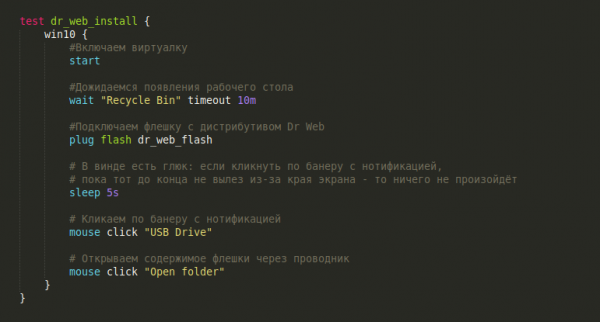
Acum putem începe, de fapt, redactarea testului. Deocamdată vom începe testul cu lucruri simple: vom porni mașina virtuală (după crearea ei va fi oprită), așteptăm apariția desktop-ului, conectăm USB-ul și deschidem conținutul său prin explorer:
Captură de ecran la sfârșitul scenariului
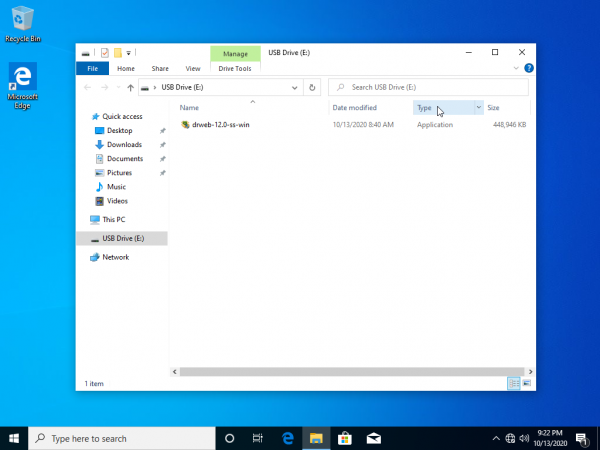
Desigur, putem să lansăm instalatorul chiar de aici, din USB. Dar mai bine o facem corect - vom copia instalatorul pe desktop și îl vom lansa de acolo. Cum putem copia fișierul? Cum ar face o persoană?
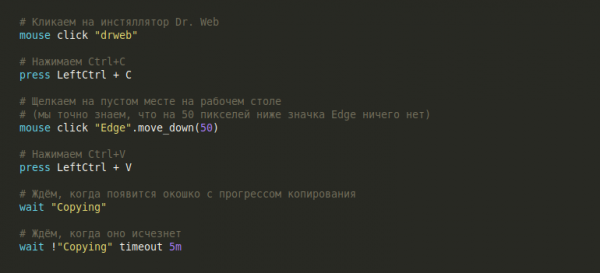
Captură de ecran în care se realizează încă copierea fișierului
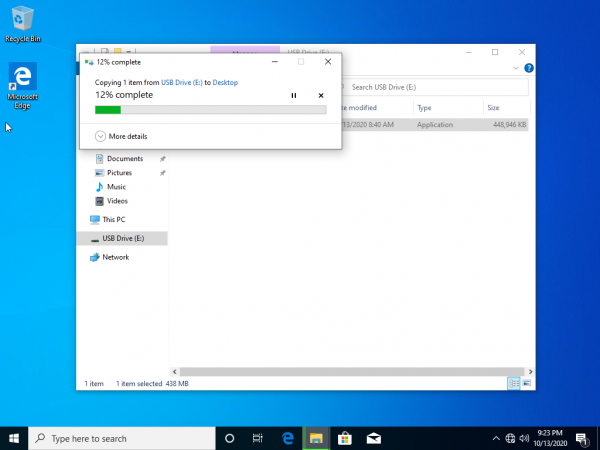
Totul, copierea s-a finalizat cu succes! Acum putem închide fereastra cu stick-ul USB și să-l scoatem:
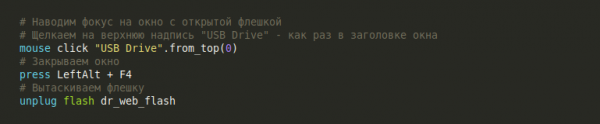
Captură de ecran după închiderea exploratorului
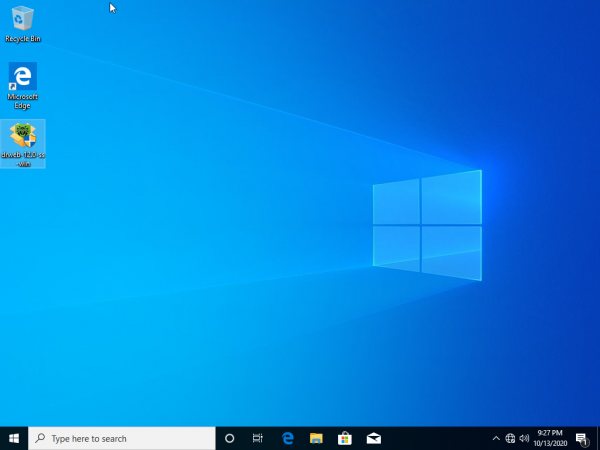
Acum, când installer-ul s-a aflat pe desktop, trebuie să facem dublu clic pe acesta pentru a lansa procesul de instalare. În plus, instalarea constă într-o simplă apăsare a butoanelor și bifarea căsuțelor și nu este foarte interesantă:
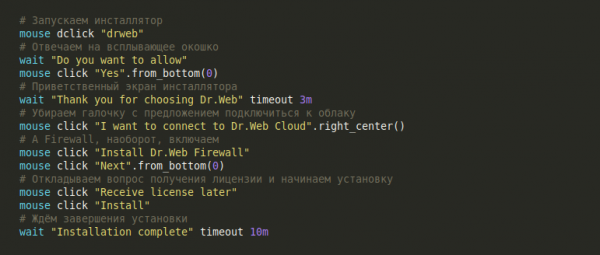
Captură de ecran în momentul finalizării instalării
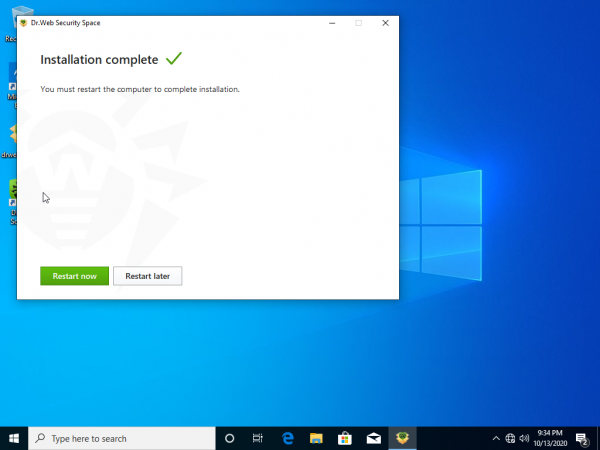
Finalizăm testul nostru printr-o repornire. Și la final, să nu uităm să verificăm că, după repornire, a apărut icoana cu Dr. Web pe desktop:

Captură de ecran după repornire
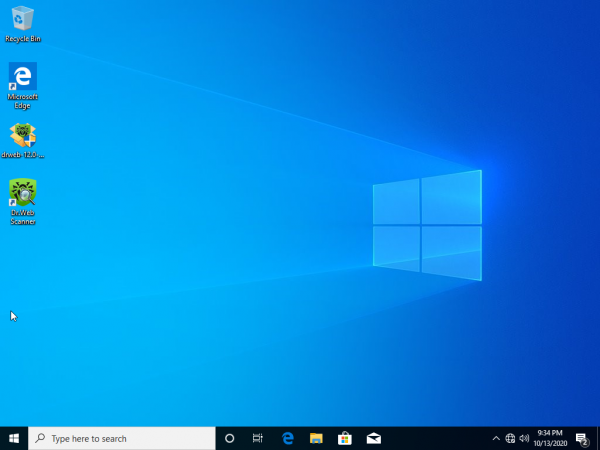
Excelent! Am automatizat instalarea antivirusului Dr. Web! Să luăm o mică pauză și să vedem cum arată în dinamică:
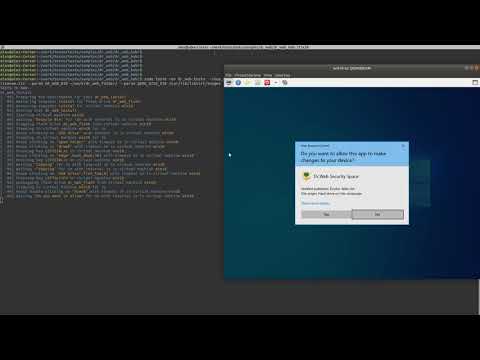
Trecem la testarea funcțiilor.
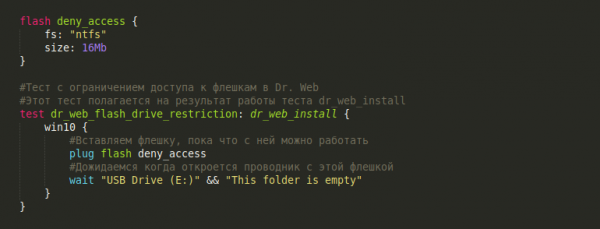
Test Nr. 2 — Limitarea accesului la stick-urile USB
Prima funcție de pe listă — limitarea accesului la stick-urile USB. Vom planifica un test destul de direct:
- Să încercăm să introducem un stick USB și să creăm un fișier gol — ar trebui să reușim. Să scoatem stick-ul;
- Activăm blocarea dispozitivelor externe în Dr. Web Security Center;
- Încă o dată introducem stick-ul USB și încercăm să ștergem fișierul creat. Acțiunea ar trebui să fie blocată.
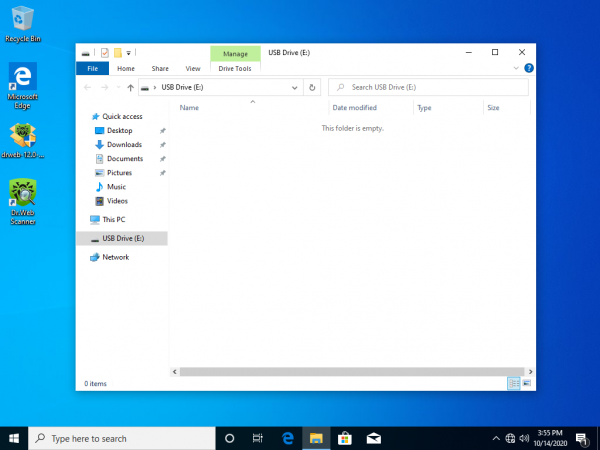
Vom crea un nou stick USB, îl vom introduce în Windows și vom încerca să creăm un folder. Ce poate fi mai simplu?
Captură de ecran la sfârșitul scenariului
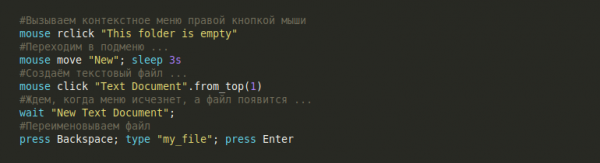
Creăm un nou fișier text prin meniul contextual al exploratorului:
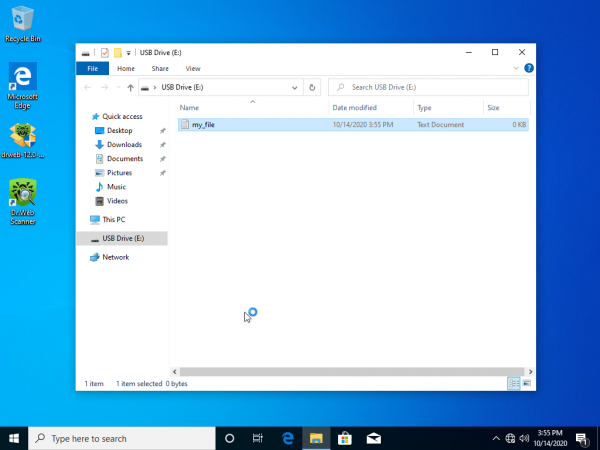
Captură de ecran după redenumirea fișierului
Dezactivăm stick-ul USB, făcând-o în siguranță:

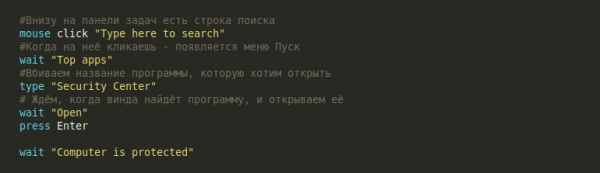
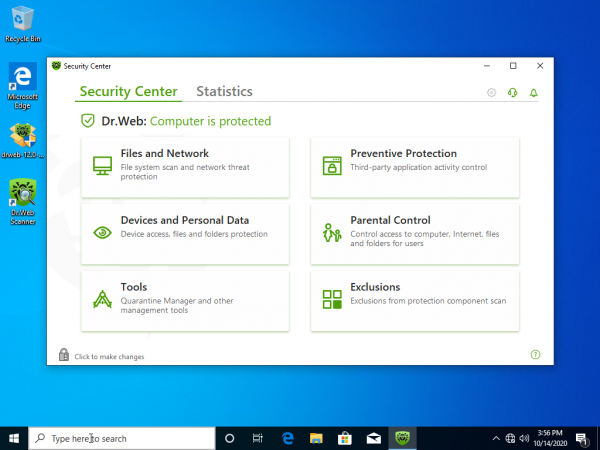
Acum ne-am asigurat că putem lucra cu stick-ul USB, ceea ce înseamnă că putem începe blocarea acestuia în centrul de securitate Dr. Web. Pentru aceasta, trebuie mai întâi să deschidem centrul de securitate:
Captură de ecran cu fereastra Security Center
Observăm că pentru a deschide orice aplicație în Windows trebuie să efectuăm de fapt aceleași acțiuni (să dăm clic pe bara de căutare, să așteptăm apariția ferestrei cu aplicațiile populare, să introducem numele aplicației de interes, să așteptăm să apară în listă și, în cele din urmă, să apăsăm Enter). Așadar, acest grup de acțiuni poate fi scos ca un macrocomandă open_app, la care ca parametru va fi transmis numele aplicației deschise:
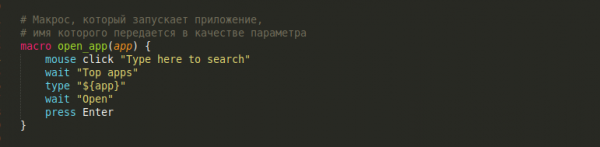
Această macrocomandă ne va fi utilă.
Primul lucru pe care îl vom face când deschidem centrul de securitate Dr. Web — vom activa posibilitatea de a face modificări:

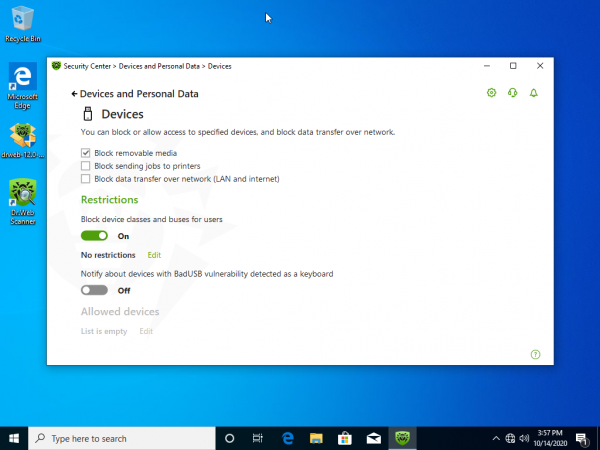
Acum haideți să facem câteva clicuri în meniuri și să accesăm meniul "Configure device access rules". În acest meniu, vom bifa opțiunea "Block removable media".

Captură de ecran cu fereastra Devices and Personal Data
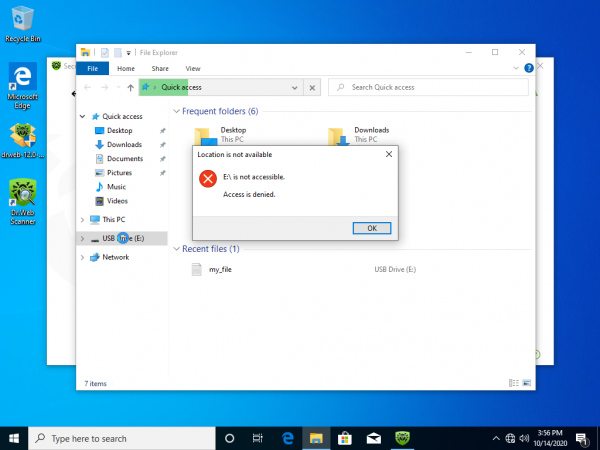
Să încercăm acum să deschidem stick-ul USB:
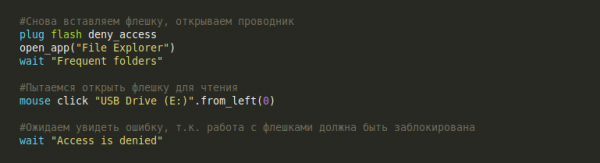
Captură de ecran cu mesajul de eroare
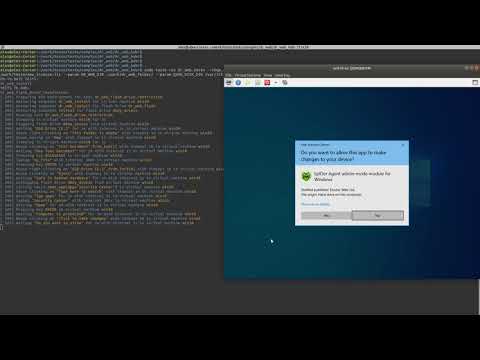
Așa, pas cu pas, am scris primul test pentru testarea unei funcționalități tangibile în Dr. Web. A venit timpul să ne odihnim și să medităm, privind rezultatele muncii noastre:
Test nr. 3 — Limitarea accesului la catalog între programe
Ideea principală a acestui test este de a verifica funcționarea Dr. Web în condiții de restricționare a accesului la un anumit folder. Mai exact, trebuie să protejăm folderul de orice modificări, dar să adăugăm o excepție pentru o anumită program terță parte. Testul în sine arată astfel:
- Vom instala pe sistemul de operare un program terț, pentru care mai târziu vom adăuga o excepție în accesul la folderul protejat. Astăzi, programul terț ales este managerul de fișiere ;
- Creăm un folder cu un fișier, pe care îl vom proteja prin toate mijloacele;
- Vom deschide centrul de securitate Dr. Web și vom activa acolo protecția acestui folder;
- Vom seta o excepție pentru FreeCommander;
- Vom încerca să ștergem fișierul din folderul protejat în mod obișnuit (prin Windows Explorer). Nu ar trebui să funcționeze;
- Vom încerca să ștergem fișierul prin FreeCommander. Ar trebui să funcționeze.
Uff, mult de lucru. Să începem repede — să terminăm repede.
Punctul întâi, instalarea FreeCommander nu diferă mult de instalarea Dr.Web. Rutina obișnuită: am introdus stick-ul USB, am pornit installer-ul și așa mai departe. Să sărim peste asta și să trecem direct la lucruri interesante.
Dacă totuși ești curios cum să instalezi FreeCommander
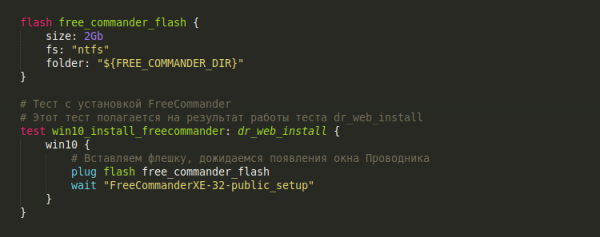
Să începem cu ceva simplu: să creăm un stick USB în care să plasăm distribuția FreeCommander, iar apoi în test să conectăm stick-ul USB la sistemul de operare și să-l deschidem:
Apoi, câteva clicuri pentru a lansa instalarea:
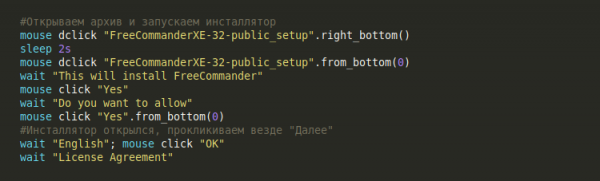
Instalarea nu este foarte interesantă, doar facem clic pe "Următorul" și la final să nu uităm să debifăm casetele pentru a nu vizualiza ReadMe și a nu lansa imediat FreeCommander
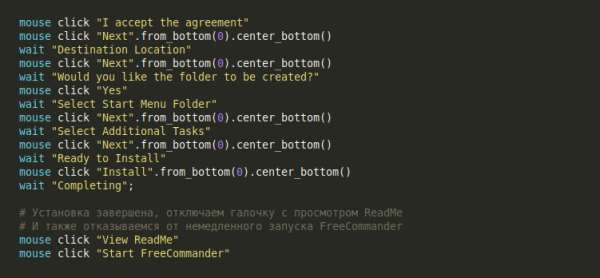
Terminăm testul, închizând toate ferontele și scoțând stick-ul USB
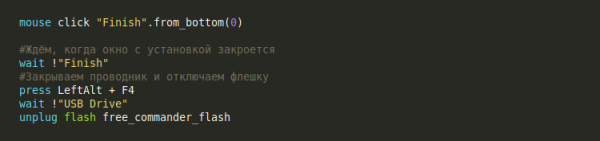
Gata!
Pentru a lucra cu Dr. Web, vom crea un nou test dr_web_restrict_program, care se va baza pe rezultatul testului anterior win10_install_freecommander.
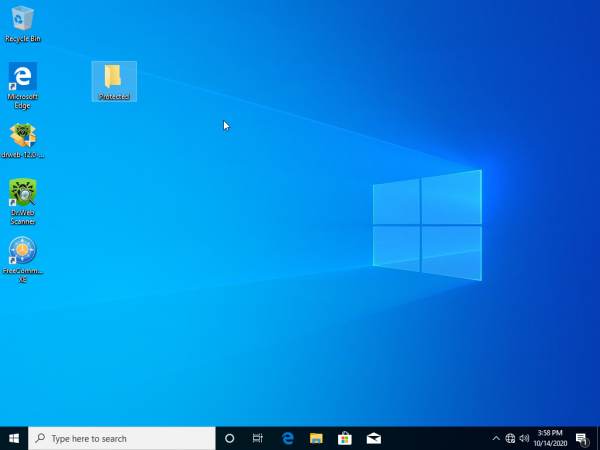
Să începem testul creând un folder Protected pe desktop:
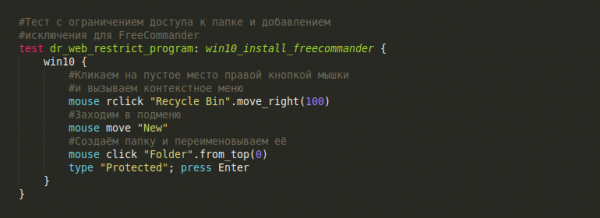
Captură de ecran după crearea folderului
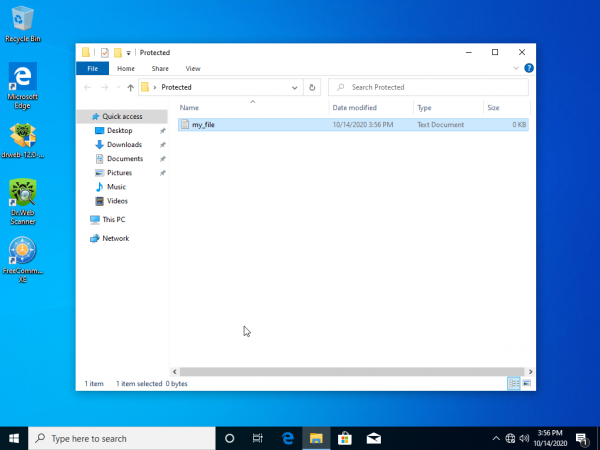
Accesăm folderul Protected și creăm acolo un fișier my_file.txt, care va juca rolul unui fișier protejat:
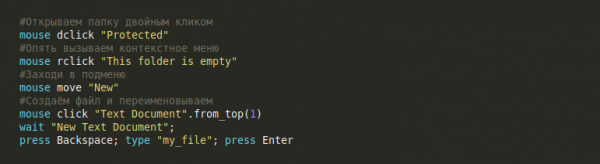
Uf, ar fi trebuit să fac și asta sub formă de macro, dar bine…
Screenshot după crearea fișierului
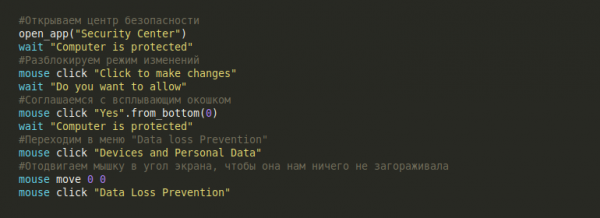
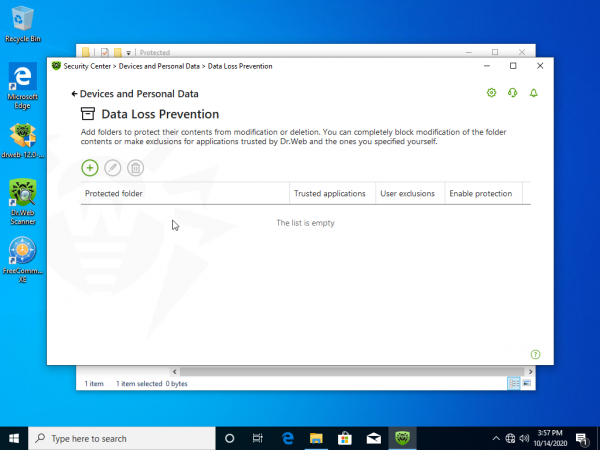
Excelent, acum trebuie să activăm protecția pentru folder. Mergem pe calea cunoscută și deschidem Dr. Web, fără să uităm să activăm modul de modificare. După aceea, trecem la meniul "Prevenirea Pierderii Datelor".
Screenshot cu fereastra Prevenirea Pierderii Datelor
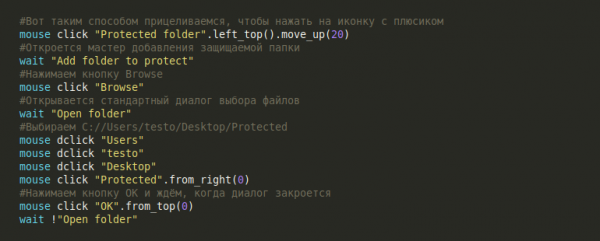
Să lucrăm puțin cu mouse-ul și să adăugăm folderul nostru Protected în lista celor protejate:
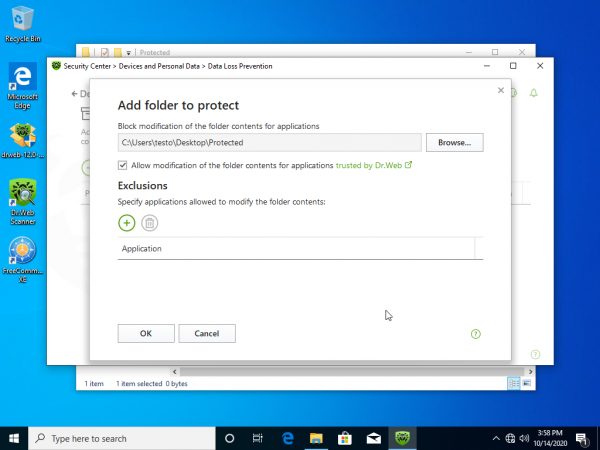
Screenshot cu wizard-ul de adăugare a folderului protejat
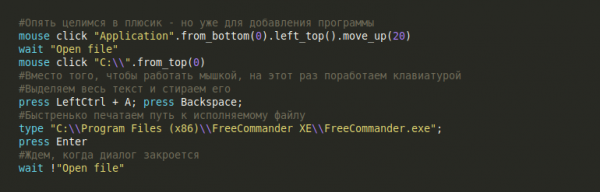
Acum trebuie să configurăm o excepție pentru accesul la folder pentru FreeCommander. Încă puțin de lucru cu mouse-ul:
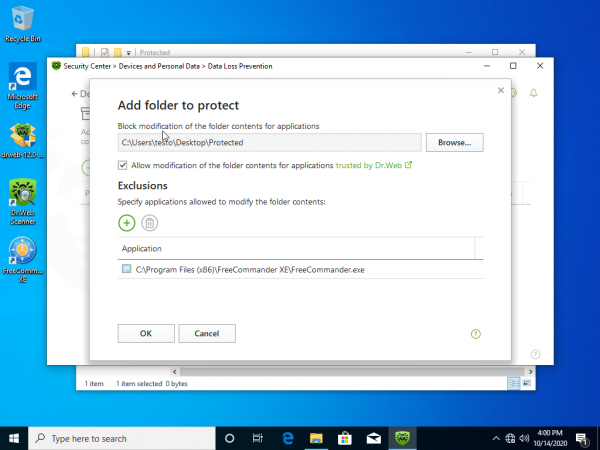
Screenshot cu programul adăugat ca excepție
Acum închidem cu grijă toate feronetele și încercăm să ștergem fișierul "my_file.txt" în mod standard:
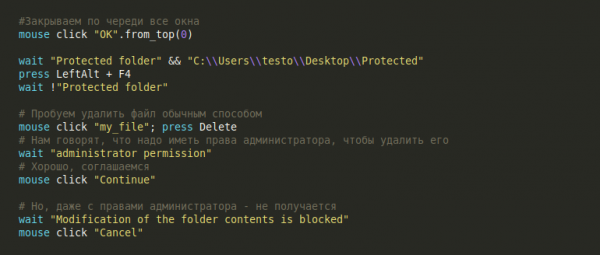
Screenshot cu mesajul de la Dr.Web
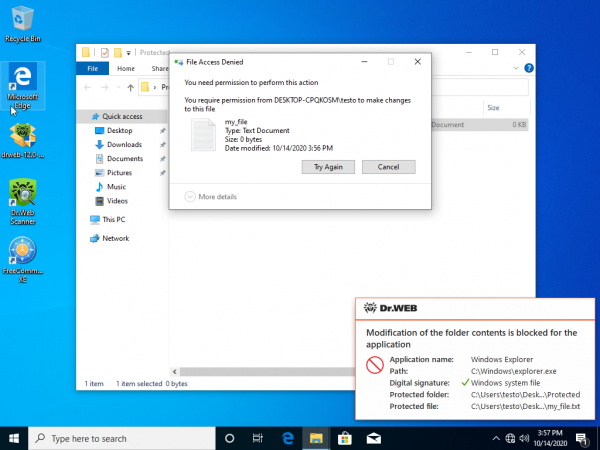
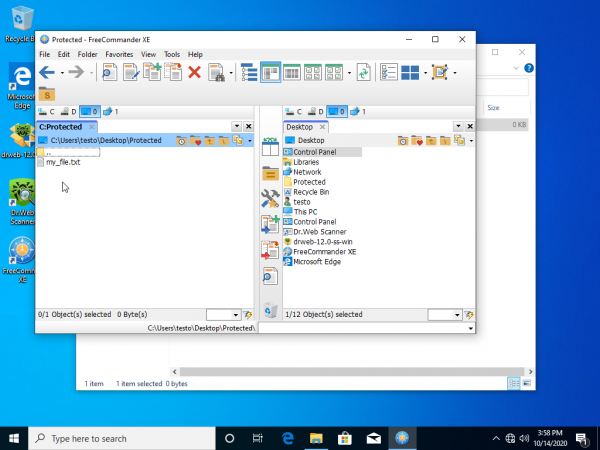
Dar nu a mers — înseamnă că Dr. Web chiar a funcționat! Jumătate din test este în urmă, dar trebuie să verificăm că excepția pentru FreeCommander funcționează. Pentru asta deschidem FreeCommander și mergem în folderul Protected:
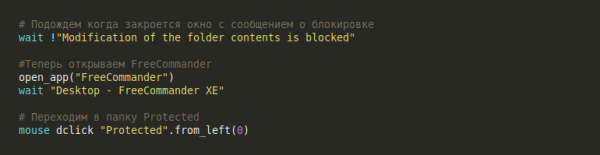
Screenshot cu fereastra FreeCommander
Și să încercăm să ștergem fișierul my_file.txt:
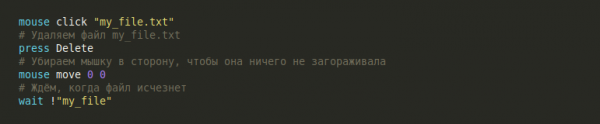
Screenshot după ștergerea fișierului
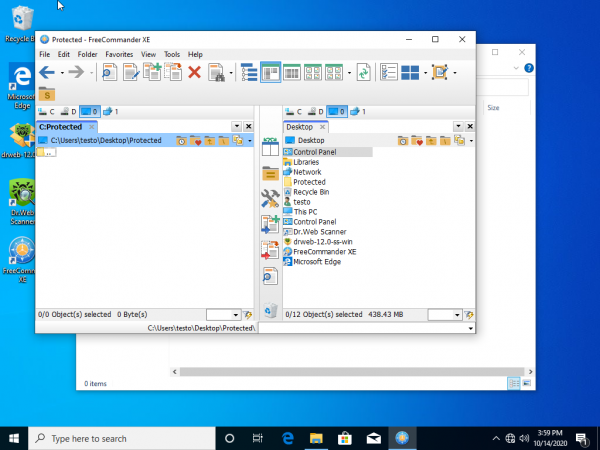
Excepția pentru FreeCommander funcționează!
Treabă bună! Un test complex și provocator — și totul este automatizat. Puțin relaxare:
Test Nr. 4 — Control parental
Acest ultim test pe ziua de astăzi îl vom construi astfel:
- Vom crea un nou utilizator MySuperUser;
- Ne vom loga sub acest utilizator;
- Vom crea un fișier
my_file.txtîn numele noului utilizator; - Vom deschide centrul de securitate Dr. Web și vom activa controlul parental pentru acest fișier;
- În controlul parental vom restricționa drepturile utilizatorului MySuperUser asupra fișierului creat de el;
- Vom încerca să citim și să ștergem fișierul
my_file.txtîn numele lui MySuperUser și vom urmări rezultatul.
Nu voi prezenta aici scenariul testului. Acesta este construit pe același principiu ca și testele anterioare: lucrăm activ cu mouse-ul și tastatura. Nu contează ce automatizăm — fie Dr.Web, fie crearea unui nou utilizator în Windows. Dar să vedem cum va arăta scorul unui astfel de test:
Concluzie
→ Puteți vizualiza sursele tuturor testelor
Mai mult, toate aceste teste le puteți rula pe dispozitivul dumneavoastră. Pentru asta, aveți nevoie de interpretatorul de scripturi de testare Testo. Îl puteți descărca .
Dr. Web a fost o experiență destul de bună, dar inspirația pentru viitoarele realizări aș dori să o extrag din sugestiile dumneavoastră. Vă rog să scrieți în comentarii propunerile voastre referitoare la ce teste automate ați vrea să vedeți în viitor. În următorul articol voi încerca să le automatizez, să vedem ce va ieși din asta.
Sursa: habr.com
