


Există numeroase materiale despre instalarea WordPress; o căutare pe Google folosind cuvintele cheie "WordPress install" va returna aproximativ jumătate de milion de rezultate. Totuși, printre acestea există foarte puține ghiduri utile pentru instalarea și configurarea WordPress și a sistemului de operare subiacente, astfel încât să fie capabile de suport pe o perioadă îndelungată. Este posibil ca setările adecvate să depindă puternic de nevoile specifice sau să fie legate de faptul că o explicație detaliată face articolul greu de citit.
În acest articol, ne propunem să adunăm cele mai bune aspecte din cele două abordări, oferind un script bash pentru instalarea automată a WordPress pe Ubuntu și, de asemenea, vom trece prin el, explicând ce face fiecare bucată, precum și pe ce compromisuri am mers în dezvoltarea sa. Dacă sunteți un utilizator experimentat - puteți sări peste textul articolului și pur și simplu pentru modificare și utilizare în mediile dumneavoastră. La finalul scriptului, se obține o instalare configurabilă a WordPress, cu suport pentru Let's Encrypt, funcționând pe NGINX Unit și adecvată pentru aplicații industriale.
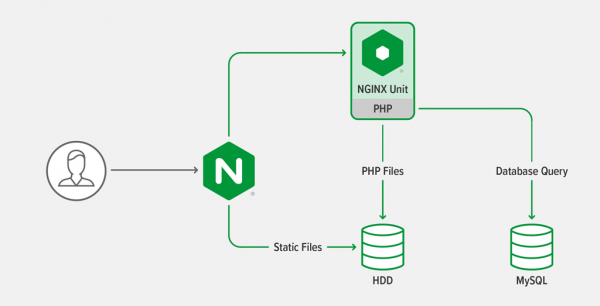
Arhitectura dezvoltată pentru desfășurarea WordPress folosind NGINX Unit este descrisă în , acum vom configura de asemenea și aspectele care nu au fost acoperite acolo (ca în multe alte ghiduri):
- WordPress CLI
- Let's Encrypt și certificatele TLS/SSL
- Actualizarea automată a certificatelor
- Cache NGINX
- Compresia NGINX
- Suport pentru HTTPS și HTTP/2
- Automatizarea procesului
Articolul va descrie instalarea pe un singur server, pe care vor fi găzduite simultan un server pentru statice, un server pentru PHP și o bază de date. Instalarea cu suport pentru mai multe gazde virtuale și servicii este o temă potențială pentru viitor. Dacă doriți să scriem despre ceva ce nu este inclus în aceste articole - lăsați un comentariu.
Cerințe
- Container de server ( sau ), mașină virtuală sau un server fizic, cu minimum 512 MB RAM și Ubuntu 18.04 sau o versiune mai recentă instalată.
- Porturile 80 și 443 accesibile din Internet
- Un nume de domeniu asociat cu adresa IP publică a acestui server
- Acces cu drepturi de root (sudo).
Prezentarea arhitecturii
Arhitectura este aceeași cu cea descrisă , aplicație web pe trei niveluri. Aceasta constă din scripturi PHP, care sunt executate pe un handler PHP, și fișiere statice, care sunt procesate de un server web.
Principii generale
- Multe comenzi pentru configurare din script sunt învăluite în condiții (if) pentru idempotentă: scriptul poate fi rulat de mai multe ori fără riscul de a modifica setările care sunt deja pregătite.
- Scriptul încearcă să instaleze software din repozitorii, astfel încât să puteți aplica actualizări ale sistemului dintr-o singură comandă (
apt upgradepentru Ubuntu). - Comenzile încearcă să determine dacă sunt rulate într-un container, pentru a-și modifica setările în mod corespunzător.
- Pentru a specifica numărul de procese/threade rulate în configurații, scriptul încearcă să ghicească parametrii automați de configurare pentru a funcționa în containere, mașini virtuale sau servere fizice.
- Atunci când descriem setările, ne gândim în primul rând la automatizare, care, sperăm, va deveni baza pentru crearea propriei infrastructuri ca și cod.
- Toate comenzile sunt rulate de utilizator root, deoarece acestea modifică setările de bază ale sistemului, dar WordPress funcționează direct de la un utilizator obișnuit.
Configurarea variabilelor de mediu
Setați următoarele variabile de mediu înainte de a rula scriptul:
WORDPRESS_DB_PASSWORD— parola pentru baza de date WordPressWORDPRESS_ADMIN_USER— numele administratorului WordPressWORDPRESS_ADMIN_PASSWORD— parola administratorului WordPressWORDPRESS_ADMIN_EMAIL— emailul administratorului WordPressWORDPRESS_URL— URL-ul complet al site-ului WordPress, începând cuhttps://.LETS_ENCRYPT_STAGING— implicit gol, dar prin setarea valorii la 1, veți utiliza serverele staging Let’s Encrypt, necesare pentru solicitarea frecventă a certificatelor în timpul testării configurațiilor dumneavoastră, altfel Let’s Encrypt poate bloca temporar adresa dumneavoastră IP din cauza numărului mare de solicitări.
Scriptul verifică dacă aceste variabile legate de WordPress sunt setate și se oprește dacă nu sunt.
Linile de script 572-576 verifică valoarea LETS_ENCRYPT_STAGING.
Setarea variabilelor derivate de mediu
Scriptul din liniile 55-61 setează următoarele variabile de mediu, fie într-o valoare fixă, fie folosind o valoare obținută din variabilele setate în secțiunea anterioară:
DEBIAN_FRONTEND="noninteractive"— informează aplicațiile că acestea sunt lansate în script și nu există nicio interacțiune cu utilizatorul.WORDPRESS_CLI_VERSION="2.4.0"— versiunea aplicației WordPress CLI.WORDPRESS_CLI_MD5= "dedd5a662b80cda66e9e25d44c23b25c"— suma de control a fișierului executabil WordPress CLI 2.4.0 (versiunea este specificată în variabilaWORDPRESS_CLI_VERSION). Scriptul de pe linia 162 folosește această valoare pentru a verifica că fișierul WordPress CLI a fost descărcat corect.UPLOAD_MAX_FILESIZE="16M"— dimensiunea maximă a fișierului care poate fi încărcat în WordPress. Această setare este utilizată în mai multe locuri, așa că este mai simplu să o setăm într-un singur loc.TLS_HOSTNAME= "$(echo ${WORDPRESS_URL} | cut -d'\/ -f3)"— hostname-ul sistemului, extras din variabila WORDPRESS_URL. Este utilizat pentru a obține certificatele TLS/SSL corespunzătoare de la Let’s Encrypt, precum și pentru verificarea internă a WordPress.NGINX_CONF_DIR="\/etc\/nginx"— calea către directorul cu configurațiile NGINX, inclusiv fișierul principalnginx.conf.CERT_DIR="\/etc\/letsencrypt\/live\/${TLS_HOSTNAME}"— calea către certificatele Let’s Encrypt pentru site-ul WordPress, obținută din variabilaTLS_HOSTNAME.
Stabilirea hostname-ului pentru serverul WordPress
Scriptul setează hostname-ul serverului pentru a corespunde numelui de domeniu al site-ului. Acest lucru nu este obligatoriu, dar este mai convenabil pentru a trimite emailuri de ieșire prin SMTP când se configurează un singur server, așa cum este configurat de script.
codul scriptului
# Change the hostname to be the same as the WordPress hostname
if [ ! "$(hostname)" == "${TLS_HOSTNAME}" ]; then
  echo " Changing hostname to ${TLS_HOSTNAME}"
  hostnamectl set-hostname "${TLS_HOSTNAME}"
fi
Adăugarea hostname-ului în \/etc\/-hosts
Complement este folosit pentru a rula sarcini periodice, necesitând ca WordPress să aibă acces la sine prin HTTP. Pentru a verifica că WP-Cron funcționează corect în toate mediu, scriptul adaugă o linie în fișierul /etc/hosts, astfel încât WordPress să poată accesa sinele prin interfața loopback:
codul scriptului
# Add the hostname to /etc/hosts
if [ "$(grep -m1 "${TLS_HOSTNAME}" /etc/hosts)" = "" ]; then
  echo " Adding hostname ${TLS_HOSTNAME} to /etc/hosts so that WordPress can ping itself"
  printf "::1 %sn127.0.0.1 %sn" "${TLS_HOSTNAME}" "${TLS_HOSTNAME}" >> /etc/hosts
fi
Instalarea instrumentelor necesare pentru pașii următori
Restul scriptului are nevoie de anumite programe și presupune că repozitoarele sunt actualizate. Actualizăm lista de repozitoare, apoi instalăm instrumentele necesare:
codul scriptului
# Make sure tools needed for install are present
echo " Installing prerequisite tools"
apt-get -qq update
apt-get -qq install -y
  bc
  ca-certificates
  coreutils
  curl
  gnupg2
  lsb-release
Adăugarea repozitoarelor NGINX Unit și NGINX
Scriptul instalează NGINX Unit și NGINX din repozitoarele oficiale NGINX pentru a se asigura că se utilizează versiunile cu ultimele actualizări de securitate și corecții de erori.
Scriptul adaugă repozitoriul NGINX Unit, iar apoi — repozitoriul NGINX, adăugând cheia repozitoarelor și fișierele de configurare apt, care stabilesc accesul la repozitoare prin internet.
Instalarea reală a NGINX Unit și NGINX are loc în următoarea secțiune. Adăugăm mai întâi repozitoarele pentru a evita actualizarea metadatelor de mai multe ori, ceea ce face instalarea mai rapidă.
codul scriptului
# Install the NGINX Unit repository
if [ ! -f /etc/apt/sources.list.d/unit.list ]; then
  echo " Installing NGINX Unit repository"
  curl -fsSL https://nginx.org/keys/nginx_signing.key | apt-key add -
  echo "deb https://packages.nginx.org/unit/ubuntu/ $(lsb_release -cs) unit" > /etc/apt/sources.list.d/unit.list
fi

# Install the NGINX repository
if [ ! -f /etc/apt/sources.list.d/nginx.list ]; then
  echo " Installing NGINX repository"
  curl -fsSL https://nginx.org/keys/nginx_signing.key | apt-key add -
  echo "deb https://nginx.org/packages/mainline/ubuntu $(lsb_release -cs) nginx" > /etc/apt/sources.list.d/nginx.list
fi
Instalarea NGINX, NGINX Unit, PHP, MariaDB, Certbot (Let’s Encrypt) și a dependențelor acestora
Odată ce toate repozitoarele au fost adăugate, actualizăm metadatele și instalăm aplicațiile. Pachetele instalate de script includ de asemenea extensiile PHP recomandate atunci când se lansează WordPress.org
codul scriptului
echo " Actualizare metadatele repozitorului"
apt-get -qq update

# Instalați PHP împreună cu dependențele și NGINX Unit
echo " Instalarea PHP, NGINX Unit, NGINX, Certbot și MariaDB"
apt-get -qq install -y --no-install-recommends
  certbot
  python3-certbot-nginx
  php-cli
  php-common
  php-bcmath
  php-curl
  php-gd
  php-imagick
  php-mbstring
  php-mysql
  php-opcache
  php-xml
  php-zip
  ghostscript
  nginx
  unit
  unit-php
  mariadb-server
Configurarea PHP pentru utilizarea cu NGINX Unit și WordPress
Scriptul creează un fișier de configurare în directoarele conf.d. Aici se stabilește dimensiunea maximă a fișierelor încărcate pentru PHP, se activează raportarea erorilor PHP în STDERR, astfel încât acestea să fie inregistrate în jurnalul NGINX Unit, și se repornește NGINX Unit.
codul scriptului
# Find the major and minor PHP version so that we can write to its conf.d directory
PHP_MAJOR_MINOR_VERSION="$(php -v | head -n1 | cut -d' ' -f2 | cut -d'.' -f1,2)"

if [ ! -f "/etc/php/${PHP_MAJOR_MINOR_VERSION}/embed/conf.d/30-wordpress-overrides.ini" ]; then
  echo " Configuring PHP for use with NGINX Unit and WordPress"
  # Add PHP configuration overrides
  cat > "/etc/php/${PHP_MAJOR_MINOR_VERSION}/embed/conf.d/30-wordpress-overrides.ini" << EOM
; Set a larger maximum upload size so that WordPress can handle
; bigger media files.
upload_max_filesize=${UPLOAD_MAX_FILESIZE}
post_max_size=${UPLOAD_MAX_FILESIZE}
; Write error log to STDERR so that error messages show up in the NGINX Unit log
error_log=/dev/stderr
EOM
fi

# Restart NGINX Unit because we have reconfigured PHP
echo " Restarting NGINX Unit"
service unit restart
Setarea configurațiilor bazei de date MariaDB pentru WordPress
Am ales MariaDB în loc de MySQL, deoarece are o comunitate mai activă, de asemenea, poate (probabil, aici lucrurile sunt mai simple: pentru a instala MySQL, trebuie să adăugați un alt repository, nota traducătorului).
Scriptul creează o nouă bază de date și crează acreditivele pentru accesul WordPress prin interfața loopback:
codul scriptului
# Set up the WordPress database
echo " Configuring MariaDB for WordPress"
mysqladmin create wordpress || echo "Ignoring above error because database may already exist"
mysql -e "GRANT ALL PRIVILEGES ON wordpress.* TO "wordpress"@"localhost" IDENTIFIED BY "$WORDPRESS_DB_PASSWORD"; FLUSH PRIVILEGES;"
Instalarea programului WordPress CLI
În acest pas, scriptul instalează programul . Acesta poate fi folosit pentru a instala și gestiona configurațiile WordPress fără a necesita modificări manuale ale fișierelor, actualizări ale bazei de date sau conectări la panoul de control. De asemenea, poate instala teme și pluginuri și efectua actualizări WordPress.
codul scriptului
if [ ! -f /usr/local/bin/wp ]; then
  # Instalați instrumentul WordPress CLI
  echo " Instalarea instrumentului WordPress CLI"
  curl --retry 6 -Ls "https://github.com/wp-cli/wp-cli/releases/download/v${WORDPRESS_CLI_VERSION}/wp-cli-${WORDPRESS_CLI_VERSION}.phar" > /usr/local/bin/wp
  echo "$WORDPRESS_CLI_MD5 /usr/local/bin/wp" | md5sum -c -
  chmod +x /usr/local/bin/wp
fi
Instalarea și configurarea WordPress
Scriptul instalează cea mai recentă versiune WordPress în directorul /var/www/wordpress, și de asemenea, modifică configurațiile:
- Conexiunea la baza de date se face prin socket-uri de domeniu unix în loc de TCP pe loopback, pentru a reduce traficul TCP.
- WordPress adaugă un prefix https:// la URL, dacă clienții se conectează la NGINX prin protocolul HTTPS, și trimite, de asemenea, hostname-ul la distanță (așa cum îl oferă NGINX) în PHP. Aplicăm un cod pentru a configura acest lucru.
- WordPress necesită HTTPS pentru autentificare
- Structura URL-ului, în mod implicit, se bazează pe resurse
- Permisiunile corecte sunt setate în sistemul de fișiere pentru catalogul WordPress.
codul scriptului
if [ ! -d /var/www/wordpress ]; then
  # Crează directoare pentru WordPress
  mkdir -p /var/www/wordpress
  chown -R www-data:www-data /var/www

  # Descarcă WordPress folosind WordPress CLI
  echo " Instalând WordPress"
  su -s /bin/sh -c 'wp --path=/var/www/wordpress core download' www-data

  WP_CONFIG_CREATE_CMD="wp --path=/var/www/wordpress config create --extra-php --dbname=wordpress --dbuser=wordpress --dbhost="localhost:/var/run/mysqld/mysqld.sock" --dbpass="${WORDPRESS_DB_PASSWORD}""

  # Acest snippet este injectat în fișierul wp-config.php atunci când este creat;
  # informează WordPress că suntem în spatele unui proxy invers și, ca atare,
  # îi permite să genereze linkuri folosind HTTPS
  cat > /tmp/wp_forwarded_for.php << 'EOM'
/* Activează HTTPS 'on' dacă HTTP_X_FORWARDED_PROTO se potrivește cu 'https' */
if (isset($_SERVER['HTTP_X_FORWARDED_PROTO']) && strpos($_SERVER['HTTP_X_FORWARDED_PROTO'], 'https') !== false) {
    $_SERVER['HTTPS'] = 'on';
}
if (isset($_SERVER['HTTP_X_FORWARDED_HOST'])) {
    $_SERVER['HTTP_HOST'] = $_SERVER['HTTP_X_FORWARDED_HOST'];
}
EOM

  # Crează configurația WordPress
  su -s /bin/sh -p -c "cat /tmp/wp_forwarded_for.php | ${WP_CONFIG_CREATE_CMD}" www-data
  rm /tmp/wp_forwarded_for.php
  su -s /bin/sh -p -c "wp --path=/var/www/wordpress config set 'FORCE_SSL_ADMIN' 'true'" www-data

  # Instalează WordPress
  WP_SITE_INSTALL_CMD="wp --path=/var/www/wordpress core install --url="${WORDPRESS_URL}" --title="${WORDPRESS_SITE_TITLE}" --admin_user="${WORDPRESS_ADMIN_USER}" --admin_password="${WORDPRESS_ADMIN_PASSWORD}" --admin_email="${WORDPRESS_ADMIN_EMAIL}" --skip-email"
  su -s /bin/sh -p -c "${WP_SITE_INSTALL_CMD}" www-data

  # Setați structura permalinks la un default rezonabil care nu este în UI
  su -s /bin/sh -p -c "wp --path=/var/www/wordpress option update permalink_structure '/%year%/%monthnum%/%postname%/'" www-data

  # Îndepărtează fișierul de exemplu pentru că este de prisos și ar putea fi o problemă de securitate
  rm /var/www/wordpress/wp-config-sample.php

  # Asigurați-vă că permisiunile WordPress sunt corecte
  find /var/www/wordpress -type d -exec chmod g+s {} ;
  chmod g+w /var/www/wordpress/wp-content
  chmod -R g+w /var/www/wordpress/wp-content/themes
  chmod -R g+w /var/www/wordpress/wp-content/plugins
fi
Configurarea NGINX Unit
Scriptul configurează NGINX Unit pentru a rula PHP și a gestiona căile WordPress, izolând spațiul de nume al proceselor PHP și optimizând configurațiile de performanță. Există trei funcții la care merită să se acorde atenție:
- Suportul pentru spațiile de nume este determinat printr-o condiție, bazată pe verificarea execuției scriptului într-un container. Acest lucru este necesar, deoarece majoritatea configurațiilor containerelor nu suportă execuția în interiorul altor containere.
- Dacă există suport pentru spațiile de nume, spațiul de nume este dezactivat rețea. Acest lucru este necesar pentru a permite WordPress să se conecteze simultan atât la endpoint-uri, cât și să fie accesibil pe internet.
- Numărul maxim de procese este determinat după cum urmează: (Memoria disponibilă pentru MariaDB și NGINX Unit rulante)/(limita de memorie RAM în PHP + 5)
Această valoare este configurată în setările NGINX Unit.
De asemenea, această valoare implică faptul că întotdeauna există cel puțin două procese PHP în execuție, ceea ce este important, deoarece WordPress face multe solicitări asincrone către el însuși, iar fără procese suplimentare, execuția, de exemplu, WP-Cron, se va întrerupe. Este posibil să doriți să ajustați aceste limite, bazându-vă pe setările locale, deoarece setările create aici sunt conservatoare. Pe majoritatea sistemelor de producție, setările se situează între 10 și 100.
codul scriptului
if [ "${container:-unknown}" != "lxc" ] && [ "$(grep -m1 -a container=lxc /proc/1/environ | tr -d ' ')" == "" ]; then
  NAMESPACES='"namespaces": {
        "cgroup": true,
        "credential": true,
        "mount": true,
        "network": false,
        "pid": true,
        "uname": true
    }'
else
  NAMESPACES='"namespaces": {}'
fi

PHP_MEM_LIMIT="$(grep 'memory_limit' /etc/php/7.4/embed/php.ini | tr -d ' ' | cut -f2 -d= | numfmt --from=iec)"
AVAIL_MEM="$(grep MemAvailable /proc/meminfo | tr -d ' kB' | cut -f2 -d: | numfmt --from-unit=K)"
MAX_PHP_PROCESSES="$(echo "${AVAIL_MEM}/${PHP_MEM_LIMIT}+5" | bc)"
echo " Numărul maxim de procese PHP a fost calculat ca ${MAX_PHP_PROCESSES}. Este posibil să doriți să ajustați această valoare în funcție de variațiile din configurația dvs. Nu este neobișnuit să se vadă valori între 10-100 în configurațiile de producție."

echo " Configurare NGINX Unit pentru utilizarea PHP și WordPress"
cat > /tmp/wordpress.json << EOM
{
  "settings": {
    "http": {
      "header_read_timeout": 30,
      "body_read_timeout": 30,
      "send_timeout": 30,
      "idle_timeout": 180,
      "max_body_size": $(numfmt --from=iec ${UPLOAD_MAX_FILESIZE})
    }
  },
  "listeners": {
    "127.0.0.1:8080": {
      "pass": "routes/wordpress"
    }
  },
  "routes": {
    "wordpress": [
      {
        "match": {
          "uri": [
            "*.php",
            "*.php/*",
            "/wp-admin/"
          ]
        },
        "action": {
          "pass": "applications/wordpress/direct"
        }
      },
      {
        "action": {
          "share": "/var/www/wordpress",
          "fallback": {
            "pass": "applications/wordpress/index"
          }
        }
      }
    ]
  },
  "applications": {
    "wordpress": {
      "type": "php",
      "user": "www-data",
      "group": "www-data",
      "processes": {
        "max": ${MAX_PHP_PROCESSES},
        "spare": 1
      },
      "isolation": {
        ${NAMESPACES}
      },
      "targets": {
        "direct": {
          "root": "/var/www/wordpress/"
        },
        "index": {
          "root": "/var/www/wordpress/",
          "script": "index.php"
        }
      }
    }
  }
}
EOM

curl -X PUT --data-binary @/tmp/wordpress.json --unix-socket /run/control.unit.sock http://localhost/config
Configurarea NGINX
Configurarea parametrilor de bază NGINX
Scriptul creează un director pentru cache-ul NGINX și apoi creează fișierul principal de configurare nginx.conf. Vă rugăm să acordați atenție numărului de procese de manipulare și la setarea dimensiunii maxime pentru fișierele de încărcare. Există, de asemenea, o linie în care se conectează fișierul de configurare a compresiei, definit în secțiunea următoare, urmată de setările de cache.
codul scriptului
# Make directory for NGINX cache
mkdir -p /var/cache/nginx/proxy

echo " Configuring NGINX"
cat > ${NGINX_CONF_DIR}/nginx.conf << EOM
user nginx;
worker_processes auto;
error_log  /var/log/nginx/error.log warn;
pid        /var/run/nginx.pid;
events {
    worker_connections  1024;
}
http {
    include       ${NGINX_CONF_DIR}/mime.types;
    default_type  application/octet-stream;
    log_format  main  '$remote_addr - $remote_user [$time_local] "$request" '
                      '$status $body_bytes_sent "$http_referer" '
                      '"$http_user_agent" "$http_x_forwarded_for"';
    access_log  /var/log/nginx/access.log  main;
    sendfile        on;
    client_max_body_size ${UPLOAD_MAX_FILESIZE};
    keepalive_timeout  65;
    # gzip settings
    include ${NGINX_CONF_DIR}/gzip_compression.conf;
    # Cache settings
    proxy_cache_path /var/cache/nginx/proxy
        levels=1:2
        keys_zone=wp_cache:10m
        max_size=10g
        inactive=60m
        use_temp_path=off;
    include ${NGINX_CONF_DIR}/conf.d/*.conf;
}
EOM
Configurarea compresiei NGINX
Compresia conținutului din mers înainte de a fi trimis clienților este o modalitate excelentă de a îmbunătăți performanța site-ului, dar numai dacă compresia este configurată corect. Această secțiune a scriptului se bazează pe setările .
codul scriptului
cat > ${NGINX_CONF_DIR}/gzip_compression.conf << 'EOM'
# Credit: https://github.com/h5bp/server-configs-nginx/
# ----------------------------------------------------------------------
# | Compresie                                                          |
# ----------------------------------------------------------------------
# https://nginx.org/en/docs/http/ngx_http_gzip_module.html
# Activare compresie gzip.
# Implicit: oprit
gzip on;
# Nivel de compresie (1-9).
# 5 este un compromis perfect între dimensiune și utilizarea CPU, oferind aproximativ 75%
# reducere pentru cele mai multe fișiere ASCII (aproape identic cu nivelul 9).
# Implicit: 1
gzip_comp_level 6;
# Nu comprima nimic care este deja mic și care este puțin probabil să se micșoreze mult dacă
# da, (implicit este 20 de bytes, ceea ce este rău deoarece de obicei duce la fișiere mai mari după comprimare).
# Implicit: 20
gzip_min_length 256;
# Compresia datelor și pentru clienții care se conectează la noi prin intermediul proxy-urilor,
# identificate prin antetul "Via" (necesar pentru CloudFront).
# Implicit: oprit
gzip_proxied any;
# Spune proxy-urilor să cacheze atât versiunea gzipped, cât și versiunea regulată a unui resursă
# ori de câte ori antetul lor Accept-Encoding variază;
# Evită problema în care un client care nu suportă gzip (care este extrem de rar
# astăzi) ar afișa informații eronate dacă proxy-ul le oferea versiunea gzipped.
# Implicit: oprit
gzip_vary on;
# Compresia tuturor ieșirilor etichetate cu unul dintre următoarele tipuri MIME.
# `text/html` este întotdeauna comprimat de modul gzip.
# Implicit: text/html
gzip_types
  application/atom+xml
  application/geo+json
  application/javascript
  application/x-javascript
  application/json
  application/ld+json
  application/manifest+json
  application/rdf+xml
  application/rss+xml
  application/vnd.ms-fontobject
  application/wasm
  application/x-web-app-manifest+json
  application/xhtml+xml
  application/xml
  font/eot
  font/otf
  font/ttf
  image/bmp
  image/svg+xml
  text/cache-manifest
  text/calendar
  text/css
  text/javascript
  text/markdown
  text/plain
  text/xml
  text/vcard
  text/vnd.rim.location.xloc
  text/vtt
  text/x-component
  text/x-cross-domain-policy;
EOM
Configurarea NGINX pentru WordPress
În continuare, scriptul creează un fișier de configurare pentru WordPress default.conf în catalogul conf.d. Aici se configurează:
- Activarea certificatelor TLS obținute de la Let’s Encrypt prin Certbot (configurarea sa va fi în secțiunea următoare)
- Configurarea parametrilor de securitate TLS, bazată pe recomandările de la Let’s Encrypt
- Activarea cache-ului pentru cererile omise timp de 1 oră în mod implicit
- Dezactivarea jurnalizării accesului, precum și a jurnalizării erorilor, dacă fișierul nu este găsit, pentru două fișiere comune solicitate: favicon.ico și robots.txt
- Interzicerea accesului la fișierele ascunse și la anumite fișiere .php, pentru a preveni accesul neautorizat sau lansarea neintenționată
- Dezactivarea jurnalizării accesului pentru fișierele statice și fonturi
- Setarea antetului pentru fișierele fonturi
- Adăugarea rutării pentru index.php și alte fișiere statice.
codul scriptului
cat > ${NGINX_CONF_DIR}\/conf.d\/default.conf << EOM
upstream unit_php_upstream {
    server 127.0.0.1:8080;
    keepalive 32;
}
server {
    listen 80;
    listen [::]:80;
    # ACME-challenge utilizat de Certbot pentru Let's Encrypt
    location ^~ \/.well-known\/acme-challenge\/ {
      root \/var\/www\/certbot;
    }
    location \/ {
      return 301 https:\/${TLS_HOSTNAME}$request_uri;
    }
}
server {
    listen      443 ssl http2;
    listen [::]:443 ssl http2;
    server_name ${TLS_HOSTNAME};
    root        \/var\/www\/wordpress\/;
    # Configurarea Let's Encrypt
    ssl_certificate         ${CERT_DIR}\/fullchain.pem;
    ssl_certificate_key     ${CERT_DIR}\/privkey.pem;
    ssl_trusted_certificate ${CERT_DIR}\/chain.pem;
    include ${NGINX_CONF_DIR}\/options-ssl-nginx.conf;
    ssl_dhparam ${NGINX_CONF_DIR}\/ssl-dhparams.pem;
    # OCSP stapling
    ssl_stapling on;
    ssl_stapling_verify on;
    # Cache proxy
    proxy_cache wp_cache;
    proxy_cache_valid 200 302 1h;
    proxy_cache_valid 404 1m;
    proxy_cache_revalidate on;
    proxy_cache_background_update on;
    proxy_cache_lock on;
    proxy_cache_use_stale error timeout http_500 http_502 http_503 http_504;
    location = \/favicon.ico {
        log_not_found off;
        access_log off;
    }
    location = \/robots.txt {
        allow all;
        log_not_found off;
        access_log off;
    }

    # Refuzarea tuturor încercărilor de accesare a fișierelor ascunse, precum .htaccess, .htpasswd,
    # .DS_Store (Mac)
    # Continuarea jurnalizării cererilor pentru a fi analizate ulterior (sau pentru a fi transmise utilităților de firewall
    # precum fail2ban)
    location ~ \/. {
        deny all;
    }
    # Refuzarea accesului la orice fișiere cu o extensie .php în directorul uploads;
    # funcționează și în instalații subdirector și în rețele multi-site.
    # Continuarea jurnalizării cererilor pentru a fi analizate ulterior (sau pentru a fi transmise utilităților de firewall
    # precum fail2ban).
    location ~* \/(?:uploads|files)\/.*.php$ {
        deny all;
    }
    # WordPress: refuzarea accesului la fișierele PHP din wp-content, wp-includes
    location ~* ^\/(?:wp-content|wp-includes)\/.*.php$ {
        deny all;
    }
    # Refuzarea accesului public la wp-config.php
    location ~* wp-config.php {
        deny all;
    }
    # Nu se înregistrează accesul pentru active statice, media
    location ~* .(?:css(.map)?|js(.map)?|jpe?g|png|gif|ico|cur|heic|webp|tiff?|mp3|m4a|aac|ogg|midi?|wav|mp4|mov|webm|mpe?g|avi|ogv|flv|wmv)$ {
        access_log off;
    }
    location ~* .(?:svgz?|ttf|ttc|otf|eot|woff2?)$ {
        add_header Access-Control-Allow-Origin "*";
        access_log off;
    }
    location \/ {
        try_files $uri @index_php;
    }
    location @index_php {
        proxy_socket_keepalive on;
        proxy_http_version 1.1;
        proxy_set_header Connection "";
        proxy_set_header X-Real-IP $remote_addr;
        proxy_set_header X-Forwarded-For $proxy_add_x_forwarded_for;
        proxy_set_header X-Forwarded-Proto $scheme;
        proxy_set_header Host $host;
        proxy_pass       http:\/\/unit_php_upstream;
    }
    location ~* .php$ {
        proxy_socket_keepalive on;
        proxy_http_version 1.1;
        proxy_set_header Connection "";
        proxy_set_header X-Real-IP $remote_addr;
        proxy_set_header X-Forwarded-For $proxy_add_x_forwarded_for;
        proxy_set_header X-Forwarded-Proto $scheme;
        proxy_set_header Host $host;
        try_files        $uri =404;
        proxy_pass       http:\/\/unit_php_upstream;
    }
}
EOM
Configurarea Certbot pentru certificatul de la Let's Encrypt și reînnoirea automată a acestuia
este un instrument gratuit de la Electronic Frontier Foundation (EFF), care permite obținerea și actualizarea automată a certificatelor TLS de la Let's Encrypt. Scriptul efectuează următoarele acțiuni pentru a configura Certbot să gestioneze certificatele de la Let's Encrypt în NGINX:
- Oprește NGINX
- Descarcă parametrii TLS recomandati
- Lansează Certbot pentru a obține certificate pentru site
- Reporneste NGINX pentru a utiliza certificatele
- Configurează execuția zilnică a Certbot la 3:24 AM pentru a verifica necesitatea reînnoirii certificatelor și, dacă este necesar, pentru a descărca noi certificate și a reporni NGINX.
codul scriptului
echo "Oprirea NGINX pentru a configura Let's Encrypt"
service nginx stop

mkdir -p /var/www/certbot
chown www-data:www-data /var/www/certbot
chmod g+s /var/www/certbot

if [ ! -f ${NGINX_CONF_DIR}/options-ssl-nginx.conf ]; then
  echo "Se descarcă parametrii TLS recomandați"
  curl --retry 6 -Ls -z "Tue, 14 Apr 2020 16:36:07 GMT"
    -o "${NGINX_CONF_DIR}/options-ssl-nginx.conf"
    "https://raw.githubusercontent.com/certbot/certbot/master/certbot-nginx/certbot_nginx/_internal/tls_configs/options-ssl-nginx.conf"
    || echo "Nu s-a putut descărca ultima versiune a options-ssl-nginx.conf"
fi

if [ ! -f ${NGINX_CONF_DIR}/ssl-dhparams.pem ]; then
  echo "Se descarcă parametrii DH TLS recomandați"
  curl --retry 6 -Ls -z "Tue, 14 Apr 2020 16:49:18 GMT"
    -o "${NGINX_CONF_DIR}/ssl-dhparams.pem"
    "https://raw.githubusercontent.com/certbot/certbot/master/certbot/certbot/ssl-dhparams.pem"
    || echo "Nu s-a putut descărca ultima versiune a ssl-dhparams.pem"
fi

# Dacă tls_certs_init.sh nu a fost rulat înainte, elimină certificatele auto-semnate
if [ ! -d "/etc/letsencrypt/accounts" ]; then
  echo "Se elimină certificatele auto-semnate"
  rm -rf "${CERT_DIR}"
fi

if [ "" = "${LETS_ENCRYPT_STAGING:-}" ] || [ "0" = "${LETS_ENCRYPT_STAGING}" ]; then
  CERTBOT_STAGING_FLAG=""
else
  CERTBOT_STAGING_FLAG="--staging"
fi

if [ ! -f "${CERT_DIR}/fullchain.pem" ]; then
  echo "Generarea certificatelor cu Let's Encrypt"
  certbot certonly --standalone
         -m "${WORDPRESS_ADMIN_EMAIL}"
         ${CERTBOT_STAGING_FLAG}
         --agree-tos --force-renewal --non-interactive
         -d "${TLS_HOSTNAME}"
fi

echo "Începerea NGINX pentru a utiliza noua configurație"
service nginx start

# Scrie crontab pentru reînnoirea periodică a certificatului Let's Encrypt
if [ "$(crontab -l | grep -m1 'certbot renew')" == "" ]; then
  echo "Adăugarea certbot în crontab pentru reînnoirea automată a Let's Encrypt"
  (crontab -l 2>/dev/null; echo "24 3 * * * certbot renew --nginx --post-hook 'service nginx reload'") | crontab -
fi
Configurări suplimentare pentru site-ul dumneavoastră
Am explicat mai sus cum scriptul nostru configurează NGINX și NGINX Unit pentru a gestiona un site pregătit pentru utilizare comercială cu TLS activat. De asemenea, în funcție de nevoile dumneavoastră, puteți adăuga în viitor:
- suport , comprimare avansată în timp real prin HTTPS
- de , pentru a preveni atacurile automate asupra site-ului dumneavoastră
- pentru WordPress, se potrivește nevoilor dumneavoastră
- folosind (pe Ubuntu)
- Postfix sau msmtp pentru ca WordPress să poată trimite e-mailuri
- Verificări ale site-ului dumneavoastră pentru a înțelege cât trafic poate suporta
Pentru performanțe și mai bune ale site-ului, vă recomandăm să treceți la , produsul nostru comercial de nivel enterprise, bazat pe NGINX cu sursă deschisă. Abonații săi vor primi un modul Brotli încărcat dinamic, precum și (pentru un cost suplimentar) . Oferim de asemenea , modulul WAF pentru NGINX Plus, bazat pe tehnologia de securitate de vârf din industrie, de la F5.
N.B. Pentru suportul unui site cu trafic intens, puteți apela la specialiștii . Asigurăm funcționarea rapidă și de încredere a site-ului sau serviciului dumneavoastră sub orice încărcare.
Sursa: habr.com
