

Salut, prieteni! Bun venit la a treia lecție. Astăzi vom lucra la pregătirea modelului pe care ne vom antrena. Un punct important!
Aveți nevoie de un model sau este suficient să vizionăm pur și simplu cursul?
Personal, cred că fără practică, acest curs va fi complet inutil. Pur și simplu nu veți reține nimic. Așadar, înainte de a trece la următoarele lecții, completați neapărat aceasta!
Topologia standului de laborator
Așadar, topologia modelului v-am arătat-o deja. Arată astfel:
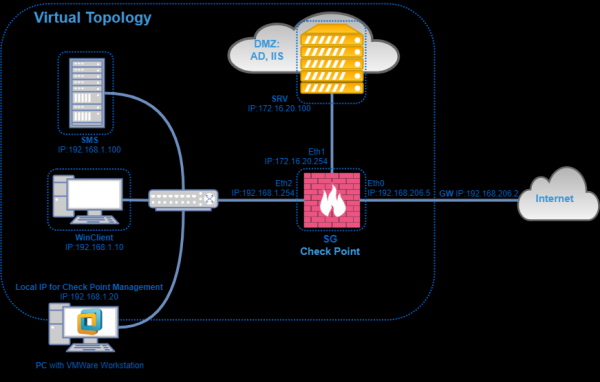
Este format din:
- Managementul serverului (SMS), care este situat în rețeaua locală;
- Gateway de securitate (Security Gateway), care se află pe perimetrul imaginar al rețelei. Gateway-ul are trei interfețe: Extern, Intern și DMZ;
- Computerul utilizatorului — User PC. Acesta va ieși pe Internet prin SG;
- Computer cu SmartConsol. De pe acesta vom gestiona setările;
- Windows Server în DMZ, care îndeplinește rolurile de Controler de domeniu și Server web (adică IIS este activat).
Unde vom desfășura toate acestea? În esență, există trei opțiuni:
- ESXi;
- VMware Workstation;
- VirtualBox.
Personal, voi folosi VMware Workstation, deoarece este puțin mai convenabil și accesibil pentru toată lumea.
Apoi, avem nevoie de două imagini:
- Check Point Gaia R80.20 pentru serverul de management;
- Check Point Gaia R80.20 pentru gateway.
Da, spre deosebire de 80.10, aceste două imagini sunt diferite. .
Cerințe sistem
Referitor la cerințele sistemului. Există documentul Check Point R80.20 Release notes. Acolo este un tabel cu cerințele minime de sistem pentru varianta OpenServer:
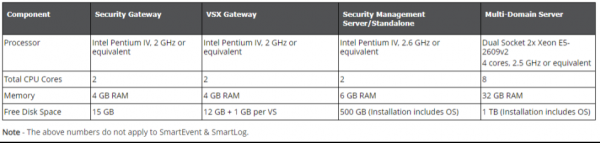
După cum se vede, pentru gateway avem nevoie de un minim de 2 nuclee, 4GB RAM și 15GB disc dur. Pentru management cerințele sunt semnificativ mai mari. Acestea sunt 2 nuclee, 6GB RAM și 500GB disc dur. Evident, vom folosi mai puțin, deoarece nu avem nevoie de un spațiu mare pentru loguri. Avem doar un model.
Mai jos sunt parametrii „mașinilor virtuale” pe care le vom crea:
- SMS: 6GB RAM, 2 vCPU Cores, 50GB HDD;
- SG: 4GB RAM, 2 vCPU, 50GB HDD;
- 3 adaptoare virtuale.
Dacă vă amintiți modelul nostru, acolo exact gateway-ul are trei interfețe.
Computerul meu, pe care va fi desfășurat modelul, va fi de asemenea virtual. Cu următoarele caracteristici — CPU — 4 vCPU, RAM — 16GB, HDD — 200GB
De ce este virtual? Pur și simplu pentru că laptopul meu "nu poate") astfel de configurații. Așadar, am creat pe ESXi o "virtuală" cu Windows 10, în interiorul căreia voi dezvolta modelul pe VMware Workstation. De ce nu creez întregul model pe ESXi? O întrebare validă, poate ar fi fost mai convenabil. Dar, mă tem că mulți dintre cursanții sunt fără un server de virtualizare la îndemână, iar instalarea VMware Workstation este întotdeauna posibilă.
Dacă ne întoarcem la schema noastră, atunci computerul — PC cu VMware Workstation și este stația mea de lucru virtuală. La ea mă voi conecta prin RDP și voi dezvolta modelul.
Desigur, puteți dezvolta modelul chiar pe computerul dvs., dacă respectă cerințele specificate. Dacă computerul dvs. este mai slab și nu aveți un server de virtualizare la îndemână, atunci din nou, puteți contacta centrul de formare NTC și . Urmează un videoclip în care vom analiza modelul și vă vom arăta cum să creați un adaptor virtual.
Videoul lecției
În lecția următoare, vom efectua deja instalarea și inițializarea dispozitivelor. Lecția, ca de obicei, va apărea mai întâi pe .
Sursa: habr.com
