

Continuăm să explorăm noua platformă cloud Check Point Management Platform pentru gestionarea programului de protecție a calculatoarelor utilizatorilor — SandBlast Agent. Am descris componentele de bază ale SandBlast Agent, ne-am familiarizat cu arhitectura Check Point Infinity și am înregistrat aplicația SandBlast Agent Management Platform pe portalul Infinity Portal. Astăzi, vom analiza în detaliu interfața web a sistemului de gestionare a agenților — acest articol va servi ca un ghid util pentru toate funcțiile și posibilitățile consolei cloud. Și, ca pregătire pentru articolul următor, vom instala SandBlast Agent și ne vom familiariza cu interfața sa.
Structura consolei cloud Management Platform
Interfața SandBlast Agent Management Platform poate fi împărțită în trei componente:
- Panou de control — situată în partea de sus a interfeței și permite îndeplinirea sarcinilor de bază de administrare: gestionarea conturilor, contactarea suportului tehnic Check Point și configurarea profilului administratorului;
- Panoul de navigare — situat în partea stângă și permite navigarea între componentele principale ale panoului de control, cum ar fi secțiunea de configurare a politicii, vizualizarea jurnalelor etc.;
- Zona de lucru — ocupă cea mai mare parte a consolei de gestionare și include posibilități de a configura secțiunile panoului de navigare, de a afișa informații grafice (jurnale, rapoarte) și de a configura parametrii globali ai sistemului.
Să examinăm mai în detaliu fiecare element al sistemului SandBlast Agent Management Platform. Zonele de lucru vor fi descrise detaliat pentru toate componentele panoului de navigare, dar pentru moment, să începem cu funcționalitățile panoului de control.
Panou de control
Panoul de control include 6 componente, să le analizăm de la stânga la dreapta. Primul este butonul „Menu”, apăsând pe care se afișează serviciile dvs. curente de pe portal, permițând adăugarea unor noi servicii din categoriile Cloud Protection, Network Protection și Endpoint Protection în contul dvs. Următorul element este numele aplicației curente în care lucrați — în acest caz, este SandBlast Agent Management Platform. Apăsând pe pictograma aplicației, veți putea întotdeauna să ajungeți la secțiunea „OVERVIEW” a panoului de navigare. Al treilea element este pictograma de gestionare a conturilor, care permite trecerea rapidă între conturile companiilor de care sunteți administrator.
Al patrulea component al panoului de control este butonul de ajutor, care permite contactarea suportului tehnic Check Point direct din consolă, accesând pentru monitorizarea stării resurselor cloud și web Check Point, precum și pentru a accesa „Ghisele Administratorului” pentru SandBlast Agent Management Platform și Infinity Portal. Elementul următor este profilul dumneavoastră de pe Infinity Portal, pe care, făcând clic, puteți „naviga” spre setările profilului sau ieși din profilul curent. Și, în cele din urmă, ultimul element al panoului de control este un buton pentru a accesa site-ul .
Setări profil Infinity Portal
Când faceți clic pe numele profilului dumneavoastră Infinity Portal, se deschide un spațiu de lucru pentru configurarea profilului: puteți schimba numele de utilizator afișat și numărul de telefon, schimba limba interfeței (în prezent sunt disponibile engleza și japoneza) și selecta contul asociat profilului. De asemenea, puteți schimba parola curentă a profilului și activa autentificarea cu două factori prin Google Authenticator sau Twilio Authy pentru acces la portal. Procesul de configurare a autentificării cu două factori este extrem de simplu — cu ajutorul aplicației se scanează codul QR, după care se introduce token-ul de acces generat și se confirmă activarea 2FA.
Panoul de navigare
Consola de management a SandBlast Agent Management Platform cuprinde 9 secțiuni în meniul de navigație, așa cum este arătat în imaginea de mai jos, care permit realizarea unei multitude de sarcini pentru desfășurarea și administrarea agenților, precum și gestionarea parametrilor consolei web. Să analizăm pe scurt fiecare dintre secțiuni, iar pentru informații detaliate — faceți clic pe spoilerul cu numele secțiunii de interes. Să începem:
- PREZENTARE GENERALĂ — secțiune formată din mai multe tablouri de bord care afișează starea curentă a mașinilor client și agenților din perspectiva funcționalității (numărul de mașini protejate, versiunile sistemelor de operare, starea agenților, mesajele de eroare etc.) și din perspectiva securității (date despre mașinile atacate și infectate, atacuri active și blocate, cronologia atacurilor etc.);
Secțiunea PREZENTARE GENERALĂ: detaliat
Această secțiune constă în două subsecțiuni: Prezentare Operațională și Prezentare Securitate. În primul subiect, Operational Overview, se afișează informații despre starea mașinilor și agenților utilizatorilor: numărul de mașini protejate, specificațiile computerelor utilizatorilor (tip de dispozitiv - computer personal/laptop, sistem de operare - Windows/MacOS), statistici despre procesul de desfășurare a agenților, „starea de sănătate” a mașinilor, informații despre actualizarea bazelor de date antivirus pe computere, precum și versiunile Agentului SandBlast instalate și versiunile sistemelor de operare utilizate, și o zonă cu evenimente active (Alerts). Din această secțiune, se poate descărca clientul SandBlast Agent.
Al doilea subiect, Security Overview, afișează informații despre nivelul de protecție al mașinilor utilizatorilor și despre atacuri (active și blocate). Această secțiune permite filtrarea informațiilor afișate în funcție de timp, precum și setarea parametrilor de căutare pentru obiecte specifice. Fiecare dintre blocurile secțiunii Security Overview poate fi configurat individual - se pot adăuga diagrame de diferite tipuri care vor afișa informații conform filtrului specificat. Subiectul poate fi exportat ca raport în formatele Excel/PDF. De asemenea, din această secțiune, se poate descărca clientul SandBlast Agent.
- POLITICĂ — secțiunea din panoul de navigare în care se configurează parametrii unei politici de securitate unificate (denumită Unified Policy), precum și se definesc regulile de distribuire a agenților și setările globale ale politicii;
Secțiunea POLITICĂ: detalii
Primul subiect, Prevenirea amenințărilor, permite configurarea regulilor politicii de securitate, specificând obiectele la care se va aplica politica, precum și configurarea detaliată a funcționării blade-urilor. Fiecare regulă poate conține setări pentru trei componente logice ale politicii Threat Prevention: Web & Files Protection, Behavioral Protection, Analysis & Remediation. Componenta Web & Files Protection include setările pentru URL Filtering, Download protection, Credential protection, Files Protection. Componenta Behavioral Protection constă în blade-uri Anti-Bot, Behavioral Guard & Anti-Ransomware, Anti-Exploit. Componenta Analysis & Remediation include Automated attack analysis (forensics), Remediation & Response.
Există 3 profile prestabilite care reglează setările componentelor de securitate: Tuning (toate blade-urile sunt setate în modul Detect), Recommended (unele blade-uri sunt în modul Detect) și Default (doar URL Filtering este în modul Detect). De asemenea, în secțiunea Threat Prevention se pot adăuga excepții (în Exclusions Center) pentru a ocoli regulile politicii.
Al doilea subcapitol — Data Protection, include setările de criptare a discului Full Disk Encryption. Se suportă criptarea Check Point și BitLocker pentru Windows, File Vault pentru MacOS. În plus, există opțiunea de a configura suplimentar parametrii de criptare, Pre-Boot Authentication și setările avansate ale Windows Authentication.
Următorul subcapitol — Deployment, în care se configurează parametrii de instalare a componentelor SandBlast Agent pe mașinile utilizatorilor. În acest subcapitol, există posibilitatea de a împărți prin politicile de reguli instalarea diferitelor blade-uri pentru diferite mașini și versiuni de agenți.
Ultimul subcapitol, Setările Politicii Globale, permite configurarea parolei pentru eliminarea SandBlast Agent de pe mașina utilizatorului, modificarea parametrilor de date pentru a fi transmise către Check Point, precum și stabilirea caracteristicilor parolei pentru Full Disk Encryption.
- COMPUTER MANAGEMENT — zona din panoul de navigare care afișează informații detaliate despre toate mașinile client și permite gestionarea grupurilor logice de computere, executarea acțiunilor forțate (Push Operation) și configurarea criptării discului (Full Disk Encryption Actions);
Secțiunea COMPUTER MANAGEMENT: detaliat
În secțiunea COMPUTER MANAGEMENT există trei componente principale: pictogramele de setări, câmpul de afișare a informațiilor despre mașinile utilizatorului, filtrele pentru configurarea parametrilor de afișare. Să examinăm pictogramele de setări în ordinea de la stânga la dreapta: actualizarea informațiilor; exportarea unui raport pentru mașina selectată în format CSV; crearea unui Directory Scanner pentru obținerea informațiilor despre utilizatori, mașini, grupuri din Active Directory; gestionarea grupurilor (creare/editare/ștergere); crearea unei noi grupuri virtuale; adăugarea unei mașini utilizator în grupul virtual existent; adăugarea unei acțiuni forțate din categoria Push Operation (examinată detaliat în secțiunea corespunzătoare); crearea de sarcini pentru recuperarea datelor de pe discul criptat în cazul unor probleme de acces (Full Disk Encryption Actions).
Grupuri virtuale permite gruparea mașinilor utilizatorilor în grupuri logice pentru o gestionare flexibilă. Aceste grupuri pot fi utilizate ca o alternativă la Active Directory sau în combinație cu AD. Există mai multe grupuri virtuale care sunt atribuite automat mașinilor utilizatorilor, cum ar fi Desktopuri, Laptopuri, Servere și altele.
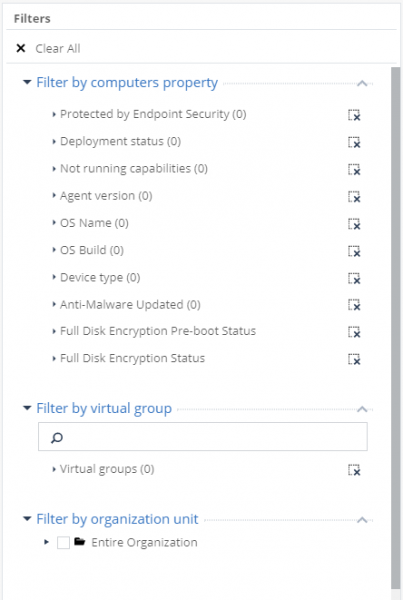
Câmpul de vizualizare a mașinilor utilizatorilor poate fi configurat conform filtrelor prezentate în imaginea de mai sus. Primul filtru (prin proprietățile computerelor) are multe criterii încorporate și permite afișarea computerelor utilizatorilor în funcție de caracteristicile lor, starea mașinii sau componentele SandBlast Agent. Al doilea filtru (după grupul virtual) oferă posibilitatea de a selecta după grupuri virtuale, iar al treilea (după unitatea organizațională) — după parametrii Active Directory.
- JURNALURI — panoul de afișare a jurnalelor, care demonstrează statistici despre o mulțime de parametri (blades, severitatea evenimentului, mașinile utilizatorilor etc.) și oferă informații detaliate pentru fiecare jurnal;
Secțiunea JURNALURI: detaliat
Această secțiune oferă o interfață convenabilă pentru a studia jurnalele cu multe instrumente de filtrare. În mod convențional, în spațiul de lucru al secțiunii JURNALURI pot fi evidențiate 4 componente: bara superioară de căutare a interogărilor și alegerea intervalului de timp; panoul din stânga cu statistici pentru diferite criterii; zona centrală cu afișarea tuturor jurnalelor și informații principale despre acestea; panoul din dreapta cu prezentarea detaliată a jurnalului selectat. Este posibilă prezentarea jurnalelor fără informații despre utilizator și mașină (Ascunde Identitățile) și exportul în fișier Excel.
- OPERAȚIUNI PUSH — secțiunea în care sunt create și urmărite sarcini executorii pe mașina clientului (colectarea jurnalelor, repornirea sau oprirea mașinii, scanarea pentru programe/fișiere dăunătoare etc.);
Secțiunea OPERAȚIUNI PUSH: detaliat
În această secțiune există două zone de lucru principale: în partea de sus sunt configurate și afișate sarcini executorii pentru mașinile clientului, iar în partea de jos este prezentată informația detaliată despre sarcina selectată.
Există trei categorii de operațiuni executorii, în fiecare dintre care există mai multe sarcini: în categoria Anti-Malware se află Scanare pentru Malware, Actualizare bazelor de date ale semnăturilor malware, Restaurare fișiere din carantină; în categoria Dezvoltare și Remediere Aceasta este Analyze by Indicator, File Remediation; în categoria Setările Agentului Aceasta este Collect Client Logs, Repair Client, Shutdown Computer, Restart Computer. De asemenea, fiecărei sarcini forțate i se poate aloca un timp exact de începere și se poate adăuga un comentariu cu descriere.
- SETĂRILE ENDPOINT-ULUI — secțiunea din panoul de navigare în care se configurează integrarea cu Active Directory, parametrii mesajelor sistemului (Alerts), se activează exportul de jurnale folosind Syslog, precum și posibilitatea de a monitoriza starea licențelor și a alege tipul de politică activă (user-based sau computer-based);
Secțiunea SETĂRILE ENDPOINT-ULUI: detaliat
Primul subiect, Scannere AD, permite configurarea sincronizării complete a portalului cu Active Directory-ul organizației dumneavoastră pentru a obține informații despre toți utilizatorii și mașinile. Implicit, este activat modul Organization Distributed Scan, în care mașinile cu SandBlast Agent instalat trimit date despre calea lor în consola de management pentru a fi afișate ulterior în secțiunea COMPUTER MANAGEMENT. De asemenea, se poate schimba modul în Full Active Directory Sync, în care toate datele din Active Directory vor fi aduse în consola de management. Pentru o scanare de succes, este necesar un cont cu drepturi complete de citire pentru: Active Directory root, toate containerele și obiectele fiice, containerul obiectelor șterse.
Al doilea submodul este Alerts, în care se configurează parametrii pentru notificările privind situațiile critice, cum ar fi infecția unei mașini sau problemele cu desfășurarea agentului. În partea dreaptă a zonei de lucru, se configurează parametrii pentru 12 situații critice presetate, inclusiv valorile pragului pentru activarea și dezactivarea notificărilor. În acest submodul, se pot configura și parametrii serverului de e-mail pentru a trimite notificări prin e-mail.
Urmează submodulul Export Evenimente, care permite configurarea transmiterii jurnalelor în diverse formate (Syslog, CEF, LEEF, Generic) pe serverul dumneavoastră de jurnale. De asemenea, această opțiune permite configurarea transmiterii jurnale cu sistemul dumneavoastră SIEM, pe care poate fi activat un agent Syslog.
Următorul subcapitol — Licențe, în care se afișează informații despre licențe: cheia unică, statutul licenței, numărul agenților activi și dimensiunea cotei. Gestionarea licențelor se face în setările GLOBAL SETTINGS.
Ultimul submodul este Modul de Operare Politica, în care se selectează tipul activ de politic: Politică bazată pe utilizatori sau Politică bazată pe computere. Așa cum se poate observa din descrierea politicilor din imaginea de mai jos — acestea se diferențiază prin aplicarea politicilor fie exclusiv în ceea ce privește mașinile, fie politica se aplică într-un mod mixt în ceea ce privește utilizatorii și mașinile.
- ADMINISTRAREA SERVICIILOR — domeniul panoului de navigare care permite gestionarea serviciului Endpoint Management Platform și utilizarea SmartView pentru vizualizarea rapoartelor detaliate referitoare la evenimentele de securitate, precum și din această secțiune se pot descărca fișierele de instalare pentru aplicația consola SmartConsole și clientul SandBlast Agent;
Secțiunea ADMINISTRAREA SERVICIILOR: detaliat
Spațiul de lucru al secțiunii ADMINISTRAREA SERVICIILOR este compus din trei componente: gestionarea serviciului și afișarea datelor despre serviciu, precum și accesul la SmartView (interfața este arătată în imaginea de mai jos) pentru analiza jurnalele și rapoartele; panoul pentru descărcarea SmartConsole R80.40 — programul de gestionare a produselor Check Point, inclusiv SandBlast Agent; panoul pentru descărcarea clientului SandBlast Agent.
- CĂUTAREA AMENINȚĂRILOR — secțiunea în care sunt configurate regulile de căutare proactivă a amenințărilor (deocamdată versiune Beta);
Secțiunea CĂUTAREA AMENINȚĂRILOR: detaliat
Abordarea Căutării Amenințărilor permite realizarea căutării proactive a activității anormale sau malefice pe mașinile utilizatorilor cu SandBlast Agent instalat — de exemplu, apeluri către domenii malefice în opinia Check Point, procese inițiate prin WMI etc. Există posibilitatea de a utiliza filtre predefinite pentru căutare sau de a crea filtre proprii. Această tehnologie implică Check Point ThreatCloud — un serviciu actualizat constant, care reprezintă o rețea globală de senzori de detectare a amenințărilor și companii care trimit informații despre amenințări către Check Point. În prezent, Căutarea Amenințărilor este în proces de finisare, iar accesul la versiunea Beta este oferit la cerere în Check Point. Vom analiza acest instrument în detaliu într-unul dintre următoarele articole din ciclu.
- SETĂRI GLOBALE — secțiunea setărilor globale pentru toate aplicațiile dvs. din portalul Infinity Portal, care permite modificarea setărilor contului companiei în portal, gestionarea conturilor de administratori și urmărirea acțiunilor acestora, vizualizarea stării contractelor pentru diferite aplicații ale contului, precum și gestionarea cheilor API și exportarea jurnalelor din CloudGuard SaaS pe serverul local de loguri.
Secțiunea SETĂRILOR GLOBALE: detaliat
Primul subiect, Setările contului, afișează numele contului dvs. și ID-ul contului, precum și permite configurarea parametrilor de autentificare forțată și timeout-ul de inacțiune. În plus, în această subsecțiune se pot specifica parametrii pentru autorizarea SSO și se poate schimba tipul de cont (client, partener de categorie Distributor/Reseller sau partener de categorie MSSP).
Următoarea subsecțiune, Utilizatori, afișează informațiile despre administratorii portalului dvs. — datele de contact, precum și data și ora înregistrării și a ultimei autentificări în portal. În această secțiune se pot adăuga utilizatori de două tipuri — administrator și utilizator Read-only.
Urmează submodulul Audits, care permite urmărirea acțiunilor administratorilor portalului. Așa cum se arată în imaginea de mai jos — jurnalele de activitate ale administratorilor includ numele de utilizator, data și ora evenimentului, serviciul, categoria și tipul evenimentului, precum și o descriere scurtă a jurnalului. De exemplu, în jurnalele de mai jos sunt înregistrate evenimentele de autentificare în portal (Login), modificarea tipului de cont (Account Updated) la “Distributor”, precum și adăugarea autentificării cu doi factori pentru accesul la portal unui anumit utilizator (User Updated).
A patra subsecțiune este Contracts, care afișează informații despre contractele pentru aplicațiile dvs. din portal — data expirării contractului, numărul de contracte și utilizarea cotei (dacă este cazul). De asemenea, în această subsecțiune se pot gestiona conturile asociate de la Check Point din secțiunea CONTA ASOCIATE.
Următorul subcapitol — API Keys, în care se gestionează cheile API pentru toate aplicațiile disponibile în Infinity Portal. Atunci când este generată o cheie, se creează un Client ID și o Secret Key, care pot fi utilizate ulterior pentru accesul la portal prin aplicații externe.
Ultimele două subsecțiuni — Export Evenimente și Setările partenerului, primul dintre care descrie procesul de exportare a jurnalelor din CloudGuard SaaS pe serverul local de jurnale, iar al doilea permite vizualizarea informațiilor despre conturi și adăugarea de noi conturi (doar pentru conturile din categoria Partener).
SandBlast Agent: instalare și familiarizare cu interfața
Opțiuni de distribuire a agenților
Check Point descrie două modalități de distribuire a agenților pe calculatoarele utilizatorilor: automată și manuală. Distribuire automată — se realizează prin instalarea clientului inițial (Initial Client) utilizând soluții externe (de exemplu, politici de grup Active Directory) și apoi încărcarea politicilor pe agent în mod automat. Distribuire manuală — se descarcă clientul cu politicile încorporate de Prevenire a Amenințărilor și/sau Protecție a Datelor, care este apoi distribuit pe mașinile utilizatorilor utilizând soluții externe. Prima metodă este mai convenabilă deoarece versiunea Clientului Inițial cântărește de zeci de ori mai puțin decât varianta completă cu toate politicile, permițând distribuirea agentului, de exemplu, prin email ca atașament. Pe de altă parte, distribuirea manuală nu necesită timp pentru procesul de încărcare a politicilor și blade-urilor pe agent după instalare — toate componentele sunt deja incluse în pachetul SandBlast Agent.
Vom folosi distribuirea automată a agentului. Versiunea Clientului Inițial poate fi descărcată din două secțiuni ale consolei: Managementul Serviciilor și Prezentare Generală. În secțiunea Managementul Serviciilor, selectând opțiunea Descarcă Client Inițial, se descarcă clientul inițial. La descărcarea din secțiunea Prezentare Generală, există trei variante de construcție a SandBlast Agent: Instalare Rapidă (Initial), Agent de Prevenire a Amenințărilor și Protecție a Datelor & Prevenire a Amenințărilor. A doua și a treia variantă sunt potrivite pentru distribuire manuală, iar prima reprezintă construcția Clientului Inițial.
Fișierul descărcat EPS.msi este transferat pe mașina utilizatorului, după care trebuie să se demareze procesul de instalare. La finalizarea cu succes a instalării, pe Panoul de Activitate apare pictograma Check Point Endpoint Security, semnalizând că agentul este deconectat de la serverul de administrare.
În acest timp, clientul încearcă automat să se conecteze la serverul de management cloud prin adresa încorporată. Acesta este un proces destul de rapid, iar după câteva minute, o nouă notificare indică programarea instalării agentului. Acest mesaj semnalează conectarea cu succes a agentului la serverul de management cloud.
Dacă faceți clic dreapta pe pictograma Endpoint Security, puteți obține informații mai detaliate despre conexiunea stabilită cu serverul de management, de exemplu, numele serverului de management la care s-a conectat clientul și starea actuală a conexiunii.
După conectarea reușită la serverul de management, începe procesul de descărcare a componentelor necesare (conform politicii de securitate) pe mașina utilizatorului. Administratorul poate urmări starea procesului de instalare a agentului în secțiunea Computer Management a consolei web de management — după conectarea reușită a mașinii utilizatorului la serverul de management cloud, statusul acesteia în secțiunea Computer Management se schimbă de la Scheduled la Downloading. După descărcarea și verificarea tuturor componentelor, utilizatorului i se oferă posibilitatea de a instala agentul imediat sau de a amâna procesul de instalare. Dacă agentul nu este instalat de utilizator în termen de 2 zile de la începutul procesului, acesta se va instala forțat, iar acest lucru va fi comunicat în fereastra care oferă posibilitatea de a începe instalarea.
După începutul instalării agentului, mașina utilizatorului în secțiunea Computer Management a consolei de management trece în starea Deploying. La finalizarea procesului de instalare a agentului, puteți deschide interfața acestuia făcând clic dreapta pe pictograma Endpoint Security și selectând opțiunea Display Overview.
După instalare, se recomandă să apăsați „Update now” pentru a iniția procesul de actualizare a politicilor și bazelor de date pe agent. Prima actualizare a bazei de date Anti-Malware poate dura ceva timp. Odată ce toate bazele sunt actualizate, va începe primul scanare automată a sistemului. În acest moment, mașina clientului în consola de management ar trebui să apară în starea Completed, ceea ce dovedește instalarea reușită a agentului.
Să începem studiul interfeței agentului. În colțul din stânga jos este afișat statusul agentului (Online/Deconectat) și numele serverului dumneavoastră cloud de management — în cazul nostru, statusul este „Online” și numele serverului de management este „matssolution”. În colțul din dreapta jos este specificată versiunea curentă a agentului — avem instalată versiunea E83.11 (83.11.2702). Panoul de navigare al agentului este format din mai multe secțiuni:
- Prezentare generală — secțiunea principală, care afișează informații despre statusul tuturor blade-urilor și conformitatea computerului utilizatorului cu politica de securitate. De asemenea, din această secțiune se poate „intra” în fiecare blade pentru a obține informații mai detaliate despre status și evenimentele de securitate;
- Actualizează acum — permite inițierea procesului de verificare a actualității politicilor de securitate și a bazelor de date care sunt active pe agent;
- Scanează sistemul acum — inițiază procesul de scanare a sistemului pentru a identifica software-ul sau fișierele malițioase;
- Avansat — setările avansate ale agentului, care permit vizualizarea politicii instalate, vizualizarea sau colectarea log-urilor, precum și utilizarea computerului utilizatorului ca Agent de Implementare.
Deoarece nu au fost efectuate modificări în politica de bază — în prezent, agentul conține doar blade-urile politicii de Prevenire a Amenințărilor cu valorile standard. Conținutul detaliat al politicii de bază de Prevenire a Amenințărilor va fi discutat în următorul nostru articol din ciclu.
Concluzie
Este momentul să tragem concluziile lucrării efectuate: în acest articol ne-am familiarizat în detaliu cu interfața platformei de management SandBlast Agent prin consolă web, am instalat agentul pe mașina utilizatorului și am studiat interfața acestuia.
În următorul nostru articol din ciclu, vom explora politica standard de Prevenire a Amenințărilor și o vom testa în ceea ce privește contracararea celor mai populare atacuri. De asemenea, vom crea propriile reguli de politică pentru a spori nivelul de securitate al mașinii utilizatorului.
. Pentru a nu pierde următoarele publicații pe tema SandBlast Agent Management Platform — urmăriți actualizările pe rețelele noastre sociale (, , , , ).
Sursa: habr.com
