

Bine ați venit la lecția 5! Data trecută, am finalizat instalarea și inițializarea serverului de management, precum și a gateway-ului. Așadar, astăzi vom explora puțin din interior, mai precis din setările sistemului de operare Gaia. Setările Gaia pot fi împărțite în două mari categorii:
- Setările de sistem (IP-uri, rutare, NTP, DNS, DHCP, SNMP, backup-uri, actualizări de sistem etc.). Aceste parametrii se configurează prin WebUI sau CLI;
- Setările de securitate (Tot ce ține de listele de acces, IPS, Anti-Virus, Anti-Spam, Anti-Bot, Controlul aplicațiilor etc. Adică întreaga funcționalitate de securitate). Pentru aceasta se utilizează deja SmartConsole sau API.
În această lecție, vom discuta despre primul punct, adică Setările de sistem.
Așa cum am menționat anterior, aceste setări pot fi modificate fie prin interfața web, fie prin linia de comandă. Să începem cu interfața web.
Gaia Portal
Se numește Gaia Portal, în terminologia Check Point. La acesta se poate accesa prin intermediul browserului, „bătând” la https pe adresa IP a dispozitivului. Se acceptă browserele Chrome, Firefox, Safari și IE. Chiar și Edge funcționează, deși nu este în lista oficială de browsere suportate. Portalul arată în felul următor:
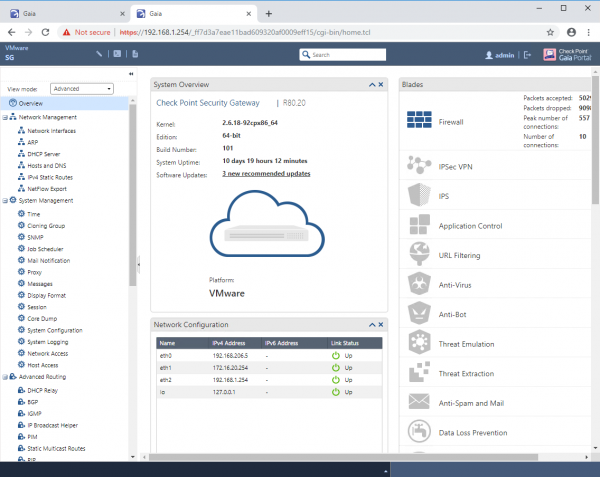
O descriere mai detaliată a portalului, precum și configurarea interfețelor și a rutei implicite o veți găsi în videoclipul de mai jos.
Acum să analizăm linia de comandă.
CLI-ul Check Point
În continuare, există opinia greșită că produsele Check Point nu pot fi gestionate din linia de comandă. Acest lucru nu este adevărat. Practic toate setările de sistem pot fi modificate în CLI (De fapt, setările de securitate pot fi și ele modificate prin API-ul Check Point). Există mai multe moduri de a accesa CLI:
- Conectare la dispozitiv prin portul de consolă.
- Conectare prin SSH (Putty, SecureCRT etc.).
- Accesare CLI din SmartConsole.
- Sau din interfața web, făcând clic pe icoana „Open Terminal” din bara de sus.
Simbolul > semnifică că vă aflați în Shell-ul implicit, numit Clish. Acesta este un mod restricționat, în care sunt disponibile un număr limitat de comenzi și setări. Pentru accesul complet la toate comenzile, este necesar să intrați în Expert mod. Acesta poate fi comparat cu CLI-ul Cisco, unde există modul de utilizator (user mode) și modul privilegiat (privileged mode), pentru a intra în care este nevoie de comanda enable. În Gaia, pentru a accesa expert mode, este necesară introducerea comenzii expert.
Sintaxa CLI este destul de simplă: Operation feature parameter
În acest context, cele patru operatori principali pe care îi veți folosi cel mai des: afi, set, adaugă, șterge. Găsirea documentației pentru comenzile CLI este destul de simplă, trebuie doar să cauți „”. De asemenea, există și câteva seturi utile de comenzi pe care cu siguranță le veți necesita în activitatea zilnică cu Check Point. Nu trebuie să le memorați, există ghiduri bune pentru aceste comenzi, plus niște fișe foarte utile. Voi pune un link pentru una dintre ele sub videoclip. Vă recomand să acordați atenție și la două dintre articolele noastre:
Vom analiza utilizarea Check Point CLI în lecția video de mai jos.
Videoul lecției

Sursa: habr.com
