

Salut, Habr! Probabil ați auzit că foarte curând va fi lansat un nou Windows Terminal. Am scris deja despre asta . Colegul nostru Scott Hanselman a pregătit câteva sugestii despre cum să lucrați cu noul terminal. Alăturați-vă!
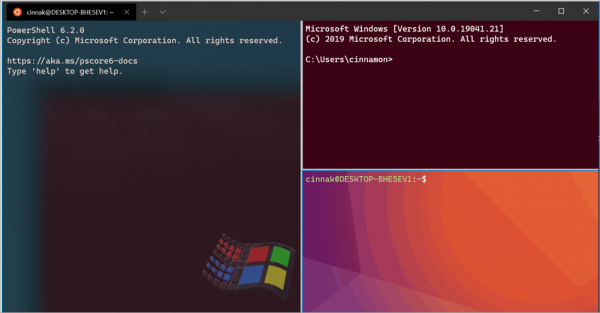
Așadar, ați descărcat Windows Terminal și… ce urmează?
La început, s-ar putea să nu fiți entuziasmat. Este totuși un Terminal, iar acesta nu vă va conduce de mână.
1) Familiarizați-vă cu
2) Setările sunt exprimate în . Veți avea mai mult succes dacă editorul dvs. de fișiere JSON va fi ceva de genul și va suporta schema JSON, precum și intellisense.
- Verificați-vă setările implicite! Pentru ilustrație, vă prezint (care nu este în niciun caz ideal). Am setat requestedTheme, alwaysShowTabs și defaultProfile.
3) Stabiliți combinațiile de taste. Windows Terminal are .
- Orice tastă pe care o apăsați poate fi reproiectată.
4) Personalizarea corespunde dorințelor voastre?
- Pe sunt disponibile mai multe teme pentru terminal.
- Iar aici puteți găsi zeci de , cu soluțiile lor de culori prezentate clar .
5) Doriți să treceți la un nou nivel? Explorați imagini de fundal.
- Puteți seta imagini de fundal sau chiar GIF-uri. Mai multe detalii .
6) Specificați directory-ul de start.
- Dacă utilizați WSL, este posibil ca mai devreme sau mai târziu să doriți ca directorul dvs. de start să fie situat în .
7) Puteți folosi în continuare Far, GitBash, Cygwin sau cmder, dacă doriți. Detalii în .
8) Explorați argumentele din linia de comandă Windows Terminal.
- Probabil știți că puteți porni Windows Terminal folosind „wt.exe”, dar acum puteți utiliza și argumente din linia de comandă! Iată câteva exemple:
wt ; split-pane -p "Windows PowerShell" ; split-pane -H wsl.exe
wt -d .
wt -d c:github
În această etapă, puteți avansa cât doriți. Creați alte icoane, fixați-le pe bara de activități, distracție pe deplin. De asemenea, consultați subcomenzile precum new-tab, split-pane și focus-tab.
9) Am înregistrat , demonstrând unei persoane obișnuite cu Mac și Linux cum să configureze Windows Terminal în combinație cu WSL (Windows Subsystem for Linux), ar putea să vă intereseze.
Vă rugăm să împărtășiți mai jos sfaturile, profilurile și temele dvs. preferate pentru terminal!
Sursa: habr.com
