

Următoarea este instrucțiunea pentru configurarea AWS MFA și instalarea și configurarea AWS CLI.
Din păcate, mi-a luat jumătate din ziua de lucru pentru această procedură obligatorie. Ca să nu pierd timp prețios pe ceva banal, am decis să elaborez o instrucțiune pentru utilizatorii AWS neexperimentati 😉, la fel ca mine.
Chiar și pentru un cont sandbox, configurația este, de obicei, o cerință obligatorie. La noi este așa.
Configurarea MFA
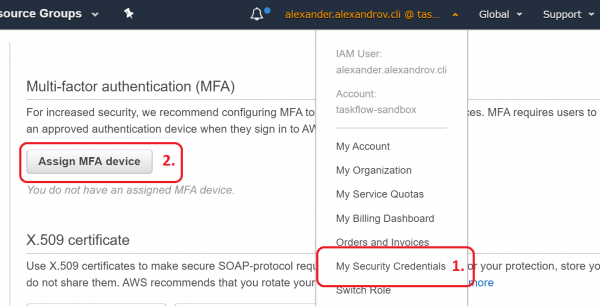
- Instalați
- Accesați
- -> Assign MFA Device

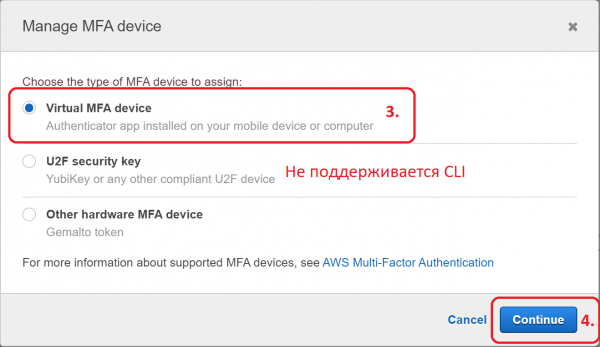
- Dispozitiv MFA virtual

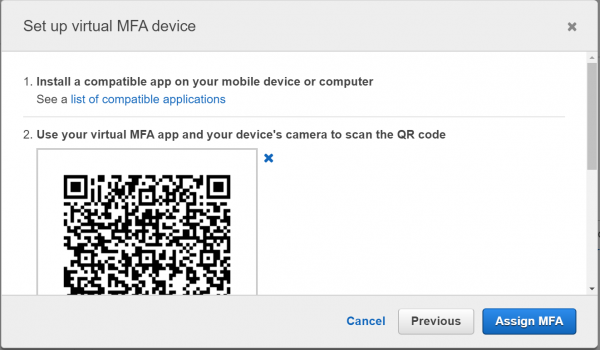
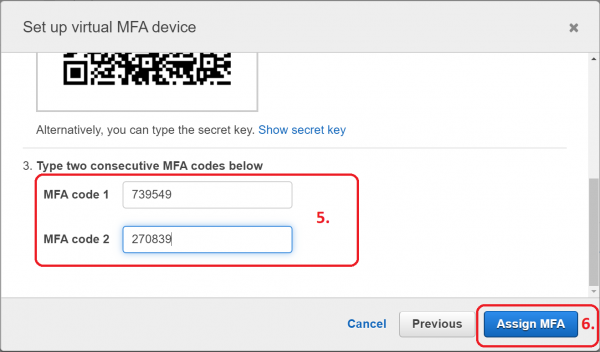
- Urmați instrucțiunile de pe ecran


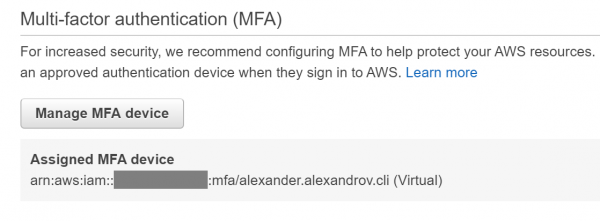
- Dispozitivul virtual este gata

Instalarea AWS CLI
Configurarea unui profil numit
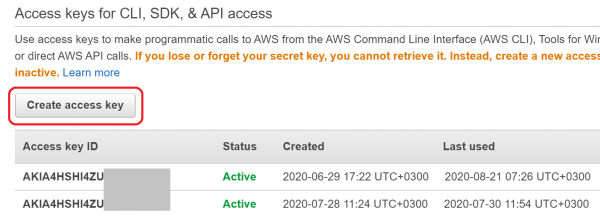
- -> Create access key

- Copiați cheia în clipboard. Va fi necesară la pasul următor
$ aws configure --profile
AWS CLI prin MFA
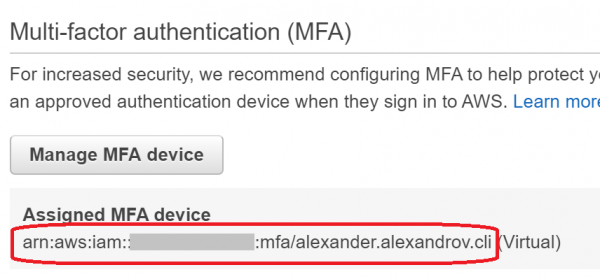
- Copiați ARN-ul dispozitivului virtual

aws sts get-session-token --profile --serial-number --token-code
Parola unică trebuie preluată din aplicația mobilă configurată anterior.- Comanda va returna JSON, iar câmpurile individuale trebuie introduse în variabilele de mediu AWS_ACCESS_KEY_ID, AWS_SECRET_ACCESS_KEY, AWS_SESSION_TOKEN
Am decis să automatizez prin ~/.bash_profile
Pentru a analiza JSON, acest script necesită .
#!/usr/bin/env bash

aws_login() {
    session=$(aws sts get-session-token "$@")
    echo "${session}"
    AWS_ACCESS_KEY_ID=$(echo "${session}" | jq -r '.Credentials.AccessKeyId')
    export AWS_ACCESS_KEY_ID
    AWS_SECRET_ACCESS_KEY=$(echo "${session}" | jq -r '.Credentials.SecretAccessKey')
    export AWS_SECRET_ACCESS_KEY
    AWS_SESSION_TOKEN=$(echo "${session}" | jq -r '.Credentials.SessionToken')
    export AWS_SESSION_TOKEN
}

alias aws-login-dev='aws_login --profile <имя dev профиля> --serial-number <ARN виртуального устройства> --token-code '
alias aws-login-prod='aws_login --profile <имя prod профиля> --serial-number <ARN виртуального устройства> --token-code '
Utilizare:
$ aws-login-devSper că această instrucțiune vă va ajuta să evitați scrierea inutilă în documentația oficială 😉
Sursa: habr.com
