

În acest articol, voi vorbi despre funcționalitățile instrumentului Cockpit. Cockpit este creat cu scopul de a facilita administrarea sistemelor de operare Linux. Pe scurt, acesta permite efectuarea celor mai comune sarcini de administrator Linux printr-o interfață web prietenoasă. Funcționalitățile Cockpit includ: instalarea și verificarea actualizărilor pentru sistem și activarea actualizărilor automate (procesul de patching), gestionarea utilizatorilor (crearea, ștergerea, schimbarea parolelor, blocarea, acordarea drepturilor de superutilizator), gestionarea discurilor (crearea și editarea LVM-urilor, crearea și montarea sistemelor de fișiere), configurarea rețelei (team, bonding, gestionarea IP-ului etc.), gestionarea unităților systemd și a timer-elor.
Interesul pentru Cockpit este determinat de lansarea CentOS 8, unde Cockpit este deja integrat în sistem și este nevoie doar să-l activați cu comanda „systemctl enable --now cockpit.service”. Pe alte distribuții, va fi necesară instalarea manuală din repository-ul de pachete. Nu vom discuta despre instalare aici, consultați
După instalare, trebuie să accesați portul 9090 al serverului pe care este instalat Cockpit (adică, :9090). De exemplu, :9090
Introduceți numele de utilizator și parola contului local și bifați opțiunea „Reuse my password for privileged tasks” pentru a putea rula anumite comenzi în numele unui utilizator privilegiat (root). Evident, contul dumneavoastră trebuie să aibă drepturile de a executa comenzi prin sudo.
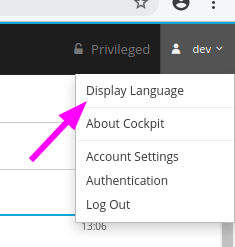
După autentificare, veți vedea o interfață web frumoasă și intuitivă. Primul lucru pe care ar trebui să-l faceți este să schimbați limba interfeței în engleză, deoarece traducerea este realizată foarte prost.
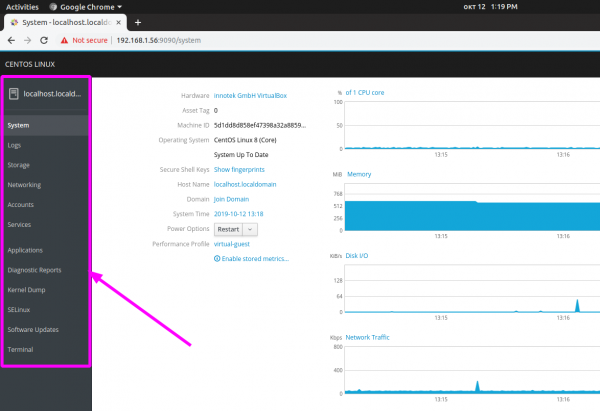
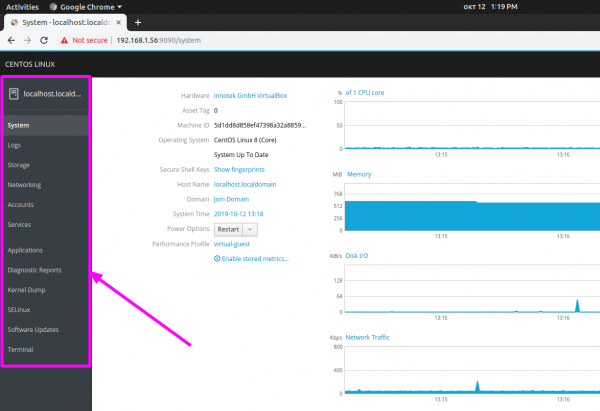
Interfața arată foarte clar și logic, iar pe partea stângă veți vedea un panou de navigare:
Secțiunea de start se numește „system”, unde puteți vedea informații despre utilizarea resurselor serverului (CPU, RAM, rețea, discuri):
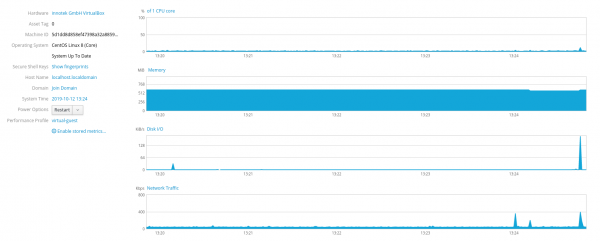
Pentru a vizualiza informații mai detaliate, de exemplu, despre discuri, pur și simplu dați clic pe denumirea corespunzătoare și veți fi direcționat imediat în altă secțiune (storage):
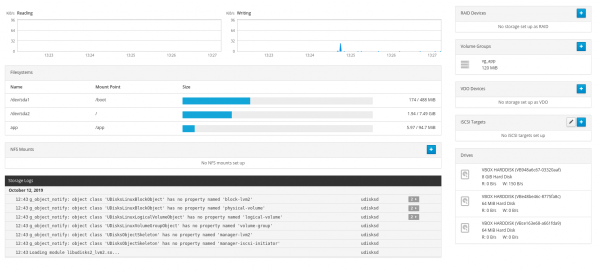
Aici puteți crea LVM:
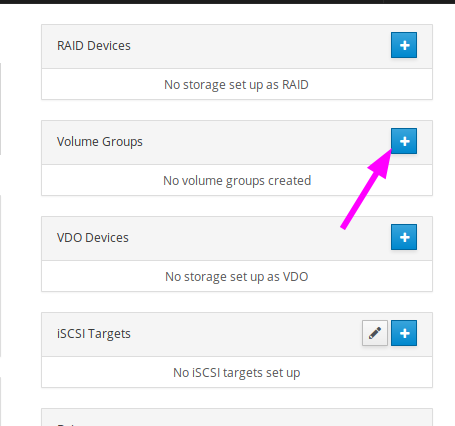
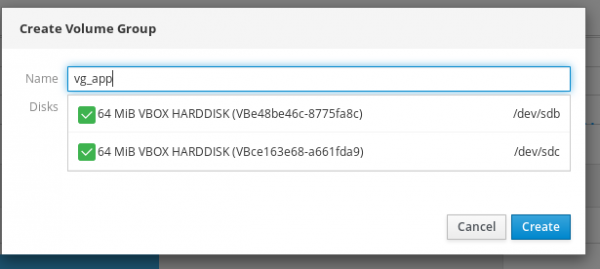
Alegeți un nume pentru grupul VG și discurile pe care doriți să le utilizați:
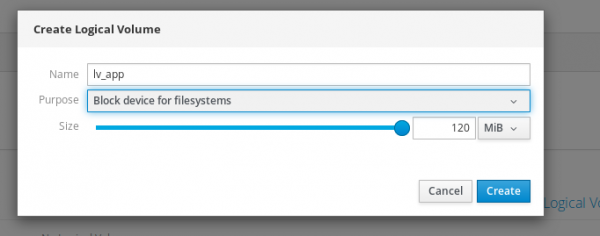
Introduceți un nume pentru LV și alegeți dimensiunea:
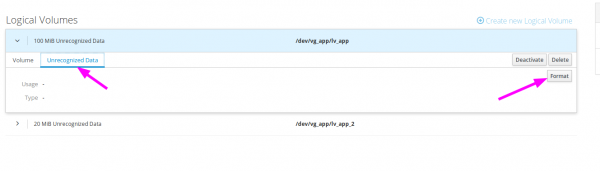
Și, în final, creați un sistem de fișiere:
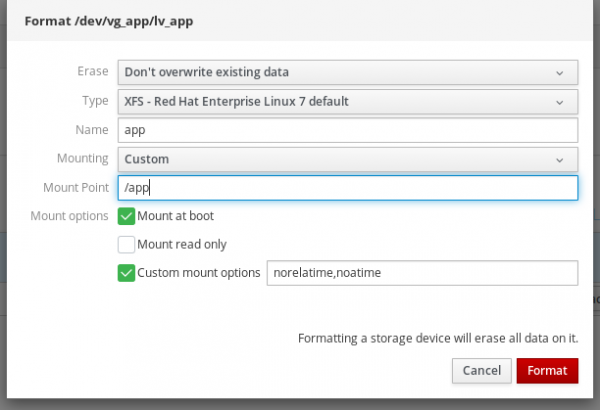
Rețineți că Cockpit va adăuga automat linia necesară în fstab și va monta dispozitivul. De asemenea, este posibil să specificați opțiuni de montare specifice:
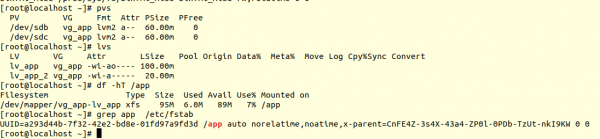
Așa arată în sistem:
Aici, de asemenea, poți extinde sau reduce sistemele de fișiere, să adaugi noi dispozitive în grupul vg și altele.
În secțiunea „Networking” poți nu doar să schimbi setările de rețea standard (ip, dns, mască, gateway), ci și să creezi configurații mai complexe, cum ar fi bonding sau teaming:
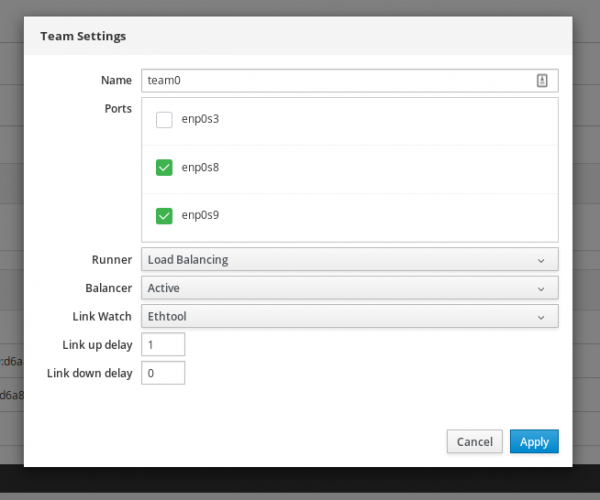
Iată cum arată configurația completă în sistem:
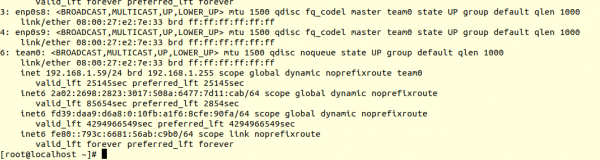
Să fim de acord că a configura prin vinano ar dura puțin mai mult și ar fi mai complicat. Mai ales pentru începători.
În „services” poți gestiona unitățile și timerii systemd: să-i oprești, să-i repornești, să-i elimini din autostart. De asemenea, poți crea rapid propriul tău timer:
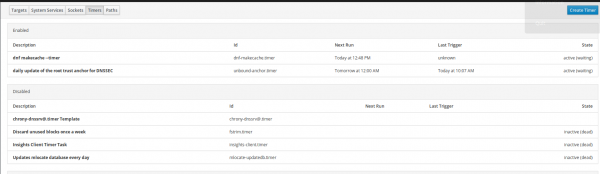
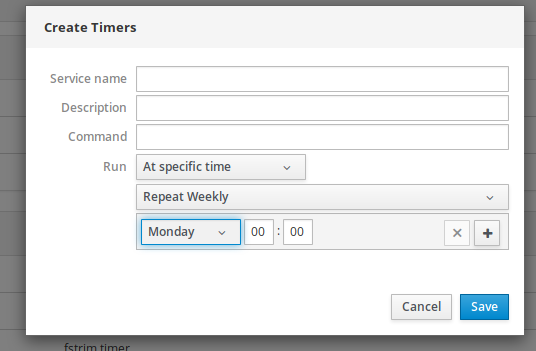
Singurul lucru realizat prost: nu este clar cu ce frecvență se activează timerul. Poți verifica doar când a fost activat ultima dată și când se va activa din nou.
În „Software updates”, după cum poți ghici, poți verifica toate actualizările disponibile și le poți instala:
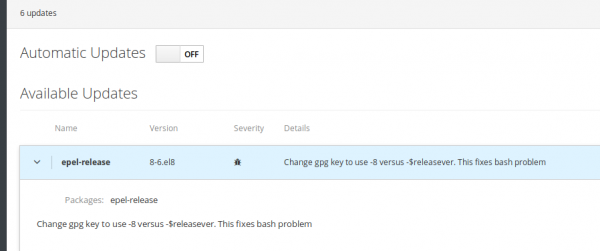
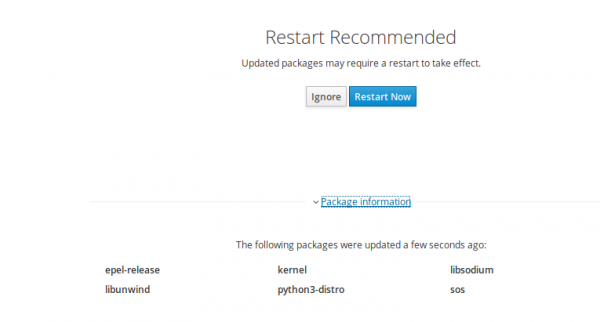
Sistemul ne va anunța dacă este necesară o repornire:
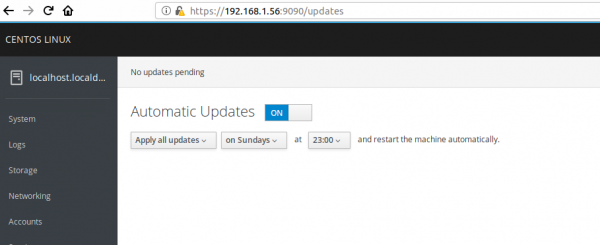
Aici poți activa actualizarea automată a sistemului și personaliza timpul de instalare al actualizărilor:
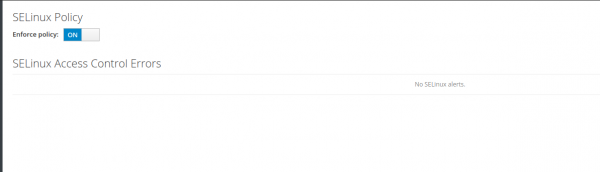
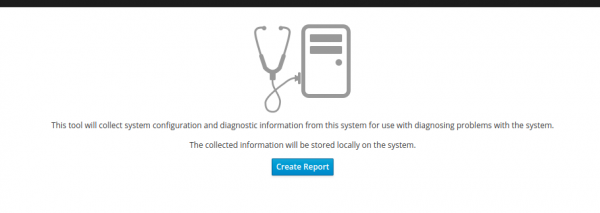
De asemenea, în Cockpit poți gestiona SeLinux, crea sosreport (util pentru comunicarea cu furnizorii în cazul problemelor tehnice):
Gestionarea utilizatorilor este realizată cât mai simplu și clar:
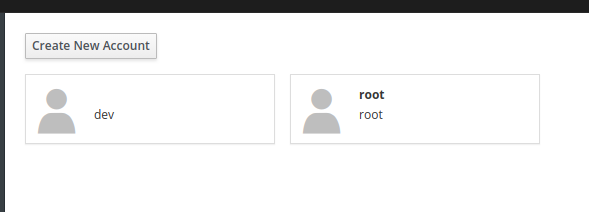
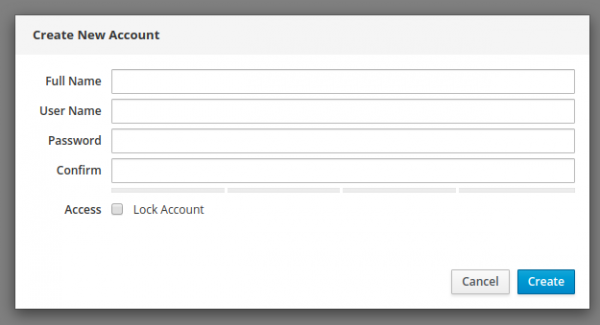
Apropo, poți adăuga chei ssh.
Și, în sfârșit, poți citi jurnalele sistemului și le poți sorta după importanță:
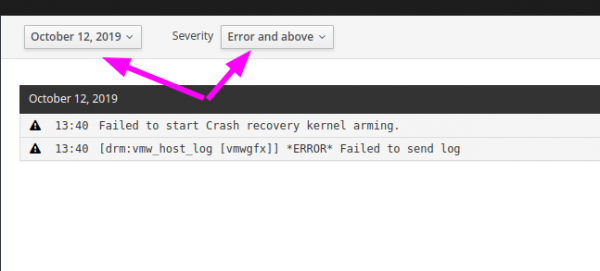
Am parcurs toate secțiunile principale ale programului.
Iată un astfel de rezumat al funcționalităților. Folosirea Cockpit-ului sau nu depinde doar de tine. Din punctul meu de vedere, Cockpit poate rezolva câteva probleme și poate reduce costurile de întreținere ale serverelor.
Principalele avantaje:
- Pragul de intrare în administrarea sistemelor de operare Linux scade semnificativ datorită unor astfel de instrumente. Oricine poate efectua acțiuni standard și de bază. Administrarea poate fi delegată parțial dezvoltatorilor sau analiștilor pentru a reduce costurile și a accelera munca. Acum nu mai trebuie să tastezi în consolă pvcreate, vgcreate, lvcreate, mkfs.xfs, să creezi un punct de montare, să editezi fstab și, în final, să tastezi mount -a; este suficient să faci câteva clicuri cu mouse-ul.
- Se poate descărca sarcina administratorilor Linux și îi poate scuti de rutină, pentru a se concentra pe sarcini mai complexe.
- Se poate reduce numărul erorilor umane. Să fim de acord că printr-un interfață web este mai greu să faci o greșeală decât prin consolă.
Deficiențele pe care le-am observat:
- Limitarea utilitarului. Se pot efectua doar operațiuni de bază. Nu se poate, de exemplu, extinde LVM imediat după creșterea discului din partea virtualizării, trebuie să introduci în consolă comanda pvresize și abia apoi să continui lucrul prin interfața web. Nu se poate adăuga un utilizator într-un grup specific, nu se pot schimba permisiile directorilor, nu se poate analiza spațiul utilizat. Mi-aș dori o funcționalitate mai extinsă.
- Secțiunea „Applications” nu a funcționat corect.
- Nu se poate schimba culoarea consolei. De exemplu, eu pot lucra confortabil doar pe un fond deschis cu text închis:

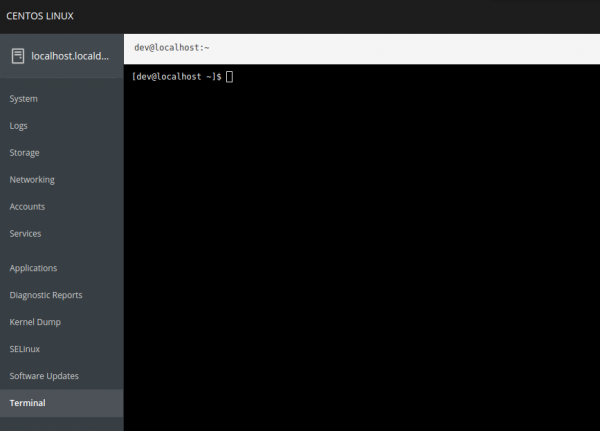
Așa cum vedem, utilitarul are un potențial foarte bun. Dacă ar fi extinsă funcționalitatea, executarea multor sarcini ar putea deveni și mai rapidă și simplă.
upd: de asemenea, există posibilitatea de a gestiona mai multe servere dintr-o singură interfață web prin adăugarea serverelor necesare în „Machines dashboard”. Această funcționalitate, de exemplu, poate fi utilă la actualizarea în masă a mai multor servere. Citiți mai multe în .
Sursa: habr.com
