


În ultima vreme, multe organizații doresc ca aplicațiile lor să treacă de la monolite la microservicii, folosind „Platforma ca serviciu” (PaaS), cum ar fi RedHat OpenShift v3. AppDynamics a investit semnificativ în asigurarea unei integrări de primă clasă cu astfel de furnizori.
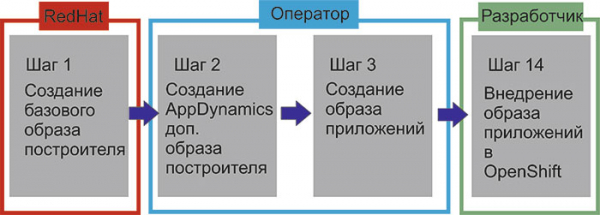
AppDynamics își integrează agenții cu RedHat OpenShift v3, folosind metodologiile Source-to-Image (S2I). S2I este un instrument pentru construirea imaginilor Docker reproducibile. Acesta creează imagini gata de utilizare, inserând sursa aplicației în imaginea Docker și construind o nouă imagine Docker. Noua imagine include o imagine de bază (constructor) și sursa construită, fiind deja pregătită pentru utilizare cu comanda de lansare docker. S2I suportă construcții incrementale, care reutilizează dependențele anterior descărcate, artefactele create anterior etc.
Procesul
Procesul complet pentru utilizarea AppDynamics cu RedHat OpenShift
Pasul 1: RedHat este deja disponibil
Pentru a executa pașii 2 și 3, puteți utiliza scripturile S2I din următorul repository GitHub și instrucțiunile despre cum să creați imagini îmbunătățite pentru serverele JBoss Wildfly și EAP.
Să analizăm totul pe un exemplu concret și să folosim șablonul aplicației .
Cerințe preliminare:
- Asigurați-vă că OC este instalat ()
- Asigurați-vă că sti este instalat ()
- Asigurați-vă că aveți un cont dockerhub ()
Pasul 2: Crearea imaginii constructor AppDynamics
 $ git clone https://github.com/Appdynamics/sti-wildfly.git
$ cd sti-wildfly
$ make build VERSION=eap6.4
Pasul 3: Crearea imaginii aplicației
 $ s2i build  -e "APPDYNAMICS_APPLICATION_NAME=os3-ticketmonster,APPDYNAMICS_TIER_NAME=os3-ticketmonster-tier,APPDYNAMICS_ACCOUNT_NAME=customer1_xxxxxxxxxxxxxxxxxxf,APPDYNAMICS_ACCOUNT_ACCESS_KEY=xxxxxxxxxxxxxxxxxxxxx,APPDYNAMICS_CONTROLLER_HOST=xxxx.saas.appdynamics.com,APPDYNAMICS_CONTROLLER_PORT=443,APPDYNAMICS_CONTROLLER_SSL_ENABLED=true" https://github.com/jim-minter/ose3-ticket-monster appdynamics/sti-wildfly-eap64-centos7:latest pranta/appd-eap-ticketmonster
$ docker tag openshift-ticket-monster pranta/openshift-ticket-monster:latest
$ docker push pranta/openshift-ticket-monster
Pasul 4: Deschideți aplicația în OpenShift
$ oc login 10.0.32.128:8443
$ oc new-project wildfly
$ oc project wildfly
$ oc new-app –docker-image=pranta/appd-eap-ticketmonster:latest –name=ticketmonster-demo 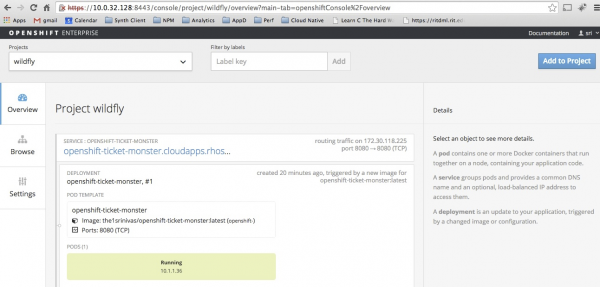
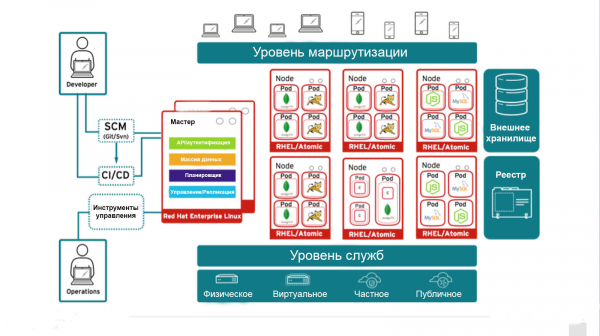
Acum puteți să vă conectați la controler și să vizualizați aplicația ticketmonster în panoul de aplicații:
Sursa: habr.com
