

Salut tuturor! Recent am dat de o sarcină care, la prima vedere, părea simplă — să măresc dimensiunea discului pe serverul Linux "din mers".
Descrierea sarcinii
Am un server în cloud. În cazul meu, acesta este Google Cloud — Compute Engine. Sistemul de operare este Ubuntu. În prezent, am conectat un disc de 30 GB. Baza de date crește, fișierele se umflă, așa că trebuie să măresc dimensiunea discului, de exemplu, la 50 GB. În acest timp, nu deconectăm nimic, nu repornim nimic.
Atenție! Înainte de a începe, facem un backup al tuturor informațiilor importante!
1. În primul rând, să verificăm cât spațiu liber avem. În consola Linux scriem:
df -h 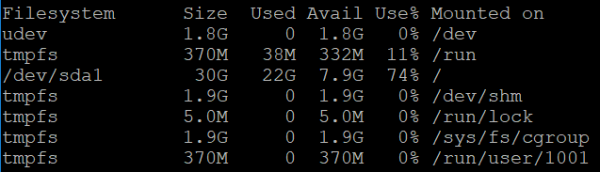
Pe scurt, am 30 GB în total și acum am 7.9 GB liberi. Trebuie să măresc.
2. Apoi, accesez consola furnizorului meu de hosting și conectez câțiva GB în plus. În Google Cloud, acest lucru se face ușor, fără repornire. Accesez Compute Engine -> Discuri -> Aleg discul serverului meu — acela va avea dimensiunea schimbată:
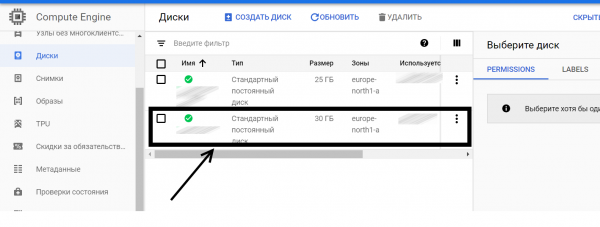
Intru, apelez „Editare” și măresc dimensiunea discului la dimensiunea dorită (în cazul meu, la 50 GB).
3. Deci, acum avem 50 GB. Să verificăm asta cu server cu comanda:
sudo fdisk -l 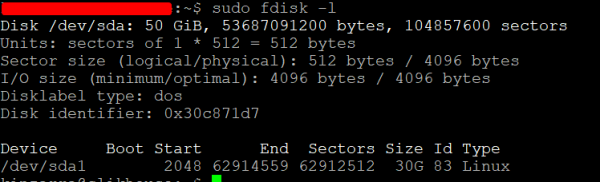
Vedem cei noi 50 GB, dar putem folosi doar 30 GB până acum.
4. Acum vom șterge partiția actuală de 30 GB și vom crea una nouă de 50 GB. Poate aveți mai multe partiții. Este posibil să trebuiască să creați și câteva noi partiții. Pentru această operație vom folosi programul fdisk, care permite gestionarea partițiilor hard diskului. De asemenea, este important să înțelegem ce sunt partițiile de disc și pentru ce sunt folosite — citim . Pentru a lansa programul, fdisk folosim comanda:
sudo fdisk /dev/sda5. În interiorul modului interactiv al programului, fdisk executăm câteva operații.
Mai întâi, introducem:
p 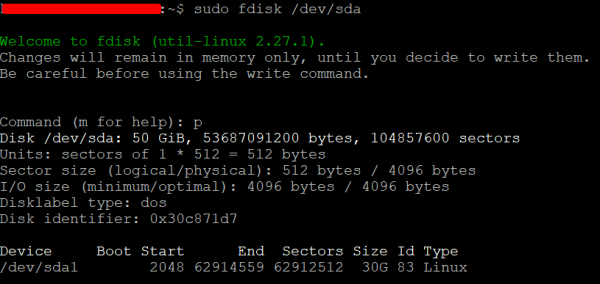
Comanda afișează lista partițiilor noastre curente. În cazul meu, există o partiție de 30 GB și încă 20 GB în așteptare, dacă pot spune așa.
6. Apoi, introducem:
d 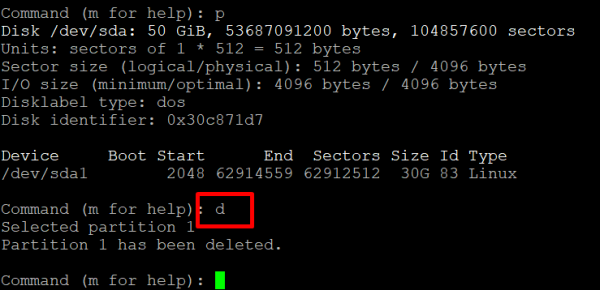
Ștergem partiția curentă pentru a putea crea una nouă pe toate cele 50 GB. Înainte de operație, verificăm din nou dacă am făcut backup-ul informațiilor importante!
7. Apoi, indicăm programului:
n 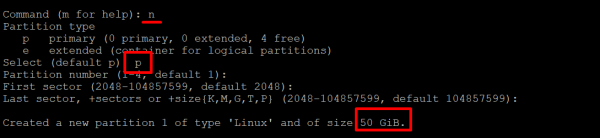
Comanda creează o nouă partiție. Toate parametrii ar trebui să fie setate pe implicit — puteți apăsa doar Enter. Dacă aveți o situație specială, specificați parametrii voștri. Așa cum se vede din captura de ecran, am creat o partiție de 50 GB — ceea ce am nevoie.
8. În cele din urmă, indic programului:
w 
Această comandă salvează modificările și iese din fdisk. Nu ne temem că citirea tabelului secțiunilor a eșuat. Comanda următoare va ajuta să remedieze acest lucru. A mai rămas foarte puțin.
9. Am ieșit din fdisk și ne-am întors în linia principală Linux. Apoi introducem, așa cum ne-a fost sugerat anterior:
sudo partprobe /dev/sdaDacă totul a decurs bine, nu veți vedea niciun mesaj. Dacă programul partprobe, nu este instalat, atunci instalați-l. Anume partprobe va actualiza tabelele secțiunilor, ceea ce ne va permite să extindem secțiunea până la 50 GB în mod online. Continuăm.
Tip! Instați partprobe puteți în acest fel:
apt-get install partprobe
10. Acum trebuie să redefinim dimensiunea secțiunii folosind programul resize2fs. Acesta va face acest lucru în mod online — chiar și în acel moment, scripturile mele funcționau și scriau pe disc.
Programul resize2fs va rescrie metadatele sistemului de fișiere. Pentru aceasta, folosim următoarea comandă:
sudo resize2fs /dev/sda1 
Aici sda1 este numele secțiunii dumneavoastră. În cele mai multe cazuri, este sda1, dar pot exista și excepții. Fiți atenți. În cele din urmă, programul ne-a schimbat dimensiunea secțiunii. Cred că acesta este un succes.
11. Acum să ne asigurăm că dimensiunea secțiunii s-a schimbat și acum avem 50 GB. Pentru aceasta, repetăm prima comandă:
df -h 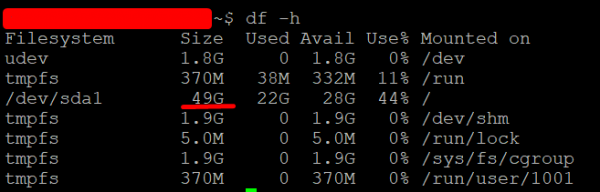
Sursa: habr.com
