

Oricine a încercat să inițieze o mașină virtuală în cloud știe bine că portul standard RDP, dacă este lăsat deschis, va fi aproape imediat atacat de valuri de încercări de autentificare cu parole greșite din diferite IP-uri din întreaga lume.
În acest articol vă voi arăta cum în se poate configura un răspuns automat la încercările de autentificare cu parolă greșită prin adăugarea unei noi reguli în firewall. InTrust este pentru colectarea, analiza și stocarea datelor nestructurate, care dispune deja de sute de reacții prestabilite la diferite tipuri de atacuri.
În Quest InTrust se pot configura măsuri de răspuns la activarea unei reguli. Agentul de colectare a jurnalelor InTrust primește un mesaj despre o încercare nereușită de autentificare pe un workstation sau server. Pentru a configura adăugarea de noi IP-uri în firewall, trebuie să copiați o regulă de detectare a încercărilor nereușite de autentificare și să deschideți copia acesteia pentru editare:
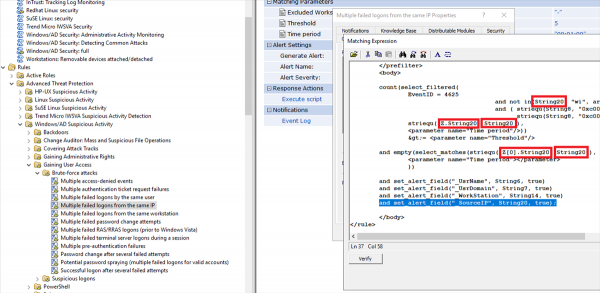
Evenimentele din jurnalele Windows folosesc așa-numitele InsertionString. (aceasta este o încercare nereușită de logare) și veți observa că câmpurile care ne interesează sunt stocate în InsertionString14 (Numele workstation-ului) și InsertionString20 (Adresa de rețea sursă). În cazul unui atac din internet, câmpul cu Numele workstation-ului va fi, cel mai probabil, gol, așa că este important să inserați valoarea din Adresa de rețea sursă.
Așa arată textul evenimentului 4625
A failed logon attempt.
Subject:
	Security ID:		S-1-5-21-1135140816-2109348461-2107143693-500
	Account Name:		ALebovsky
	Account Domain:		LOGISTICS
	Logon ID:		0x2a88a
Logon Type:			2
Account For Which Logon Failed:
	Security ID:		S-1-0-0
	Account Name:		Paul
	Account Domain:		LOGISTICS
Failure Information:
	Failure Reason:		Account locked out.
	Status:			0xc0000234
	Sub Status:		0x0
Process Information:
	Caller Process ID:	0x3f8
	Caller Process Name:	C:WindowsSystem32svchost.exe
Network Information:
	Workstation Name:	DCC1
	Source Network Address:	::1
	Source Port:		0
Detailed Authentication Information:
	Logon Process:		seclogo
	Authentication Package:	Negotiate
	Transited Services:	-
	Package Name (NTLM only):	-
	Key Length:		0
This event is generated when a logon request fails. It is generated on the computer where access was attempted.
The Subject fields indicate the account on the local system which requested the logon. This is most commonly a service such as the Server service, or a local process such as Winlogon.exe or Services.exe.
The Logon Type field indicates the kind of logon that was requested. The most common types are 2 (interactive) and 3 (network).
The Process Information fields indicate which account and process on the system requested the logon.
The Network Information fields indicate where a remote logon request originated. Workstation name is not always available and may be left blank in some cases.
The authentication information fields provide detailed information about this specific logon request.
	- Transited services indicate which intermediate services have participated in this logon request.
	- Package name indicates which sub-protocol was used among the NTLM protocols.
	- Key length indicates the length of the generated session key. This will be 0 if no session key was requested.
În plus, vom adăuga valoarea Source Network Address în textul evenimentului.
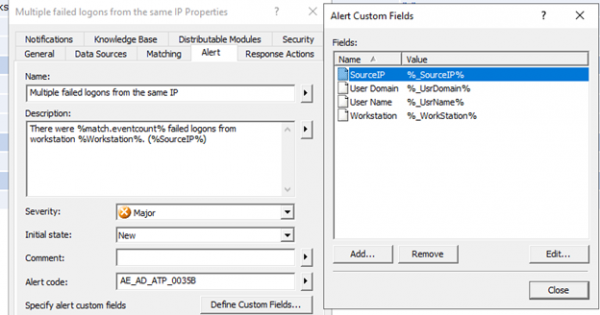
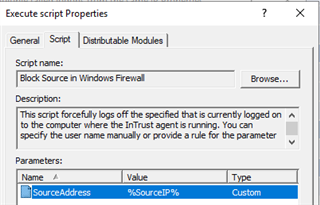
Apoi, trebuie să adăugăm un script care va bloca adresa IP în firewall-ul Windows. Mai jos este un exemplu care poate fi folosit pentru asta.
Script pentru configurarea firewall-ului
param(
         [Parameter(Mandatory = $true)]
         [ValidateNotNullOrEmpty()]
         [string]
         $SourceAddress
)

$SourceAddress = $SourceAddress.Trim()
$ErrorActionPreference = 'Stop'
$ruleName = 'Quest-InTrust-Block-Failed-Logons'
$ruleDisplayName = 'Quest InTrust: Blochează adrese IP din logonuri eșuate'

function Get-BlockedIps {
    (Get-NetFirewallRule -Name $ruleName -ErrorAction SilentlyContinue | get-netfirewalladdressfilter).RemoteAddress
}

$blockedIps = Get-BlockedIps
$allIps = [array]$SourceAddress + [array]$blockedIps | Select-Object -Unique | Sort-Object

if (Get-NetFirewallRule -Name $ruleName -ErrorAction SilentlyContinue) {
    Set-NetFirewallRule -Name $ruleName -RemoteAddress $allIps
} else {
    New-NetFirewallRule -Name $ruleName -DisplayName $ruleDisplayName -Direction Inbound -Action Block -RemoteAddress $allIps
}
Acum putem schimba numele regula și descrierea acesteia, pentru a evita confuziile mai târziu.
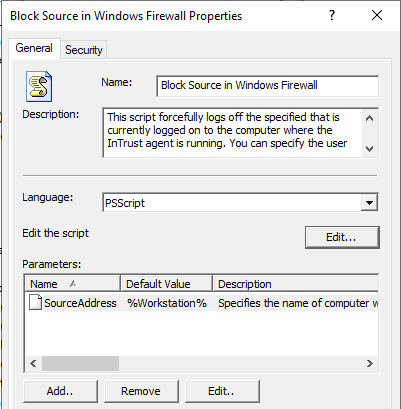
Acum trebuie să adăugăm acest script ca acțiune de răspuns la regulă, să activăm regula și să ne asigurăm că regula corespunzătoare este inclusă în politica de monitorizare pentru modul în timp real. Pe agent, trebuie să fie activată opțiunea de a rula script-uri de răspuns și să fie specificat parametrul corect.
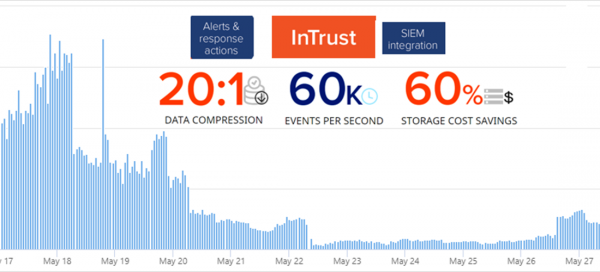
După finalizarea setărilor, numărul de încercări eșuate de autentificare a scăzut cu 80%. Profit? Cu siguranță!
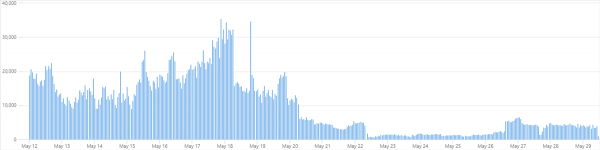
Uneori, apare o mică creștere din nou, dar asta se datorează apariției unor noi surse de atacuri. Apoi, totul scade din nou.
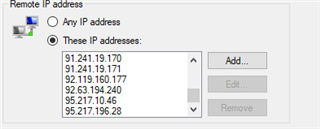
În decursul unei săptămâni de activitate, în regula firewall-ului au fost incluse 66 de adrese IP.
Mai jos este un tabel cu 10 nume de utilizator frecvente, care au fost utilizate pentru încercările de autentificare.
Nume utilizator
Număr
În procente
Administratorul
1220235
40.78
admin
672109
22.46
utilizator
219870
7.35
contoso
126088
4.21
contoso.com
73048
2.44
administrador
55319
1.85
server
39403
1.32
sgazlabdc01.contoso.com
32177
1.08
administrateur
32377
1.08
sgazlabdc01
31259
1.04
Împărtășiți în comentarii cum ați construit reacția la amenințările cibernetice. Ce sistem utilizați, cât de convenabil este.
Dacă sunteți interesat să vedeți InTrust în acțiune, în formularul de contact de pe site-ul nostru sau scrieți-mi în privat.
Citește alte articole de-ale noastre pe tema securității informațiilor:
(articol popular)
Sursa: habr.com
