

Salut Habr, acesta este un ghid foarte scurt și simplu pentru începători despre cum să te conectezi prin RDP folosind numele de domeniu, astfel încât să nu apară avertismentul deranjant despre certificatul semnat de serverul însuși. Vom avea nevoie de WinAcme și de un domeniu.
Toți cei care au folosit vreodată RDP au văzut acest mesaj.
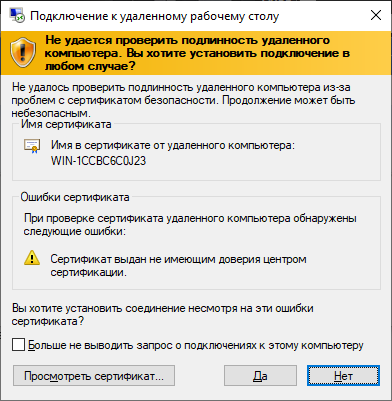
În acest ghid sunt incluse comenzi gata făcute pentru un plus de confort. Copiază, lipește și a funcționat.
Așadar, această fereastră poate fi practic trecută cu vederea dacă emitem un certificat semnat de un centru de certificare terț de încredere. În acest caz, Let’s Encrypt.
1. Adăugăm un A record

Pur și simplu adăugăm un A record și introducem adresa IP a serverului. Aici se încheie lucrul cu domeniul.
2. Descărcăm WinAcme
. Cel mai bine este să dezarhivezi în acel loc unde nu poți ajunge, fișierele executabile și scripturile îți vor fi utile în viitor pentru actualizarea automată a certificatului. Cel mai bine este să desfaci arhiva în C:WinAcme.
3. Deschidem portul 80
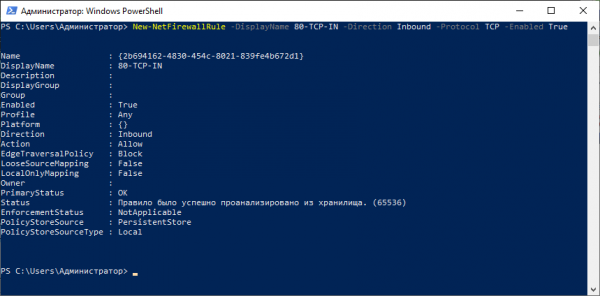
Autentificarea serverului tău se face prin http, așa că trebuie să deschidem portul 80. Pentru asta, introduce în Powershell comanda:
New-NetFirewallRule -DisplayName 80-TCP-IN -Direction Inbound -Protocol TCP -Enabled True -LocalPort 804. Permitem rularea scripturilor
Pentru ca WinAcme să poată importa fără probleme noul certificat, trebuie să permitem rularea scripturilor. Pentru aceasta, mergi în folderul /Scripts/
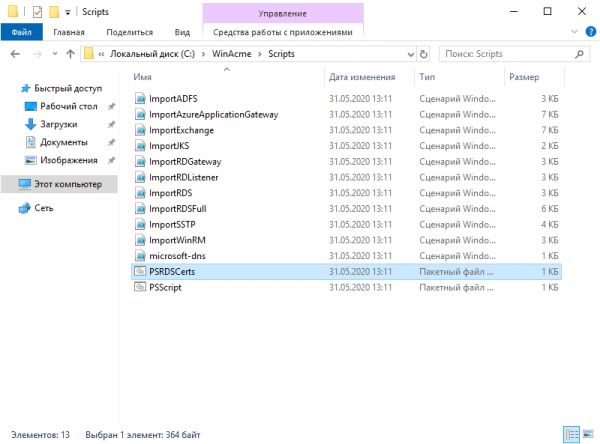
Înainte de a lansa WinAcme, trebuie să permitem rularea a două scripturi. Pentru asta, fă dublu clic pe PSRDSCerts.bat din folderul cu scripturile.
5. Instalăm certificatul
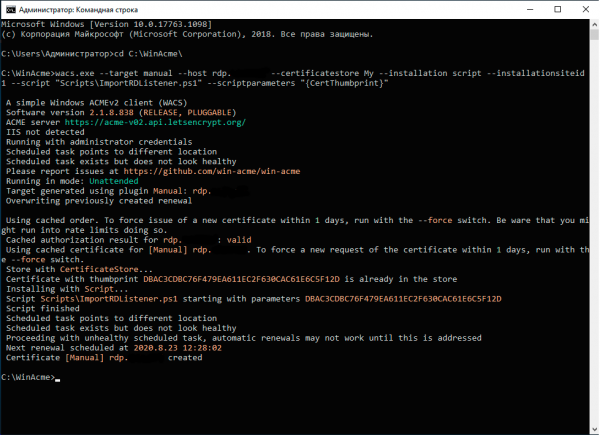
Apoi, copiază linia de mai jos și introdu numele domeniului prin care vrei să te conectezi la server și execută comanda.
C:Winacmewacs.exe --target manual --host VASHDOMAIN.RU --certificatestore My --installation script --installationsiteid 1 --script "ScriptsImportRDListener.ps1" --scriptparameters "{CertThumbprint}"După aceasta, certificatul care semnează domeniul va înlocui pe cel vechi. Nu trebuie să actualizezi manual, programul va extinde singur certificatul după 60 de zile.
Gata! Ești fantastic și te-ai eliberat de eroarea plictisitoare.
Ce erori de sistem te deranjează pe tine?
Sursa: habr.com
