

Este bine cunoscut că fluxurile de proces create în Pega nu se conformează niciunui standard deschis, deși arată mai degrabă ca modele BPMN. Persoanele care doresc să facă tranziția încep migrarea de la Pega la Camunda desenând manual procesele în Modeler. Dar reproiectarea manuală a fluxurilor de proces este obositoare și consumă mult timp, mai ales dacă există multe sau procesele care trebuie convertite sunt complexe. În acest tutorial, vom analiza o utilitate care vă poate ajuta să generați un proces compatibil BPMN, acesta va servi drept punct de plecare pentru tranziția de la Pega la Camunda.
Ghid pentru convertorul Pega XML în BPMN
Camunda Consulting a creat un set de instrumente disponibile gratuit pentru migrarea fluxurilor tehnologice. Instrumentele pentru migrarea fluxurilor tehnologice Pega pot fi găsite . Veți observa imediat că este un proiect Maven, care poate fi deschis practic în orice mediu de dezvoltare integrat. Eclipse și Intellij sunt două dintre cele mai populare IDE-uri. Dar mai întâi va trebui să clonați sau să descărcați depozitul instrumentelor de migrare – acest lucru se poate face .
Pentru acest ghid, vom folosi Eclipse ca IDE.
- După ce ați clonat sau descărcat depozitul Git, copiați conținutul depozitului instrumentelor convertor Pega într-un spațiu de lucru proaspăt. De exemplu, dacă depozitul dvs. Git se află pe C:gitRepos, atunci convertorul Pega îl veți găsi pe C:gitReposmigrate-to-camunda-toolsPegacreate BPMN din Pega XML.
- Copiați întreaga folder în spațiul de lucru ales de dvs.
- Apoi, lansați Eclipse și alegeți spațiul de lucru în care ați copiat recent conținutul. După deschiderea Eclipse, mergeți la File > Import > General > Projects from Folder or Archive.
- Apăsați butonul Next.
- În fereastra de dialog care apare, faceți clic pe Director și navigați la folderul pe care l-ați copiat recent în spațiul dvs. de lucru. Ecranul dumneavoastră ar trebui să arate aproximativ așa (vezi mai jos).
- Apăsați Finish.
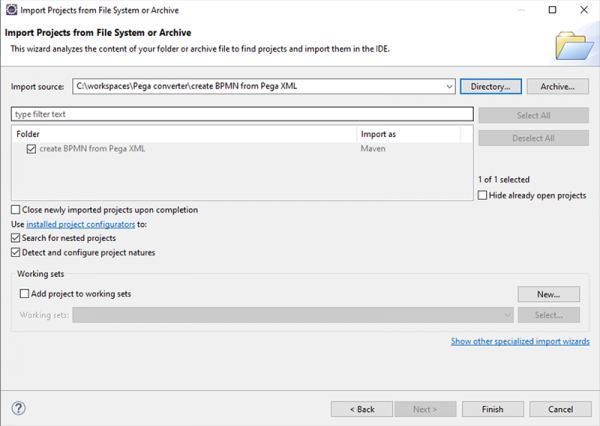
Proiectul va fi importat în spațiul dvs. de lucru. Este posibil să doriți să actualizați orice diferență în compilatorul Java între codul furnizat și mediul dvs., dar ar trebui să funcționeze așa cum este.
Apoi, vom crea o configurație de rulare, care vă va permite să lansați convertorul în Eclipse:
- Faceți clic dreapta pe folderul rădăcină al proiectului și selectați Run As > Run Configurations…
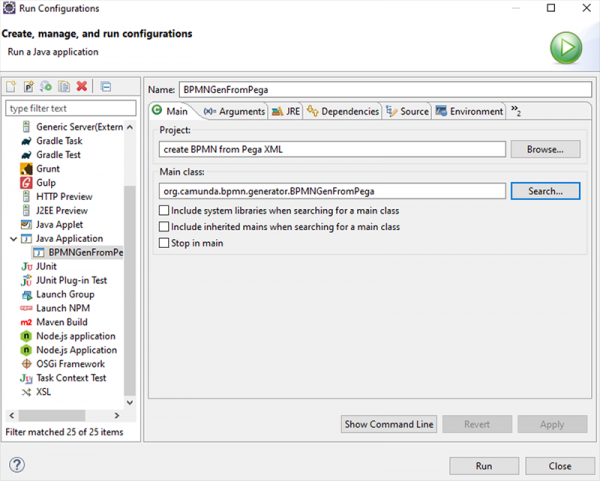
- În fereastra de dialog care apare, faceți clic pe Java Application pentru a crea o nouă configurație. Numele proiectului ar trebui să fie deja completat în acest dialog. Dacă doriți, puteți da acestei configurații un nou nume.
- Apoi, trebuie să selectați clasa principală. Faceți clic pe butonul Căutare și asigurați-vă că alegeți — BPMNGenFromPega — org.camunda.bpmn.generator. Selectați-l și faceți clic pe OK.
- Ecranul dvs. ar trebui să arate aproximativ așa:
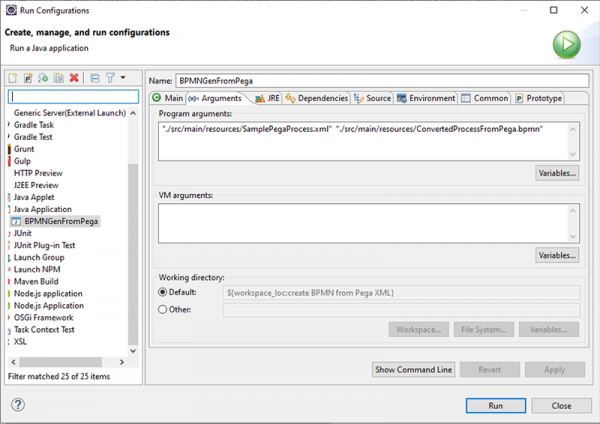
Acum trebuie să oferiți două argumente, primul — un export XML din Pega, iar al doilea — numele fișierului convertit. Din precauție, introduceți calea și numele fișierelor în secțiunea Argumente de program tabul Argumente, încercuit de ghilimele. La început, vi se va oferi un exemplu de fișier Pega xml. Pentru a folosi acest exemplu, introduceți următoarele date pentru fișierele de intrare și ieșire:
”.\/src\/main\/resources\/SamplePegaProcess.xml” “.\/src\/main\/resources\/ConvertedProcessFromPega.bpmn”
Ecranul dvs. ar trebui să arate aproximativ așa:
Faceți clic pe Run. Ar trebui să se deschidă o fereastră de consolă în care veți vedea următoarele:
Diagram .\/src\/main\/resources\/SamplePegaProcess.xml convertit din Pega și care poate fi găsit la .\/src\/main\/resources\/ConvertedProcessFrom Pega.bpmn
Folderul de resurse conține un fișier PNG (samplePegaProcessDiagram.png) al procesului original în Pega și va arăta astfel:
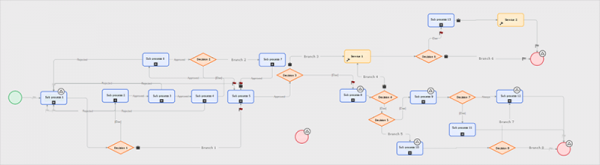
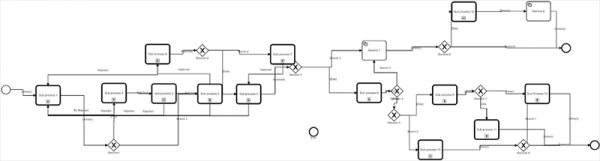
Folosind Camunda Modeler, deschideți ConvertedProcessFromPega.bpmn și ar trebui să arate aproximativ așa:
Crearea unui fișier jar
Dacă doriți doar să creați un fișier jar pentru utilitară, aveți câteva opțiuni:
- Ori faceți clic dreapta pe fișier pom.xml și selectați Run As > Maven install.
- Ori faceți clic dreapta pe folderul rădăcină și selectați Show in Local Terminal și rulați următoarea comandă Maven: mvn clean package install.
În orice caz (sau folosind metoda preferată), ar trebui să obțineți un fișier jar în folderul /target. Copiați acest jar oriunde doriți și executați următoarea comandă în terminal:
java -jar yourGeneratedJarFile.jar “your input file” “your output file”
Așa este! Vă rugăm să nu ezitați să lăsați feedback pe și pentru convertoare suplimentare pe măsură ce acestea apar.
Sursa: habr.com
