

Bună, Habr! La începutul lunii iulie, Solarwinds a anunțat lansarea — 2020.2. Una dintre noutățile din modulul Network Traffic Analyzer (NTA) este suportul pentru recunoașterea traficului IPFIX de la VMware VDS.
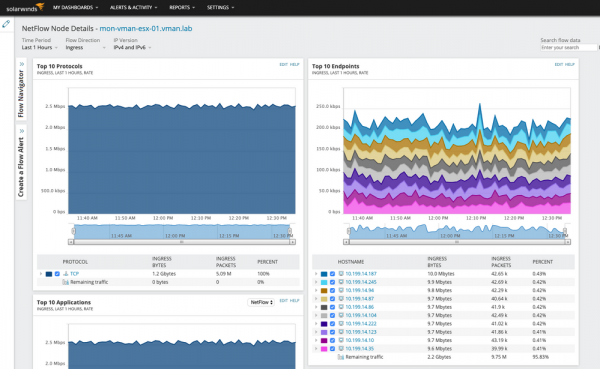
Analiza traficului într-un mediu de comutator virtual este importantă pentru înțelegerea distribuției sarcinii pe infrastructura virtuală. Prin analiza traficului, se pot descoperi, de asemenea, migrarea mașinilor virtuale. În acest articol, vom vorbi despre setările de export IPFIX de pe partea comutatorului virtual VMware și despre capabilitățile Solarwinds de a lucra cu acesta. La finalul articolului va fi un link către o demonstrație online Solarwinds (accesibilă fără înregistrare și nu este o figură de stil). Detalii sub titlu.
Pentru recunoașterea corectă a traficului de la VDS, mai întâi trebuie să configurați conexiunea prin interfața vCenter, iar apoi analiza traficului și afișarea punctelor de schimb de trafic primite de la hypervizori. Dacă se dorește, comutatorul poate fi configurat pentru a primi toate înregistrările IPFIX de la o adresă IP legată de VDS, dar, în cele mai multe cazuri, este mai informativ să vezi datele extrase din traficul primit de la fiecare hypervizor. Traficul care sosește va reprezenta conexiunile de la sau către mașinile virtuale situate pe hypervizori.
O altă opțiune de configurare disponibilă este exportul numai al fluxurilor interne de date. Această opțiune exclud fluxurile care sunt procesate pe un comutator fizic extern și previne duplicarea înregistrărilor de trafic pentru conexiunile de la și către VDS. Dar este mai util să dezactivați această opțiune și să observați toate fluxurile vizibile în VDS.
Configurarea traficului de la VDS
Să începem cu adăugarea unui exemplat vCenter în Solarwinds. După aceasta, NTA va avea informațiile despre configurația platformei de virtualizare.
Accesați meniul „Manage Nodes”, apoi „Settings” și selectați „Add Node”. După aceea, trebuie să introduceți adresa IP sau numele de domeniu complet al exemplatului vCenter și să alegeți „VMware, Hyper-V, or Nutanix entities” ca metodă de sondare.
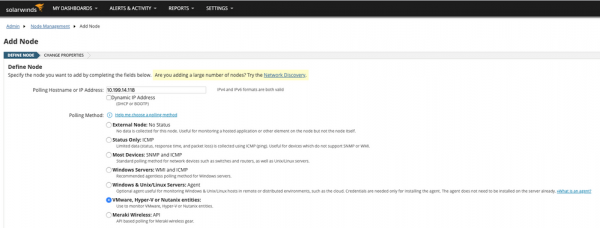
Accesați fereastra de dialog pentru adăugarea nodului, adăugați datele de autentificare ale exemplatului vCenter și testați-le pentru a finaliza configurarea.
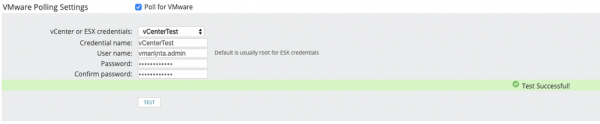
Într-o perioadă de timp, va avea loc un sondaj inițial al instanței vCenter, de obicei între 10 și 20 de minute. Trebuie să așteptați finalizarea acestuia, iar apoi să activați exportul IPFIX pe VDS.
După configurarea monitorizării vCenter și obținerea datelor de inventar pentru configurarea platformei de virtualizare, vom activa exportul înregistrărilor IPFIX pe switch. Cea mai rapidă modalitate de a face acest lucru este prin intermediul clientului vSphere. Accesați tab-ul „Networking”, alegeți VDS și în tab-ul „Configure” găsiți setările actuale pentru NetFlow. VMware folosește termenul „NetFlow” pentru a desemna exportul fluxului, dar protocolul efectiv utilizat este IPFIX.
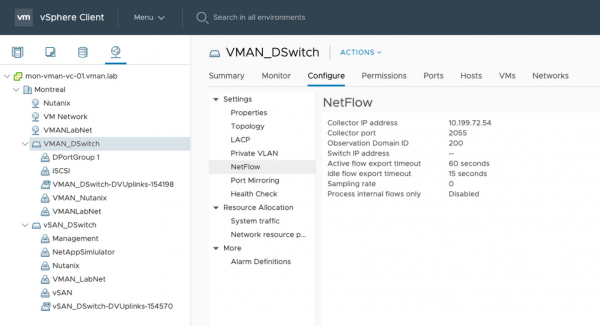
Pentru a activa exportul fluxului, selectați „Settings” din meniul „Actions” din partea de sus și mergeți la „Edit NetFlow”.
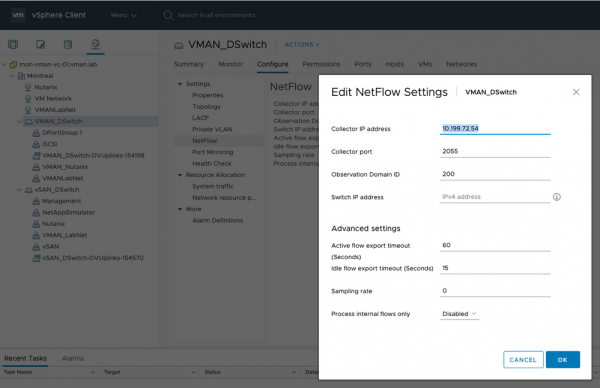
În această fereastră de dialog, introduceți adresa IP a colectorului, care este în același timp o instanță Orion. De obicei, se utilizează portul 2055. Recomandăm să lăsați câmpul „Switch IP Address” gol, ceea ce va permite primirea înregistrărilor de flux provenite direct de la hypervizor. Aceasta va oferi flexibilitate în viitoarea filtrare a fluxului de date din hypervizor.
Lăsați câmpul „Process internal flows only” dezactivat, pentru a putea vizualiza toate comunicările: atât interne, cât și externe.
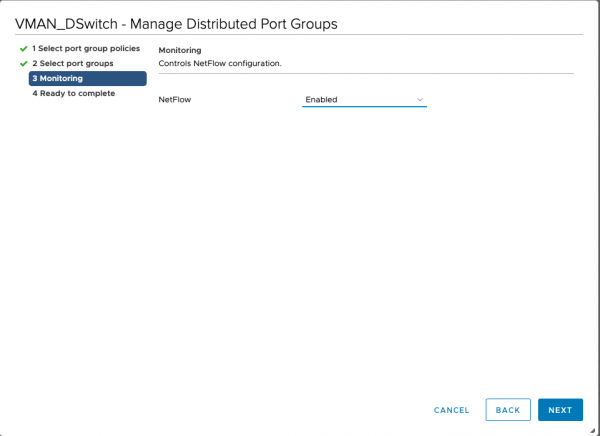
Odată ce activați exportul fluxului pentru VDS, va trebui să-l activați și pentru grupurile de porturi distribuite de la care doriți să primiți date. Cea mai simplă modalitate de a face acest lucru este să faceți clic dreapta pe panoul de navigare VDS și să selectați „Distributed Port Group”, apoi „Manage Distributed Port Groups”.
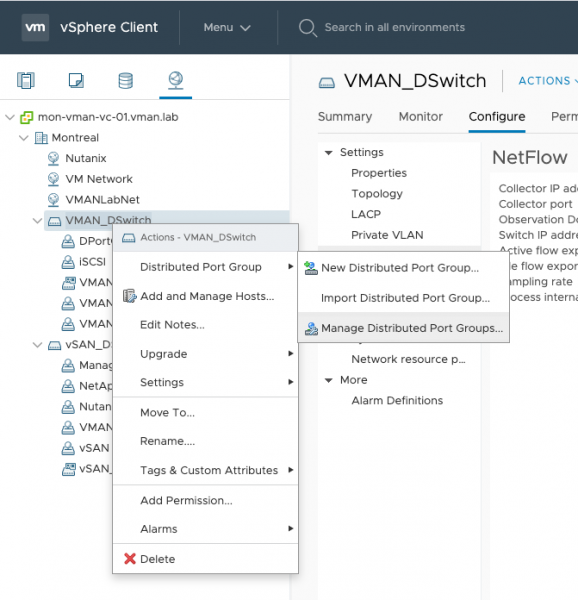
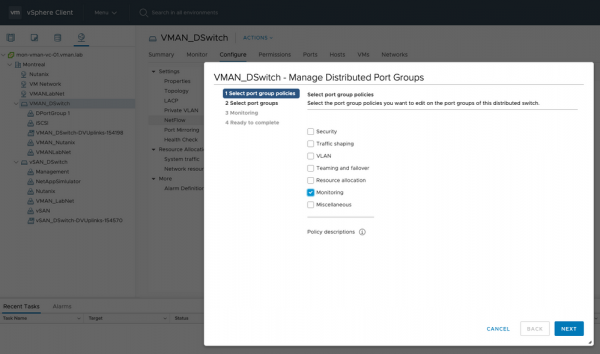
Se va deschide o fereastră de dialog în care trebuie să bifați caseta „Monitoring” și să apăsați „Next”.
La pasul următor, puteți selecta grupuri de porturi specifice sau toate grupurile.
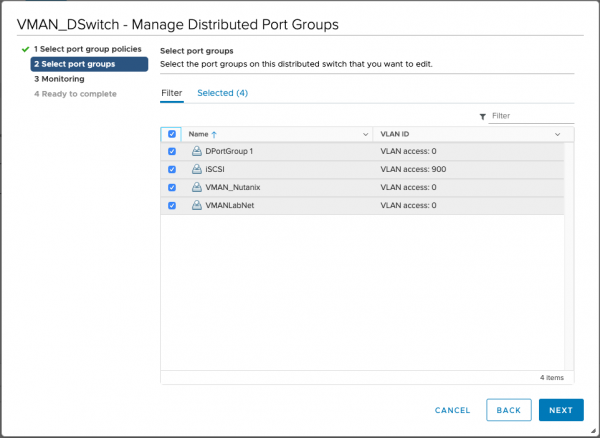
La pasul următor, comutați NetFlow pe „Enabled”.
Când exportul fluxului este activat atât pe VDS, cât și pe grupurile de porturi distribuite, veți observa că înregistrările fluxurilor pentru hypervizori încep să ajungă în instanța NTA.
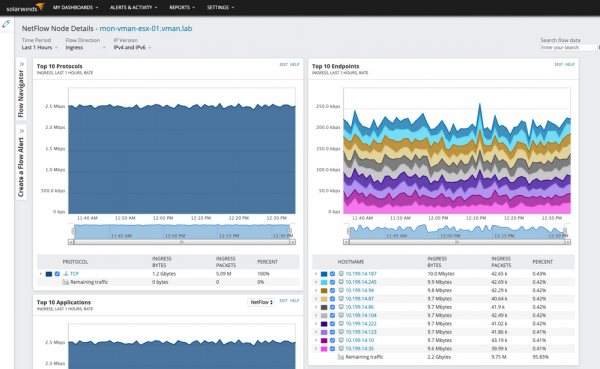
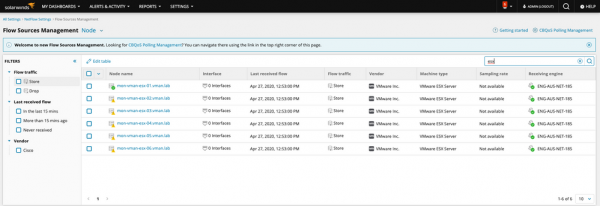
Hypervizorii pot fi văzuți în lista surselor de date ale fluxului din pagina „Manage Flow Sources” în NTA. Schimbați pe „Nodes”.
Rezultatele configurării le puteți vedea . Observați posibilitatea de a pătrunde la nivelul nodului, protocolului de interacțiune etc.
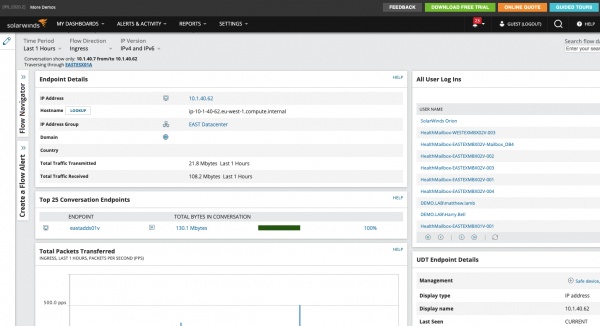
Integrările cu alte module Solarwinds într-o singură interfață permit realizarea de investigații din diverse perspective: să vedem care utilizatori s-au conectat la mașina virtuală, performanțele serverului , și aplicațiile acestuia, să vedem dispozitivele de rețea asociate și multe altele. De exemplu, dacă în infrastructura dvs. de rețea se folosește protocolul NBAR2, Solarwinds NTA poate recunoaște cu succes traficul din , sau .
Scopul principal al articolului este de a arăta simplitatea configurării monitorizării în Solarwinds și completitudinea datelor colectate. În Solarwinds aveți șansa de a vedea imaginea de ansamblu a ceea ce se întâmplă. Dacă doriți o prezentare a soluției sau să verificați totul pe cont propriu, lăsați o solicitare în sau sunați.
Pe Habr avem și un articol despre .
Abonează-te la .
Sursa: habr.com
