

În Am vorbit destul de pe scurt despre construcția în sine, care permite realizarea unui computer pe care să ruleze unRAID pentru a crea un NAS și MikroTik RouterOS într-o mașină virtuală KVM, ca o înlocuire a unui router obișnuit.
În comentarii au apărut discuții destul de utile, ca urmare a cărora trebuie să corectez greșelile din construcția inițială și să scriu deja partea a treia! Unele dintre propunerile sugerate le voi încerca pe mine și, sper, voi scrie partea a treia.
Pentru instalarea inițială va trebui să conectez un monitor, o tastatură și un mouse la server.
Instalarea unRAID
Accesăm și instalăm unRAID pe un stick USB (pe care am uitat să-l adaug în tabel). Recomandările pentru stick-uri sunt standard: un brand de încredere și o dimensiune fizică mai mare (pentru o mai bună răcire). De pe acest stick va porni unRAID, astfel încât SSD-urile dumneavoastră vor fi complet dedicate cache-ului. Informații oficiale mai detaliate .
Nu uitați să activați suportul VT-d și VT-x în BIOS!
Conectăm stick-ul la server și îl pornim în modul GUI.
Numele și parola standard: root fără parolă.
Versiunea la momentul scrierii: 6.7.2
După pornirea sistemului de operare, asigurați-vă că toate componentele conectate sunt detectate. Sistemul ar trebui să vadă toate discurile dumneavoastră (discurile sunt afișate în tab-ul Principal), cei doi controleri Ethernet și placa Wi-Fi (iar acest lucru poate fi vizualizat în Tools -> System Devices).
Problema cu controlerele SATA Marvell
Din cauza unui bug în driverul controlerelor Marvell, acestea .
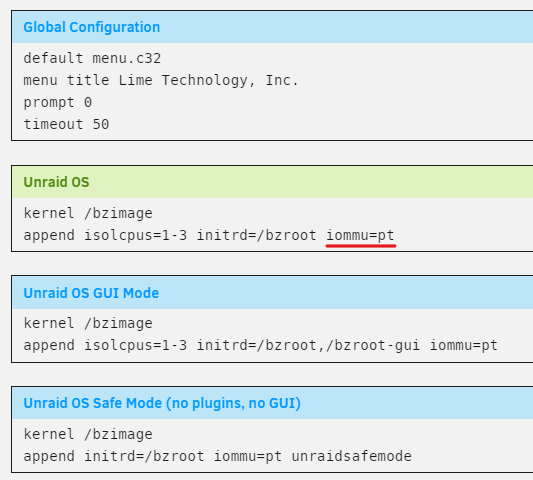
Am ales cea mai simplă soluție: am adăugat iommu=pt la linia de parametrii transmiși nucleului Linux la pornire. Aceasta se face în tab-ul Principal (apoi facem clic pe dispozitivul „Flash”). De asemenea, se poate modifica inițial configurația pe stick: boot/syslinux/syslinux.cfg
Despre Intel vPro
Nu recomand să căutați hardware care suportă vPro/AMT.
În primul rând, pentru a avea o funcționare normală a desktop-ului de la distanță, trebuie să conectați un HDMI-dummy sau DP-dummy plug, altfel placa video încorporată nu se va inițializa fără un monitor conectat.
În al doilea rând, calitatea software-ului client de la Intel este extrem de scăzută.
În al treilea rând, aceeași funcționalitate pentru uz casnic o veți obține cu un extensor HDMI/DP wireless sau cablat și astfel nu veți fi restricționați în alegerea hardware-ului.
Configurarea rețelei
Accesați Setări -> Setări rețea. Așa cum ați ghicit, una dintre interfețe va fi conectată la rețeaua locală, iar cealaltă la internet. Începeți prin a stabili care va fi conectată la rețeaua locală. Pe placa mea de bază, conectorii au autocolante cu adrese MAC, astfel am înțeles cine este cine.
Pe scurt, ceea ce trebuie să faceți este: să alocați fiecare interfață ca membru al celor două poduri L2 separate și să stabiliți o adresă IP statică pentru cea conectată la rețeaua locală. Interfața conectată la internet nu necesită o adresă IP, aceasta va fi gestionată de RouterOS.
Iată ce ar trebui să obțineți:
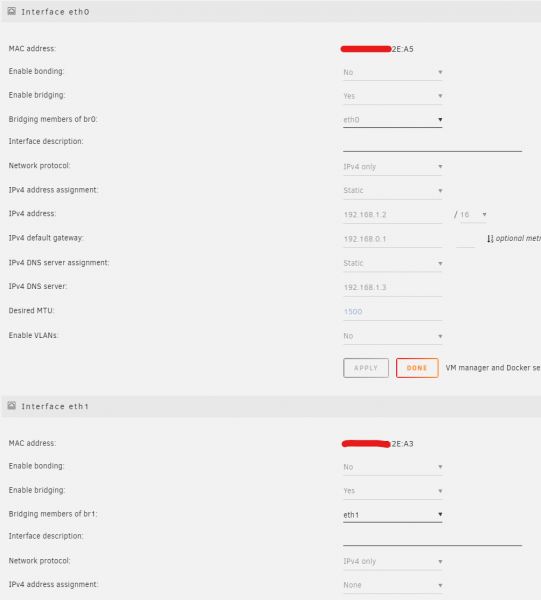
- 192.168.1.2 — adresa prin care va fi accesibil unRAID
- 192.168.0.1 — adresa RouterOS
- 192.168.1.3 — adresa serverului DNS pi.hole
Puteți lăsa atribuirea adresei pentru eth0 pe DHCP, dar în cazul unor probleme cu RouterOS, nu veți putea accesa unRAID și va trebui să conectați un monitor și o tastatură la server.
După configurarea rețelei, puteți trece la configurarea de la distanță, stabilind manual adresa IP a clientului LAN.
Configurarea stocării
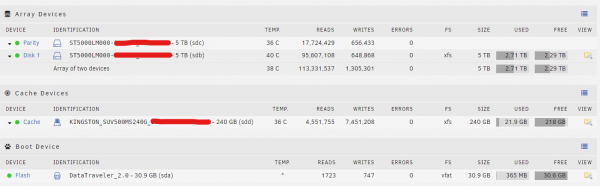
Pentru a porni mașina virtuală, va fi nevoie de stocare, așa că a sosit timpul să o configurăm. Nu voi detalia, deoarece este destul de simplu: trebuie să atribuiți roluri hard-diskurilor — unuia Disk 1, iar celuilalt — Parity.
În prima parte am scris că este suficient un SSD, dar de fapt nu este așa: este mai bine să luați două identice și să creați din ele un cache-pool, astfel datele de pe ele vor fi protejate în cazul defectării uneia. De asemenea, în unRAID nu există un mecanism de backup pentru datele de la cache. Mai multe detalii sunt scrise .
Ar trebui să arate așa (îmi pare rău, nu am cumpărat încă al doilea SSD):
De asemenea, se poate configura de la început un program de verificare a parității și de transfer al datelor din cache. Acest lucru se face pe pagina Setări -> Scheduler.
Paritatea trebuie verificată o dată la două luni, iar transferul datelor din cache — zilnic, noaptea.
De asemenea, puteți configura resursele disponibile pe rețea în tab-ul Shares:
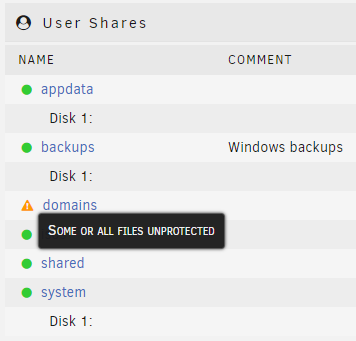
Din cauza că am un singur disc pentru cache, domains — neprotegată. La dumneavoastră toate ar trebui să fie verzi.
Instalăm RouterOS
În primul rând, trebuie să descărcați imaginea ISO de instalare (alegeți x86 Stable CD Image) și să o plasați în Towerisos.
Acum a sosit timpul să creați o mașină virtuală.
Activați suportul în Setări -> Manager VM. După aceea, va apărea un nou tab — VMs, accesați-l.
Apăsați Adăugați VM, apoi — Linux.
- Alegeți doar un nucleu
- Este suficient să alocați 128 sau 256 megabați de memorie
- Mașină —
i440fx-3.1 - BIOS —
SeaBIOS - În secțiunea OS Install ISO, selectați imaginea descărcată (
/mnt/user/isos/mikrotik-6.46.iso) - Dimensiunea vDisk principal — 256M
- Bus-ul vDisk principal —
SATA - Punte de rețea — br0
- Adăugați a doua interfață de rețea și selectați br1
- Dacă în Other PCI Devices nu apare adaptorul dvs. Wi-Fi, nu este nimic grav — îl vom adăuga manual în configurație, dacă apare — bifați căsuța
- Deocamdată debifați căsuța Start VM after creation și apăsați Create
Rețineți ce adrese MAC vor primi interfețele, pentru a le asocia ulterior în RouterOS.
Din anumite motive, mi-a funcționat adesea necorespunzător alocarea automată a porturilor pentru diferite VM, așa că deschideți XML-ul rezultat și modificați linia cu configurarea VNC la ceva de genul:
;Dacă, la fel ca mine, adaptorul Wi-Fi nu apărea în Other PCI Devices, scrieți-l manual. Pentru asta trebuie să aflați adresa lui pe bus-ul PCI. Cel mai simplu este să faceți asta în Tools -> System Devices, acolo va fi linia:
Grupa IOMMU 23: [168c:003c] 0b:00.0 Controler de rețea: Qualcomm Atheros QCA986x/988x 802.11ac Wireless Network AdapterCeea ce în cazul meu devine:
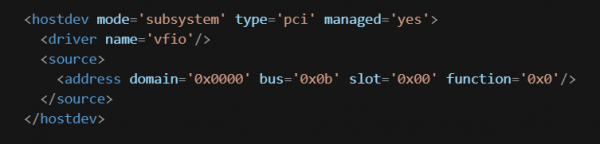
(îmi pare rău, parserul MD de la Habr se comportă aiurea cu acest fragment, am fost nevoit să-l introduc ca imagine)
Puteți lansa VM-ul și să vă conectați la el prin VNC. Instalarea RouterOS este foarte simplă! După invitația de selectare a pachetelor, cel mai simplu este să alegeți tot cu tasta a și să terminați instalarea cu tasta i, renunțând la salvarea vechii configurații și acceptând formatul discului.
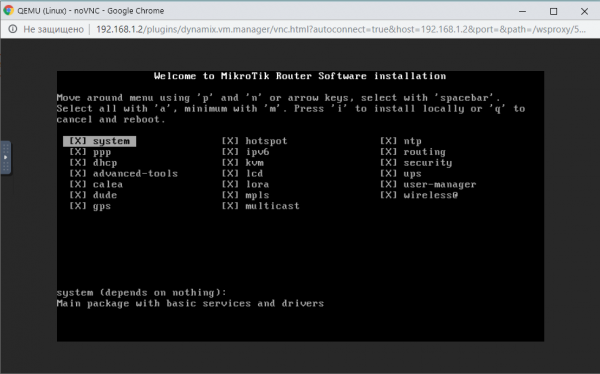
După repornire, introduceți admin ca nume de utilizator, iar parola va fi goală.
Scrieți /interface print și asigurați-vă că sistemul vede toate cele trei interfețe de rețea (am făcut o captură de ecran cu un sistem deja configurat, în care numele diferă de cele implicite):

În această etapă, puteți descărca , conectați-vă la RouterOS prin adresa MAC și efectuați configurarea ulterioară prin GUI.
Consider că configurarea detaliată a RouterOS depășește cadrul acestui articol, mai ales că pe internet există foarte multe manuale, așa că vă sugerez să începeți cu standardul Quick Setup:
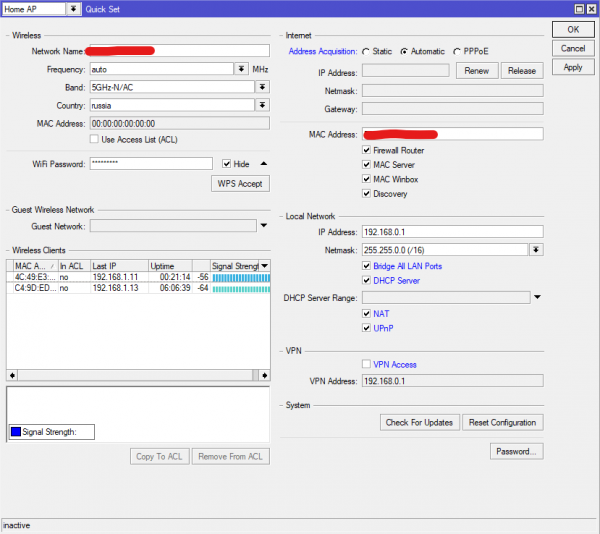
Puteți conecta un cablu de internet la un port liber și comuta clientul LAN la obținerea automată a adresei IP, precum și verifica funcționalitatea Wi-Fi. Odată ce v-ați asigurat că totul funcționează, puteți cumpăra și introduce cheia de licență RouterOS.
Adăugarea VM cu Linux
Pentru a lucra într-un mediu mai familiar, vom crea o altă mașină virtuală pe care vom rula preferatul dvs. %distro_name%
De asemenea, descărcați imaginea ISO și plasați-o în isos
Accesați tab-ul VMs deja familiar, apoi Adăugați VM; cea mai mare parte a setărilor poate fi lăsată la valorile implicite.
- BIOS —
SeaBIOS - La punctul OS Install ISO, alegeți imaginea descărcată
- Dimensiunea vDisk Principală — undeva în jur de 10-20 GB
- Unraid Share — calea către directorul pe care doriți să-l faceți disponibil pentru VM, în cazul meu
/mnt/user/shared/ - Unraid Mount tag
shared - Punte de rețea — br0
- Deocamdată debifați căsuța Start VM after creation și apăsați Create
La fel, în configurație, ajustați setarea serverului VNC:
Instalați sistemul, acesta ar trebui să obțină IP prin DHCP și să aibă acces la internet.
Pentru a face directorul FS de pe gazdă disponibil, adăugați la /etc/fstab următoarea linie:
shared /mnt/shared 9p trans=virtio,version=9p2000.L 0 0Acum puteți utiliza serviciile cunoscute pe o mașină Linux familiară, care va fi ușor transferabilă pe alt hardware!
Dacă totul funcționează corect și se pornește-oprește bine, puteți cumpăra și introduce cheia pentru unRAID. Nu uitați că aceasta se leagă de GUID-ul flash-ului (deși poate fi transferată). De asemenea, fără licență, nu va funcționa pornirea automată a VM.
Finala
Mulțumim că ai citit până la capăt!
Am încercat să nu scriu prea mult, dar tot mi se pare că articolul a ieșit destul de lung. Celelalte funcții unRAID sunt, în opinia mea, destul de simple de configurat, mai ales că totul se configurează cu mouse-ul.
Există idei bune despre ce poate fi instalat pe VM . Cred că fiecare are propriile nevoi și nu se poate crea o listă universală. Totuși, pi.hole este cu siguranță recomandat tuturor 🙂
Sper să am timp pentru continuare!
Sursa: habr.com
