


0. Introducere
Nu am găsit pe Habr nicio articol despre NetXMS, deși am căutat mult. Din acest motiv, am decis să scriu această lucrare pentru a aduce atenția asupra acestui sistem.
Aceasta este atât un tutorial, cât și un ghid, și o prezentare generală a funcționalităților sistemului.
Acest articol conține o analiză superficială și o descriere a capabilităților sistemului. Nu am cercetat în profunzime posibilitățile din diverse motive. În plus, descrierea întregului funcțional ar ocupa cu siguranță mai mult de un articol.
Fiindcă am lucrat mai mult sau mai puțin doar cu Zabbix, acest articol va menționa frecvent acest sistem pentru comparație cu subiectul discutat. De asemenea, așa s-a întâmplat că totul este comparat cu ceva recunoscut în general.
1. Ce și de ce?
Un sistem de monitorizare, așa cum se poate deduce din definiție, este un sistem care permite, în orice moment, obținerea de informații actuale despre un anumit nod al rețelei.
De ce este necesar acest lucru - este la fel de evident. Pentru a fi la curent cu ceea ce se întâmplă.
Adesea, un sistem de monitorizare poate oferi informații foarte detaliate despre starea infrastructurii în ansamblu, precum și despre părțile sale individuale. În plus, dacă se configurează alerte (iar fără aceasta, orice sistem de monitorizare nu valorează mare lucru), obținem un instrument serios care nu doar că permite reacția rapidă la situații de urgență deja apărute, dar, în majoritatea cazurilor, oferă posibilitatea de a preveni aceste incidente.
2. De ce NetXMS?
Un pic de offtopic pentru cei care iubesc multi-cuvinteleCând eram tânăr și lipsit de experiență… Așa încep de obicei toate poveștile? În fine, pe când eram maximalist, am investigat problema monitorizării infrastructurii și concluzia acelor „cercetări” a fost că nu există nimic mai bun decât Zabbix. Și în acel moment mi-a plăcut cu adevărat, pentru că face multe, știe multe, iar funcționalitatea sa poate fi extinsă cu scripturi personalizate, așa că se poate spune că poate face aproape orice, dacă ești priceput. Dar Zabbix este un instrument destul de complex. Mi-a luat aproape două săptămâni să mă obișnuiesc cu el. Și asta era doar etapa de implementare. Apoi, câteva săptămâni pentru a configura monitorizarea tuturor celor necesare pentru mine atunci. Cum să monitorizez starea porturilor pe routere, am citit, m-am speriat și am decis că nu este atât de necesar pentru mine… Nu, este cu adevărat înfricoșător pentru o minte nepregătită imediat după facultate...
Și acum, câțiva ani mai târziu, am crescut și m-am maturizat, am decis că este timpul să îmi reîmprospătez cunoștințele despre sistemele de monitorizare. Și în sfârșit să fac o monitorizare corectă și stabilă a rețelei, deoarece această problemă a devenit relevantă în urma creșterii segmentelor, conectării unui birou și a altor detalii. Totul se schimbă, totul evoluează. Așa că am început să testez diverse instrumente. Îi puneam unul, mă jucam cu el, apoi altul. Și lipsesc mereu câte ceva, nu îmi place ceva. Fie că interfața era inconfortabilă, fie că era obositor să o configurezi, fie altceva. Și atunci mi-a apărut NetXMS. Apropo: acolo unde cu Zabbix m-am descurcat timp de două săptămâni, cu NetXMS totul a decurs rapid în câteva ore. Poate că a influențat experiența acumulată cu Zabbix, sau poate că este vorba despre NetXMS… greu de spus.
NetXMS s-a dovedit a fi un sistem destul de simplu de instalat și configurat. Are versiuni de server și consolă de administrare atât pentru Windows cât și pentru Linux, capabilități de generare de grafice, un „browser” încorporat, care permite conectarea la aceleași routere prin protocoalele httphttps din interiorul consolei de administrare, și o interfață intuitivă, precum și un agent pentru orice sistem de operare. Cu alte cuvinte, acest sistem s-a dovedit a fi simplu și convenabil. La prima vedere.
Documentația lor, ca să spun așa, este de 8 din 10. Lucrurile de bază sunt specificate, dar, pentru a înțelege detaliile, trebuie să sapi puțin.
Principalele avantaje, subliniate de dezvoltatorMonitorizarea profundă a rețelei
Detectare automată, vizualizare și căutare a componentelor conectate la nivelurile 2 și 3
Suport complet pentru SNMPv3
Detectare activă prin intermediul «sondelor» de scanare
Detectare pasivă bazată pe informații de la dispozitivele monitorizate — ARP și tabele de rutare, interfețe
Monitorizarea aplicațiilor și serverelor
Toate metricile de bază pe care le așteptați: procesor, sisteme de fișiere, input-output, memorie, trafic
Pod JMX pentru monitorizarea aplicațiilor Java
Extensii pentru aplicații specifice: Oracle, MySQL, PostgreSQL, MongoDB, DB2, Tuxedo și multe altele
API de integrare pentru aplicații proprii
Destinat rețelelor mari
Un singur server poate monitoriza sute de metrici pe mii de dispozitive
Suport complet pentru monitorizarea distribuită și scalarea orizontală
Monitorizarea subrețelelor IP suprapuse
Control flexibil al accesului pentru operatori și clienți
3. Aprofundăm
Cum se instalează sistemul — există un ghid complet pentru administrator, disponibil pe , și nu este nimic complicat în asta, așa că nu mă voi opri aici. Cea mai dificilă parte a instalării este conectarea sistemului la baza de date... Aici diferența va fi doar în alegerea SGBD-ului și a sistemului de operare al serverului. Am ales Windows (mai departe - introduceți datele - gata) și MSSQL, deoarece acesta era deja prezent.
3.1. Activarea detectării automate
Detectarea automată a nodurilor de rețea poate fi activată la instalare. Dacă din anumite motive nu s-a făcut acest lucru, poate fi activată întotdeauna în „Configuration-Network Discovery” sau făcând clic pe pictograma cu același nume. În zona de lucru vor apărea proprietățile de detectare. Este necesar să o activați, trecând în modul pasiv sau activ, și să definiți alte proprietăți, cum ar fi subrețelele sondajate. Aici se pot aplica filtre, atât alegând și ajustând cele încorporate în sistem, cât și scriind propriile scripturi. Voi fi sincer — nu am avut nevoie de filtre. Dar setarea arată destul de prietenoasă și clară.
De asemenea, aici se poate specifica comunitatea SNMP implicită și credențialele acesteia (citiți autentificarea).
3.2. Adăugarea nodurilor
Cu detectarea automată activată, nodurile finale (PC-uri, imprimante) vor fi adăugate și distribuite pe subrețele automat. Cu echipamentele de rețea active, lucrurile sunt puțin mai complexe.
Începem prin activarea SNMP pe echipamentele de rețea și configurarea community-ului. Dacă în proprietățile de auto-descoperire a nodurilor rețelei nu s-a schimbat valoarea implicită pentru community SNMP, sistemul va folosi community-ul public, având în vedere că această setare poate fi modificată pentru fiecare nod în proprietățile nodului adăugat.
Pentru confort, dispozitivele pot fi grupate după orice principiu convenabil; pentru aceasta, în arbore se pot crea containere în ramura Infrastructure Services și se pot lega în ele noduri din Entrie Network.
După activarea și configurarea SNMP pe routere și adăugarea lor în lista echipamentelor monitorizate, sistemul se va conecta automat cu acestea, le va interoga, va determina ce fel de dispozitive sunt, va aplica șabloanele, va începe colectarea datelor și va arăta panoul frontal pentru fiecare router. Toate acestea se fac automat. Din cutie. Când configuram Zabbix, la așa ceva doar visam.
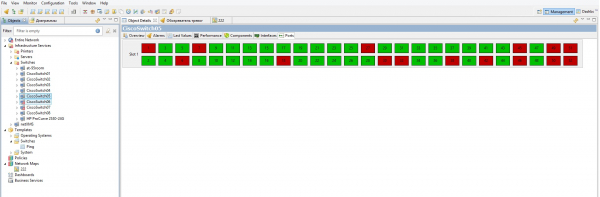
Am adăugat toate dispozitivele mele de rețea manual, deoarece nu s-au descoperit de la sine dintr-un anumit motiv. Aici este simplu. Creăm un container în Infrastructure Services cu un nume convenabil (de exemplu, switch-uri) și click dreapta - create - node, specificăm numele de afișare al nodului, adresa sa IP și ar fi bine să bifăm opțiunea «dezactivează utilizarea agentului NetXMS», deoarece acesta oricum nu poate fi instalat pe echipamentele de rețea, iar pachetele suplimentare nu sunt necesare.
Browser încorporat. Poți da click dreapta pe routerul dorit și deschide interfața web a dispozitivului. Mi s-a părut mai convenabil decât să caut de fiecare dată în notițele mele și să găsesc adresa IP necesară. Totuși, browserul nu este tocmai bun.
3.3. Construirea unei hărți a rețelei
În primul rând, trebuie să creăm o hartă a rețelei ca obiect. Așa cum facem de obicei - în ramura Networks Map, click dreapta, create, alege tipul de hartă, setăm parametrii, iar sistemul va face totul de la sine.
Tipurile de hărți sunt următoarele:
- Custom. Aceasta este o hartă destinată să fie creată manual, la dorința utilizatorului.
- Layer 2 topology. Aceasta este o hartă care permite utilizatorului să facă totul automat, bazându-se pe nivelul 2 al modelului OSI (practic, construiește harta bazându-se pe adresele MAC ale dispozitivelor).
- IP topology, adică Layer 3. Este același lucru ca și în cazul Layer 2, doar că harta este construită pe baza nivelului 3 al modelului OSI (adrese IP).
Când alegi să construiești manual harta, trebuie să tragi nodurile din arbore pe stratul hărții, să le conectezi etc. Este o simplă desenare.
În celelalte două cazuri, trebuie să alegi un punct de referință de la care sistemul să înceapă să construiască harta. De exemplu, nodul unui router. Sistemul citește de la acesta date despre dispozitivele conectate și porturile la care sunt conectate, după care citește datele de la următorul router, le compară și așa mai departe. După analizarea tuturor dispozitivelor, NetXMS va desena singur legăturile între dispozitivele rețelei, indicând porturile la care sunt conectate. De asemenea, poți indica sistemului să includă pe hartă și dispozitivele finale (imprimante, PC-uri, servere) doar apăsând pe opțiunea corespunzătoare în proprietățile hărții.PCM — proprietăți — proprietăți hartă). De asemenea, în această secțiune poți stabili un „raza de detectare” dacă dorești sau este necesar.
O mică recomandare. Activează proprietatea Always fit layout to screen, pentru a nu fi nevoit să derulezi spațiul de lucru și să lucrezi cu zoom-ul de fiecare dată când actualizezi harta rețelei.
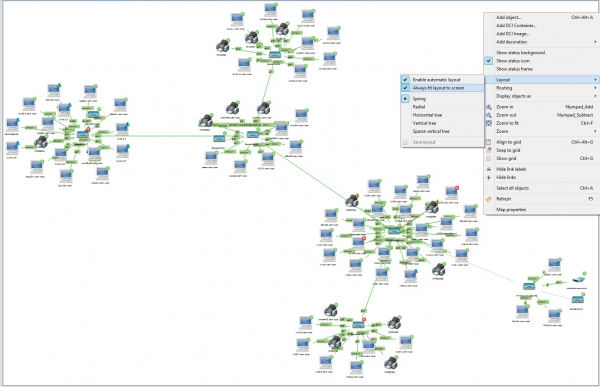
Într-o topologie de rețea distribuită, poți suprapune obiecte pe o hartă a terenului. De asemenea, poți folosi ca fundal, de exemplu, o fotografie a rack-ului cu echipamente în sala de server, suprapunând obiectele necesare pe aceasta. Astfel poți determina rapid starea oricărui dispozitiv din rack. Din punctul meu de vedere, aceasta este o funcție extrem de utilă în cazul în care trebuie să transmiți informațiile succesorului sau să explici unei noi colegi situația. Este vizibil, convenabil și evident.
3.4. Agenți
Agenții există atât pentru Windows, cât și pentru Linux. Principiul de funcționare este același ca și la agenții Zabbix: se instalează pe mașina de la care trebuie să colectezi metricile și transmite date către serverul de monitorizare. Poți instala agentul atât înainte de a adăuga nodul în sistem, cât și după. După apariția agentului pe nod, sistemul va începe să primească date de la acesta după un timp, aplicând un șablon standard. Poți adăuga parametrii monitorizați atât pentru un nod, cât și atașându-le unul sau mai multe șabloane predefinite. Este recomandat, bineînțeles, să lucrezi cu șabloane, deoarece această configurație este mai flexibilă.
Lista parametrilor monitorizați pentru agenți este destul de extinsă. Lista completă poate fi vizualizată în
Odată ce sistemul identifică că un agent funcționează pe nod, acesta va atașa imediat acest nod la unul dintre template-urile prestabilite - Windows, Linux, HP-UX, Generic UNIX, AIX, în funcție de sistemul de operare al nodului.
Template-ul standard pentru gazdele Windows:
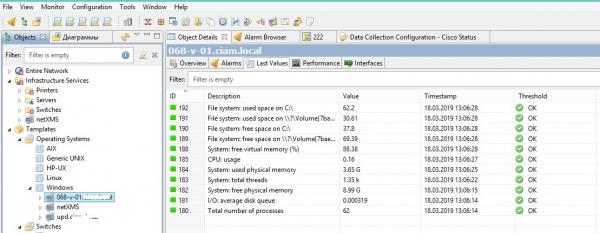
Pentru a adăuga un parametru pentru urmărirea unui nod specific, faceți clic pe „Click dreapta - Parametru de colectare a datelor«, apoi „Click dreapta în zona de lucru - Parametru nou«, și selectați din listă. De asemenea, aici se pot configura și declanșatoarele pentru parametrul urmărit.
Este important de menționat că agenții, la fel ca și în cazul Zabbix, pot rula scripturi personalizate.
Cum să instalăm?Acesta este offtopic, deoarece fiecare... hm... cum dorește.
Întrebarea este - trebuie să distribui agenții doar pe servere, sau pe toate mașinile din rețea? Dacă sunt servere și nu sunt multe - cel mai simplu este manual. Dacă sunt multe - politici de domeniu, KIX, PoSh. Orice ar fi. Agenții au un parametru /SILENT, care permite „inserarea” acestora transparent pentru utilizator (dacă discutăm despre distribuirea pe toate mașinile din rețea). Prefer scripturile, deoarece pot stabili o condiție și crea un anumit flag, spre deosebire de politici, care vor instala programul de fiecare dată când se pornește PC-ul. Așadar, scriem un script de genul „verifică existența fișierului flag, dacă nu există - pornește instalatorul cu parametrul /SILENT și după instalarea reușită creează fișierul flag”. Profit.
3.5. Declanșatoare
Declanșatoarele pot fi configure pentru a reacționa la evenimente specifice din datele colectate. De exemplu, depășirea unei valori specifice de ping-pong către router. De asemenea, se configurează modalitatea de notificare pentru fiecare declanșator (pentru unele, un simplu icon în consolă este suficient, iar altele trimit imediat notificări în diverse locuri). Reacția la eveniment este aleasă din cele preconfigurate în Configurarea acțiunii.
Pentru a crea un declanșator: intrați în Configurarea colectării datelor a nodului sau template-ului, faceți dublu clic pe parametrul de interes (dacă nu există, trebuie să-l creați mai întâi), apoi în proprietăți accesați fila Praguri, și faceți clic pe butonul de adăugare.
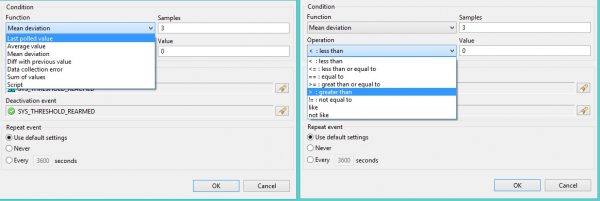
«Funcție» - ce valoare sau valori să folosească pentru calcularea condiției. Poate accepta următoarele valori (numărul de valori utilizate pentru verificare este specificat în câmpul Exemple):
— Ultima valoare citită: ultima/ultimele valoare/valori primite
— Valoare medie: valoarea medie din ultimele
— Abaterea medie: abaterea medie
— Diferența față de valoarea precedentă: diferența față de valoarea anterioară
— Eroare de colectare a datelor: eroare la obținerea datelor
— Suma valorilor: suma valorilor
— Script: valoarea obținută ca rezultat al execuției scriptului utilizator
«Operațiune» — condiția de activare a declanșatorului. Poate accepta valori (valoarea este specificată în câmpul corespunzător Value):
— <: mai mic decât: mai mic decât
— <=: mai mic sau egal cu: mai mic sau egal cu
— == egal cu: echivalent cu
— >=: mai mare sau egal cu: mai mare sau egal cu
— >: mai mare decât: mai mare decât
— !=: nu este egal cu: nu este echivalent cu
— like: aproximativ la
— not like: nu aproximativ la
În ceea ce privește ultimele două parametere, nu am certitudini cu privire la modul în care funcționează. Astfel, nu voi specula ce limite sunt integrate în ele.
Cu alte cuvinte, totul ca în același Zabbix, doar că nu trebuie să introduci formule manual, temându-te să greșești sau să tipărești greșit. Pentru restaurarea declanșatorului (eveniment de deactivare), sistemul va completa automat valoarea. (În Zabbix trebuie din nou să tastezi și să nu greșești).
3.6. Șabloane
Click dreapta-creați șablon, introduceți numele șablonului. Click dreapta - Configurare Colectare Date.
Puțină teorieInformațiile colectate pot proveni din mai multe surse. Acestea pot fi agentul NetXMS, care funcționează pe mașină, poate fi «cerere simplă” sau „Internal«, trimisă de serverul însuși (de exemplu, același ping), «SNMP«, «check point SNMP«, «Push«, «Windows Performance Counters«, «SM-CLP«, sau poate un «script«. Fiecare tip de informație poate alege tipul pe care sistemul îl va aștepta la primire. De exemplu, ping va returna o valoare întreagă (integer), numărul de spațiu liber pe disc în bytes va fi de asemenea un integer, dar temperatura va fi deja nu întreagă, adică reală).
Pentru a colecta informații prin SNMP în NetXMS, există o listă imensă de parametrii predefiniți, astfel că nu trebuie să introduci un OID specific, ci să-l găsești în arborele MIB, ceea ce este destul de problematic de fapt… Dar. În cele din urmă, trebuie să cauți în documentația producătorului și să găsești valorile IOD pentru fiecare dispozitiv în parte. Poți pierde mult timp la configurarea citirii informațiilor de la dispozitive, întâlnind mesajul sistemului «UNSUPPORTED», iar, în cele din urmă, s-ar putea să descoperi că acel dispozitiv specific pur și simplu nu poate oferi informațiile solicitate. Aici nu rămâne decât să studiezi manualele și să speri.
De exemplu, pentru a colecta informații despre timpul de răspuns al nodului (ping), trebuie să adaugi un nou parametru (Click dreapta - parametru nou), în câmpul Origin selectați Internal, apăsați butonul Select și alegeți Ping Time. Acolo există o funcție de căutare, la care doar am visat în Zabbix. De asemenea, are sens să schimbați perioada de sondare a nodului (implicit, este setată la 60 de secunde, adică dacă routerul încetează să răspundă imediat după ce a fost sondat de sistemul de monitorizare, va trece aproape un minut până când sistemul va înțelege că ceva nu este în regulă și va da alarma).
Lista datelor Internal care pot fi procesate:
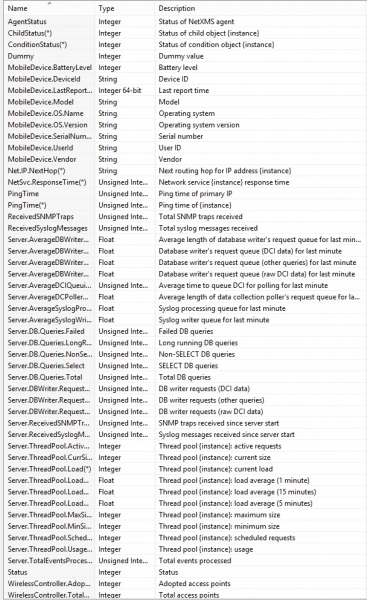
După ce toate setările necesare au fost adăugate în șablon, trebuie să apăsați clic dreapta-aplicare și să selectați toate nodurile la care acest șablon trebuie aplicat (ctrl+clic stânga). Și asta e tot. După aceasta, în arborele sub șablon va apărea o ramură, desfăcând care, puteți vedea toate nodurile la care acest șablon a fost aplicat.
Atunci când se deconectează nodul de la șablon, datele colectate nu încetează să fie colectate; pentru a opri colectarea acestora, trebuie să intrați în Configurarea Colectării Datelor pentru fiecare nod și să le ștergeți manual, sau mai întâi să ștergeți parametrii din șablon și doar apoi să ștergeți nodurile din acesta. Nu știu de ce s-a făcut în acest fel, dar, din punctul meu de vedere, este extrem de ciudat. Dar… așa este.
În șablon puteți selecta datele colectate dorite și le puteți copia în alt șablon. În masă. Și nu trebuie să copiați manual dintr-un șablon în altul… Încep deja să urăsc Zabbix..
3.7. Dashboards
Cât de ciudat este, dar NetXMS Wiki conține doar un singur link pe acest subiect: , nici măcar o listă și o descriere a elementelor care pot fi adăugate pe Dashboard. În principiu, totul este la fel de intuitiv. Etichetă — este pur și simplu… ei bine… este Etichetă… Nici nu știu cum să o traduc. Altă spus, un câmp cu o inscripție, folosit pentru a desemna și a delimita elementele, deoarece elementele în sine nu conțin nume. Grafic liniar — acesta este un grafic liniar. Grafic cu bare — acesta este un grafic cu bare. Vizualizator de Alarme — listă de avertismente pentru nodul/nodurile selectate. Pe scurt, numele vorbesc de la sine.
Apoi, trebuie să deschideți proprietățile dashboard-ului și să configurați vizualizările. Ne interesează fila Elementele Dashboard-ului. Numărul de coloane — este numărul de coloane, elemente, care vor fi aranjate orizontal. Fiecare obiect are propriile sale proprietăți, iar eu aș recomanda să debifați opțiunea Layout-Grab execessive vertical space, pentru a minimiza dimensiunea fiecărui element.
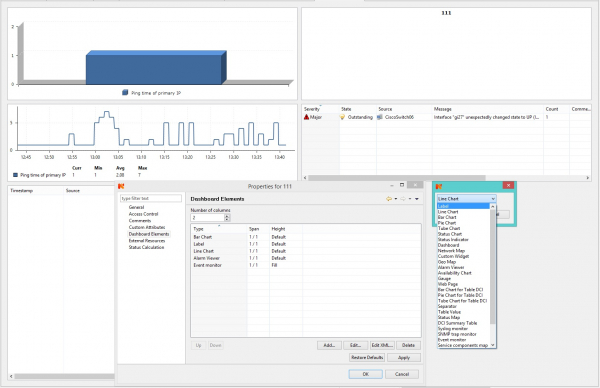
3.8. Configurarea Acțiunilor
(Configurare-Acțiuni Configurare)
Practic, acestea sunt acțiuni ca răspuns la declanșarea unor triggeri.
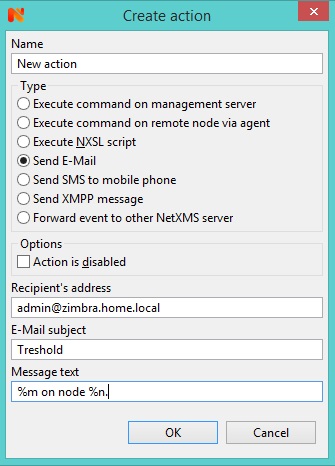
NetXMS poate trimite e-mailuri, mesaje SMS sau XMPP ca răspuns la declanșarea unui trigger. Totul este simplu – trebuie doar să completezi câmpurile necesare.
De asemenea, se poate:
— Transmite o notificare către un alt server NetXMS
— Executa o comandă pe serverul de administrare NetXMS
— Executa o comandă pe nod cu ajutorul agentului NetXMS
— Rula un script NXSL (NSXL este propriul )
După crearea acțiunii, poți seta timpul de întârziere pentru execuție și, de asemenea, poți aplica un macro pentru desfășurare. Timpul de întârziere este necesar pentru a nu deranja operatorul în cazul în care problema se rezolvă de la sine (de exemplu, timpul de răspuns la ping a fost mai mare decât valoarea setată, dar la următoarea verificare poate reveni la normal, așa că de ce să deranjăm pentru astfel de fleacuri?).
3.9. Delimitarea drepturilor de acces
Pentru fiecare obiect, poți seta drepturi de acces personalizate. De asemenea, pentru fiecare obiect în interiorul altui obiect pot fi setate drepturi de acces. Acest lucru permite o distribuire foarte flexibilă a responsabilităților și capabilităților de monitorizare pentru diferite grupuri de utilizatori. Asta este tot ce am vrut să spun.
4. Concluzie
Aș dori să infirmez titlul articolului meu. NetXMS nu este pentru cei leneși. Pur și simplu, dezvoltatorii nu au pus accent pe funcționalitate ca altele, dar, pe lângă toate, s-au îngrijit și de interfață.
Să spunem așa. Am folosit Zabbix și NetXMS. Așa că voi scrie doar impresiile mele despre aceste două sisteme.
Așadar.
NetXMS mi se pare a fi un sistem extrem de prietenos cu utilizatorul. Ei bine... cu administratorul... da, cu administratorul. Are ceea ce se numește o interfață intuitivă, și este minunat. Nu trebuie să scrii propriile formule, să citești o grămadă de documentație de acompaniament pentru a activa verificarea ping-urilor până la switch sau orice altceva atât de simplu. Dar. În Zabbix, aceeași sarcină simplă nu diferă mult de ceva cu adevărat complicat, adică dacă ai stăpânit asta — atunci poți face și restul. În NetXMS există sugestii, majoritatea parametrilor pot fi găsiți în interfață, selectați-i cu mouse-ul și configurați-i. În Zabbix trebuie să afli dacă sistemul poate face acel lucru sau acesta, și dacă da — atunci cum se scrie și ce parametri returnează. Zabbix câștigă în comunitate și în tonele de șabloane pentru toate ocaziile... dacă în acea mulțime de gunoi reușești să găsești ceea ce ai nevoie... Pe de altă parte, NetXMS are de asemenea o mulțime de fani și module create de ei pentru acest sistem. De asemenea, sistemul în sine din cutie știe să monitorizeze cele mai populare aplicații, așa cum este menționat pe pagina principală a proiectului.
Principalul avantaj al NetXMS față de Zabbix pentru mine a fost capacitatea de a rula un script pe un nod problemă ca răspuns la activarea unui trigger. Temperatura CPU a crescut peste prag — va opri singur hostul. Apoi vom discuta despre problemă. Poate că Zabbix are o astfel de opțiune, dar eu nu am reușit. La fel ca și în monitorizarea porturilor pe routere. Iar aici se face de la sine... Ei bine, ca de la sine... Trebuie să înveți limbajul de scripting, și totul...
Drepturile de acces în NetXMS permit o delimitare foarte flexibilă a posibilităților diferitelor utilizatori ai sistemului. Dar pentru a configura totul, trebuie să muncești puțin.
În general, sistemele sunt suficient de asemănătoare, iar capacitățile lor, la prima vedere, par cel puțin comparabile. Deși se simte că Zabbix poate face mai mult, dar aceste capacități sunt ascunse adânc sub capotă și pentru un administrator obișnuit, „totul într-unul” este inaccesibil. NetXMS pare mai simplu și mai clar, prietenos și plăcut.
Zabbix are o documentație excelentă, wiki, cum să, F.A.Q., cele mai bune practici, precum și diverse forumuri etc., unde poți găsi răspunsuri la aproape toate întrebările. Iar dacă nu — îți poți pune propria întrebare.
În concluzie, aș dori să recomand NetXMS pentru persoanele care abia încep sau pentru cei care nu au nevoie să se aprofundeze în monitorizarea totul și toate. Sunt sigur că, dacă se va explora mai departe, se pot obține observații foarte detaliate.
Dar, totuși, principalul avantaj pe care îl văd este interfața foarte plăcută și ușurința de configurare.
5. Materiale utilizate
canalul youtube
Sursa: habr.com
