

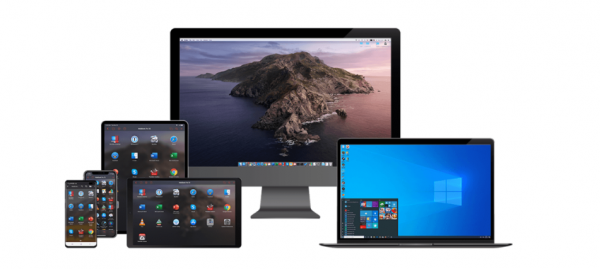
Dacă anterior formatul de lucru de la distanță era doar o tendință, acum a devenit o necesitate. Multe persoane, din cauza regimului de autoizolare, s-au confruntat cu problema accesului la fișierele și aplicațiile stocate pe computerul de birou. În acest articol voi vorbi despre soluția noastră – Parallels Access, care permite conectarea de pe aproape orice dispozitiv la PC, indiferent de locația acestuia.
Necesarul de a lucra de la distanță, generat de pandemie, a determinat milioane de oameni din întreaga lume să utilizeze noi tehnologii și aplicații, care anterior au fost ignorate din diverse motive. Skype și Zoom au devenit principalele instrumente pentru întâlniri, cererea pentru sisteme de monitorizare a timpului de lucru și servicii pentru confirmarea identității online a crescut. Cu toate acestea, mulți s-au confruntat cu dificultăți în conectarea la computerul de birou de acasă.
Soluția standard și bine cunoscută în Rusia pentru gestionarea de la distanță a computerelor – TeamViewer – a restricționat recent foarte mult sesiunile gratuite în timp. Fondatorii săi au decis să strângă șuruburile în ceea ce privește utilizarea personală, pentru a-și crește veniturile comerciale. Însă nu toată lumea este dispusă să plătească 25 USD pe lună pentru a avea posibilitatea de a se conecta la un desktop de lucru de la distanță, mai ales în condițiile actuale.
De aceea, vreau să vorbesc despre o alternativă – produsul nostru Parallels Access. Și, să fiu sincer, din punctul de vedere al funcționalității și al gestionării software-ului de computer de pe un dispozitiv mobil, consider că este mai convenabil decât TeamViewer. Dar să le luăm pe rând.
Parallels Access: ce este și cum funcționează?
Inițial, aplicația Parallels Access se numea Parallels Mobile. A fost dezvoltată ca un complement pentru software-ul de virtualizare Parallels Desktop. Însă, în timp, s-a transformat într-un instrument autonom de acces de la distanță, permițând acum gestionarea computerului atât de pe un dispozitiv mobil (smartphone sau tabletă), cât și de pe orice PC desktop.
Pentru a-l rula, nu sunt necesare acțiuni cu routerele, firewall-urile sau numerele de porturi. Tot ce trebuie să faceți este să instalați două componente - aplicația pe dispozitivul mobil și clientul pe computer - introduceți un nume și o parolă, iar totul începe să funcționeze. Când utilizatorul se conectează prin Parallels Access, tot ce a fost autorizat pe PC-ul său din birou devine disponibil și în sesiunea pe remote.
Pentru browserul web, pentru a obține cea mai bună compatibilitate, am decis să folosim un mecanism HTML5, fără transcodificare video. Asta înseamnă că, în esență, utilizatorului îi sunt trimise o serie de imagini cu un grad ridicat de compresie. Acest lucru are dezavantajele sale: nu se pot juca jocuri sau folosi aplicații care necesită un timp de răspuns rapid. Dar toate celelalte programe de birou cu care lucrătorii interacționează cel mai frecvent pot fi utilizate cu ușurință chiar și pe o rețea 3G lentă.
De exemplu, mulți dintre colegii noștri s-au mutat la țară pe perioada carantinei. Au acces doar la internet mobil, iar în afara orașului acesta nu este, ca să zicem așa, foarte rapid. Totuși, deoarece consola web necesită puțin trafic, este confortabil să lucrezi chiar și pe un canal îngust. Administratorii noștri, care au rack-uri server în birou, folosesc Parallels Access pentru a gestiona infrastructura de dezvoltare - se conectează la calculatoarele de birou și își administrează acolo software-ul. Iar dezvoltatorii folosesc mai des aplicația pentru a accesa fișierele care se află în infrastructura noastră cloud, în rețeaua locală.
La fel ca alte soluții de control la distanță, precum TeamViewer, Parallels Access poate afișa desktop-ul dispozitivului remote. Pentru accesul de pe PC, am creat o interfață standard, imaginea de pe computer fiind transmise exact ca pe ecranul din browser. Iar pentru dispozitivele mobile, am inventat o mulțime de trucuri și modificări, pentru a face ușor pentru utilizator să lucreze și să administreze aplicațiile de pe calculatoarele remote prin intermediul ecranului tactil.
În primul rând, acolo există un flux video. Tehnologic, totul se desfășoară astfel: agentul pe care utilizatorul îl instalează pe computer capturează ceea ce se întâmplă pe ecran, codifică în MPEG-4 și transmite datele către dispozitivul pe care acestea sunt despachetate. Am licențiat codec-ul CoreAVC, considerat unul dintre cele mai bune pentru video în H.264, și codec-urile și decodoarele corespunzătoare, ceea ce ne-a permis să asigurăm o rată de cadre de aproximativ 30 de cadre pe secundă. Aceasta este o frecvență de actualizare confortabilă, care permite utilizarea oricăror aplicații, inclusiv a editorilor grafici.
Cândva am filmat o reclamă și avea un astfel de subiect: arhitectul a plecat în vacanță, se relaxa în cadă și, dintr-o dată, îl sună un client cu cerința de a face o mică modificare în plan — să pună o statuie a lui Cezar în mijlocul curții palatului său. Arhitectul deschide imediat aplicația noastră pe telefon, găsește proiectul său, mută obiectul în noua poziție și, în câteva minute, își continuă relaxarea.
În al doilea rând, ne-am concentrat pe crearea unei experiențe mobile cât mai bune. Cred că am reușit în acest sens să facem lucrurile mai bine decât dezvoltatorii de la TeamViewer. Un PC are propriul său mod de funcționare; interfețele aplicațiilor de computer sunt concepute pentru a fi controlate cu mouse-ul. Așezarea cursorului pe un buton mic nu este dificilă, dar atunci când cineva lucrează pe o tabletă sau un smartphone, de obicei folosește degetul. A atinge elemente minuscule ale interfeței, care au dimensiunea particulelor subatomice, este extrem de incomod. Prin urmare, pentru a facilita lucrul utilizatorului, nu transmitem imaginea exact așa pe dispozitivele mobile.
Când ne conectăm prin Parallels Access, rezoluția ecranului de pe computerul la distanță este redusă, iar toate obiectele devin mai mari. În plus, avem un mecanism special — SmartTap, care permite cu ușurință atingerea chiar și a butoanelor care rămân relativ mici. Atunci când o persoană atinge ecranul, conținutul din jurul punctului de contact este recunoscut, iar software-ul determină exact unde a vrut să apese.
Controlul prin gesturi
Am lucrat mult pentru a face gesturile „native” iOS și Android să funcționeze cu aplicațiile desktop. În special, acest lucru se referă la derularea conținutului în sus și în jos, capacitatea de a efectua un „pinch to zoom” pentru a mări dimensiunea conținutului aplicației pe computerul îndepărtat sau de a glisa degetul pe ecran pentru a selecta text. Plus aceste meniuri care apar pentru copiere și alte editări.
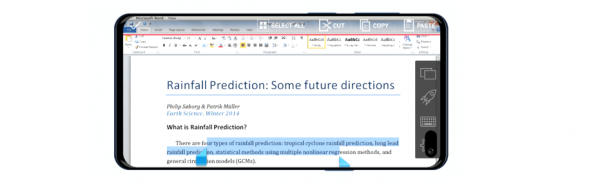
Când utilizatorul lucrează pe un computer obișnuit, de exemplu, cu programul Word, nu poate mări conținutul de pe monitor cu degetele. Prin urmare, a fost destul de complicat tehnologic să creăm un mecanism de control; majoritatea celorlalte programe de acces de la distanță nu implementează o astfel de realizare.
Dar ne-am dorit ca totul să fie cât mai nativ. Am convertit fiecare gest într-un mecanism de control al mouse-ului, încercând să folosim tot ce a fost inventat pentru dispozitivele mobile. Am adăugat, de asemenea, câteva mișcări avansate și o lupă specială care permite să dăm click de la distanță mai precis pe obiecte mici. La prima lansare a aplicației, utilizatorii pot viziona un mic tutorial care explică clar toate posibilitățile de control.
Aplicații pe ecranul principal
O altă diferență majoră a Parallels Access este propriul său interfață de lansare a aplicațiilor de la distanță pe dispozitive mobile. Atunci când se conectează la computer, nu se deschide biroul de lucru, ci o listă cu toate aplicațiile instalate pe el. Când utilizatorul alege una dintre acestea, se deschide pe ecran complet. Toate sunetele provenite de la PC-ul îndepărtat - redarea în flux în iTunes, semnalele de notificări - sunt transmise la difuzoarele dispozitivului mobil.
Dacă preferați să utilizați oglindirea desktopului, așa cum oferă alte soluții de acces la distanță, puteți accesa setările și schimba modul. În ceea ce privește plata, oferim o perioadă de 7 zile de funcționalitate completă, după care lăsăm 5 minute de utilizare gratuită pe zi. Pentru majoritatea cazurilor, atunci când cineva trebuie să se conecteze și să verifice starea sau să copieze un fișier, acest lucru este suficient. Văd mulți oameni care folosesc Parallels Access în acest mod și le este de ajuns. Totuși, abonamentul anual la aplicație (cumpărat de pe site-ul nostru oficial) costă nu mai mult decât două cești de latte într-o cafenea — 649 ruble.
Despre securitate
Și, în încheiere, câteva cuvinte despre securitatea datelor utilizatorilor. Avem mai multe niveluri de protecție. Primul — autentificarea cu doi factori, care solicită confirmarea din partea utilizatorului la adăugarea dispozitivelor. Al doilea — criptarea AES de 256 de biți (traducere tehnică: foarte sigur). Nici compania noastră, nici altcineva nu va putea vedea datele care sunt transmise. Al treilea — în aproape toate cazurile, ne străduim să organizăm o conexiune directă între dispozitive.
În cadrul infrastructurii Parallels Access există un sistem de brokeri, care permite detectarea computerului și a gadgetului mobil sau a altui PC, care se află la distanță. Între ele există diferite firewall-uri și routere, care complică stabilirea conexiunii. Le identificăm, apoi stabilim o conexiune directă între dispozitive, astfel încât să nu fie realizată prin server compania noastră. Cu alte cuvinte, Parallels nici măcar nu încearcă să vizualizeze vreo informație — aceasta este transmisă fără un intermediar suplimentar.
Sursa: habr.com
